
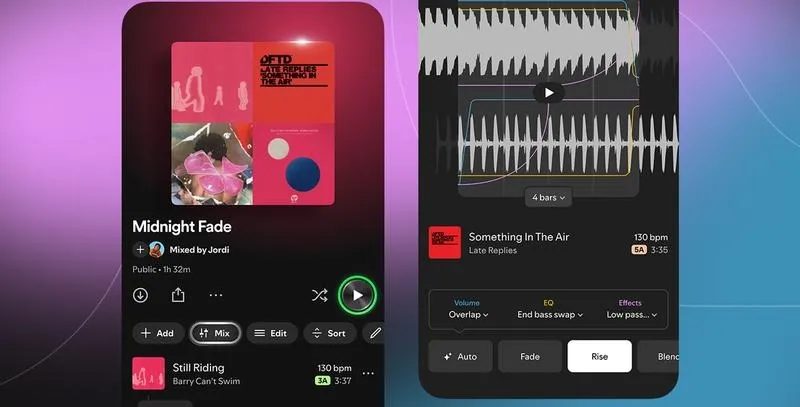
Zapisywanie playlisty w Bibliotece Spotify okazuje się proste, ponieważ dzięki temu mogę cieszyć się ulubionymi utworami w dowolnym momencie. Wystarczy, że znajdę interesującą mnie playlistę i za pomocą jednego kliknięcia dodam ją do swojej Biblioteki. Po zaledwie dwóch kliknięciach odkrywam nową muzykę, która umila mi czas. Co więcej, mogę również dodawać pojedyncze kawałki do playlisty "Polubione utwory", co znacznie ułatwia mi szybki dostęp do ulubionych numerów bez potrzeby tworzenia pełnej playlisty.
- Zapisywanie playlisty w Bibliotece Spotify jest proste i szybkie, wystarczy jedno kliknięcie.
- Można dodawać pojedyncze utwory do playlisty "Polubione utwory" dla łatwego dostępu.
- Usunięte playlisty można przywrócić w ciągu 90 dni poprzez zakładkę "Przywróć playlisty".
- Dzięki skrótom klawiszowym proces przywracania jest jeszcze szybszy.
- Playlists można łatwo organizować, dodając utwory do istniejących lub tworząc nowe.
- Spotify oferuje miliony utworów, co umożliwia odkrywanie nowej muzyki.
- Zewnętrzne narzędzia pozwalają na eksportowanie playlist do plików tekstowych lub CSV.
- Biblioteka umożliwia filtrowanie i sortowanie utworów według różnych kryteriów.
- Opcja "Obserwuj" pozwala być na bieżąco z nowościami od ulubionych artystów.
Jeśli zdarzy mi się zapomnieć o jakiejś świetnej playliście, mam opcję przywrócenia jej, pod warunkiem że usunięta lista znajduje się w okresie ostatnich 90 dni. W takim przypadku wystarczy, że przejdę do zakładki "Przywróć playlisty" i kliknę "PRZYWRÓĆ" obok interesującej mnie listy. Dzięki temu bez trudu odzyskam to, co mogło mi umknąć. Ponadto, z łatwością mogę korzystać z dostępnych skrótów klawiszowych, takich jak Cmd + Z na Macu lub Ctrl+Shift+Z na Windowsie, co sprawia, że cały proces staje się jeszcze szybszy.
Każda playlista jest łatwa do organizacji i personalizacji

Jednym z najlepszych aspektów korzystania z Biblioteki Spotify pozostaje możliwość dostosowywania playlist do moich potrzeb. Mogę dodawać utwory do istniejących playlist lub tworzyć nowe, co daje mi pełną kontrolę nad tym, co słucham. Ponadto, korzystając z filtrów i opcji sortowania dostępnych w Bibliotece, szybko odnajduję interesujące mnie utwory, albumy czy wykonawców. Jeżeli szukasz podobnych treści to odkryj ulubione utwory Jennie Kim na Spotify. To bardzo przydatne, szczególnie gdy liczba zapisywanych utworów rośnie z dnia na dzień.
Nie zapominajmy o szerokiej gamie muzyki dostępnej na Spotify. Platforma oferuje dostęp do milionów utworów, więc każdy miłośnik muzyki znajdzie coś dla siebie. Dzięki temu, korzystając z Biblioteki Spotify i zapisując swoje playlisty, mogę cieszyć się nieskończoną ilością dźwiękowych przyjemności, niezależnie od mojego nastroju. To naprawdę fantastyczne, jak muzyka potrafi uprzyjemnić każdy dzień!
Jak skutecznie zapisać playlistę na Spotify i cieszyć się muzyką
Aby skutecznie zapisać ulubioną playlistę na Spotify oraz zarządzać nią w prosty sposób, wykonaj poniższe kroki. Dzięki nim cieszenie się swoimi ulubionymi utworami stanie się znacznie łatwiejsze.
- Najpierw wybierz utwór, który pragniesz dodać do playlisty – przeszukaj swoją Bibliotekę lub skorzystaj z opcji wyszukiwania, aby znaleźć piosenkę, którą chcesz dodać. Gdy już zlokalizujesz utwór, kliknij przycisk obok niego, który znajdziesz zarówno na komputerze, jak i na urządzeniach mobilnych. Odpowiednia ikona, w zależności od platformy, to „…” lub „Dodaj do playlisty”.
- Możesz dodać utwór do istniejącej playlisty lub stworzyć nową – wybierz z listy playlistę, do której chcesz dodać utwór, bądź stwórz nową, klikając „Utwórz nową playlistę”. Nie zapomnij nadać jej chwytliwego tytułu, który będzie łatwy do zapamiętania.
- Zarządzaj swoimi playlistami w Bibliotece – przejdź do sekcji „Biblioteka”, a następnie otwórz folder „Playlisty”. W tym miejscu odnajdziesz wszystkie zapisane playlisty oraz utwory, które dodałeś do „Polubionych utworów”. W każdej playliście możesz przeglądać, edytować lub reorganizować utwory, korzystając z funkcji przeciągania i upuszczania.
- Możliwość przywrócenia usuniętej playlisty – w przypadku przypadkowego usunięcia playlisty, masz możliwość jej przywrócenia w ciągu 90 dni. W tym celu wejdź do sekcji „Przywróć playlisty”, zlokalizuj swoją usuniętą playlistę i kliknij „PRZYWRÓĆ”. Playlista powinna ponownie pojawić się na dole Twojej kolekcji playlist w Bibliotece.
| Funkcja | Opis |
|---|---|
| Zapisywanie playlisty | Możliwość dodania interesującej playlisty do Biblioteki jednym kliknięciem. |
| Polubione utwory | Dodawanie pojedynczych kawałków do playlisty "Polubione utwory" dla szybkiego dostępu. |
| Przywracanie playlist | Przywracanie usuniętych playlist w ciągu ostatnich 90 dni poprzez zakładkę "Przywróć playlisty". |
| Skróty klawiszowe | Przywracanie playlist za pomocą skrótów: Cmd + Z (Mac) lub Ctrl + Shift + Z (Windows). |
| Organizacja playlist | Możliwość dodawania utworów do istniejących playlist lub tworzenia nowych. |
| Filtry i sortowanie | Używanie filtrów i opcji sortowania do szybkiego odnajdywania utworów, albumów i wykonawców. |
| Dostęp do muzyki | Ogromna biblioteka muzyczna z milionami utworów dostępnych na platformie. |
Przywracanie usuniętych playlist w Spotify - krok po kroku
W poniższej liście przedstawiam szczegółowe kroki, które pozwolą Ci przywrócić usunięte playlisty w Spotify. Dzięki tym informacjom odzyskanie ulubionej listy odtwarzania stanie się prostsze oraz bardziej intuicyjne.
- Przejdź do sekcji Przywróć playlisty: Otwórz aplikację Spotify na swoim urządzeniu, ponieważ znajdziesz w lewym dolnym rogu sekcję oznaczoną „Przywróć playlisty”. To tutaj zobaczysz wszystkie playlisty, które usunąłeś w ciągu ostatnich 90 dni.
- Kliknij przycisk PRZYWRÓĆ: Gdy odnajdziesz playlistę, którą chcesz odzyskać, kliknij przycisk „PRZYWRÓĆ” obok jej nazwy. Po tej operacji playlista wróci do Twojej Biblioteki, co pozwoli Ci słuchać jej jak zawsze.
- Sprawdź lokalizację odzyskiwanej playlisty: Po przywróceniu playlisty zlokalizuj ją na dole swojej kolekcji playlist w Bibliotece. Upewnij się, że przeszukałeś wszystkie foldery, ponieważ playlisty mogą być uporządkowane w różnorodny sposób.
- Użyj skrótów klawiszowych: Jeśli chcesz natychmiastowo odzyskać playlistę po jej usunięciu, skorzystaj ze skrótów klawiszowych. Na komputerze z systemem Mac wykorzystaj kombinację Cmd + Z, a w systemie Windows Ctrl + Shift + Z. To umożliwi Ci szybkie cofnięcie ostatniej akcji i przywrócenie playlisty bez zbędnych kroków.
- Weryfikacja konta: W przypadku, gdy nie możesz znaleźć swojej playlisty, upewnij się, że przypadkiem nie została stworzona na innym koncie. Wyloguj się i spróbuj zalogować używając różnych danych. Jeżeli brakuje więcej niż jednej playlisty, sprawdź, czy nie doszło do przejęcia Twojego konta.
Eksportowanie playlist Spotify do plików tekstowych - jak to zrobić?
Eksportowanie playlist z Spotify do plików tekstowych może wydawać się skomplikowane, ale w rzeczywistości to bardzo prosty proces, który znacząco umili życie wielu miłośnikom muzyki. Na początku zawsze warto upewnić się, że mamy dostęp do swoich ulubionych playlist. Możemy je łatwo znaleźć, korzystając z sekcji „Biblioteka”, a następnie zajrzeć do zakładki „Playlisty”, gdzie widzimy wszystkie utworzone przez nas listy. Po wybraniu konkretnej playlisty, w prosty sposób możemy rozpocząć proces jej eksportu.
Jednym z najprostszych sposobów, aby eksportować playlisty do pliku tekstowego, jest skorzystanie z zewnętrznych narzędzi, takich jak TuneMyMusic czy Soundiiz. Te aplikacje oferują nam możliwość wyboru, które playlisty chcemy przenieść. Po połączeniu naszego konta Spotify z wybraną usługą, możemy zdecydować, czy chcemy eksportować wszystkie ulubione piosenki, konkretne playlisty, czy ulubionych artystów. Cały proces trwa zazwyczaj zaledwie kilka minut, a wynikowy plik tekstowy można bez trudu zapisać na komputerze lub w chmurze.
Prosty sposób na stworzenie pliku CSV z playlisty Spotify
Aby jeszcze bardziej uprościć cały proces, warto zauważyć, że wiele z tych narzędzi zapewnia opcję eksportu do formatu CSV, co ułatwia późniejsze otwieranie pliku w programach takich jak Excel. Dzięki temu możemy edytować, sortować i zarządzać swoimi ulubionymi utworami w dużo bardziej przystępny sposób. Gdy już posiadamy plik CSV, łatwo stworzymy plik tekstowy w formacie .txt. To idealne rozwiązanie dla osób, które preferują prostotę i przejrzystość w zapisie. Takie pliki można także dzielić się z przyjaciółmi, którzy chcieliby poznać nasze muzyczne preferencje.
Na koniec pamiętajmy, że proces eksportowania playlisty można powtarzać za każdym razem, gdy tylko zechcemy zaktualizować zawartość pliku. Wystarczy, że powtórzymy te same kroki, aby mieć zawsze aktualną wersję naszej ulubionej muzyki w formie tekstowej. Dzięki takiemu podejściu zyskujemy nie tylko dostęp do naszej muzycznej kolekcji w wygodny sposób, ale również chronimy ją na przyszłość. Muzyka stanowi dla mnie nie tylko pasję, ale również sposób na wyrażenie siebie, dlatego cieszę się, że mogę dzielić się nią w tak prosty sposób! Pisaliśmy o tym w tym artykule.
Ciekawostką jest, że niektóre z zewnętrznych narzędzi pozwalają na eksportowanie playlist z Spotify również do innych serwisów streamingowych, co ułatwia przenoszenie ulubionej muzyki między różnymi platformami bez potrzeby ręcznego dodawania utworów.
Organizacja Biblioteki Spotify - jak sortować i filtrować ulubione utwory?

Organizacja Biblioteki Spotify pozwala mi cieszyć się muzyką, którą kocham w pełni. Jeśli interesuje cię więcej, ściągnij muzykę do swojej biblioteki za darmo. Dzięki jej funkcjom mogę w prosty sposób sortować oraz filtrować ulubione utwory, co znacząco poprawia jakość moich wieczorów z muzyką. Zaledwie kilka kliknięć wystarczy, abym uzyskał dostęp do wszystkich utworów, które wywołują u mnie emocje. Oczywiście, wszyscy mamy swoje unikalne metody porządkowania muzyki, ale ja odkryłem kilka genialnych sposobów, które maksymalizują moje doświadczenie słuchania.
W Bibliotece mam sekcję "Polubione utwory", gdzie zapisuję moje ulubione kawałki. Aby dodać utwór do tej sekcji, po prostu klikam ikonę serca obok wybranego kawałka. Na przykład, jeśli w ciągu tygodnia natrafię na 20 utworów, które mnie zachwycają, mogę je bez trudu dodać do mojej listy. Co więcej, tworzę różne playlisty, dodając utwory do wybranych kolekcji. Osobiście mam na przykład playlistę przeznaczoną na ciepłe letnie wieczory, na którą wrzucam utwory idealnie wpasowujące się w klimat relaksu przy zachodzie słońca.
Możliwości filtrowania i sortowania są niezwykle pomocne
Gdy już skompletuję swoją kolekcję utworów, ważne staje się łatwe przeszukiwanie jej. Spotify oferuje różnorodne filtry, które umożliwiają mi sortowanie utworów według artystów, albumów czy daty dodania. Dzięki temu, gdy zapragnę usłyszeć coś od konkretnego wykonawcy, mogę to uczynić w mgnieniu oka. Ciekawym dodatkiem pozostaje także możliwość przeszukiwania listy utworów – wystarczy, że wpiszę fragment tytułu lub nazwisko artysty, aby szybko odnaleźć to, czego szukam. To niesamowicie przyspiesza proces odkrywania schowanych perełek w mojej Bibliotece.
Niezwykle istotne pozostaje to, że Spotify nieustannie rozwija swoje funkcje, dzięki czemu regularnie odkrywam nowe możliwości. Na przykład, odkąd korzystam z funkcji "Obserwuj", mogę być na bieżąco z najnowszymi wydaniami moich ulubionych artystów. Właśnie dzięki tej opcji nie przegapiłem żadnego ważnego albumu, a moje "Polubione utwory" nieustannie rosną. Organizacja mojej Biblioteki staje się więc nie tylko przyjemnością, ale również fascynującą przygodą, która co chwilę odsłania przede mną nowe, muzyczne horyzonty.
Ciekawostką jest, że możesz używać opcji "Wspólne playlisty", aby zaprosić znajomych do współtworzenia playlisty. Dzięki temu możecie wspólnie dzielić się swoimi ulubionymi utworami i odkrywać nowe brzmienia, co wzbogaci wasze muzyczne doświadczenia.
Źródła:
- https://support.spotify.com/pl/article/save-recover-playlists/
- https://soundiiz.com/pl/tutorial/export-spotify-to-text
- https://www.tunemymusic.com/pl/transfer/spotify-to-file
- https://support.spotify.com/pl/article/your-library/
Najczęstsze pytania i odpowiedzi (FAQ)
Jak mogę zapisać playlistę w Bibliotece Spotify?Aby zapisać playlistę w Bibliotece Spotify, wystarczy znaleźć interesującą mnie playlistę i dodać ją do swojej Biblioteki jednym kliknięciem.
Co zrobić, jeśli przypadkowo usunąłem playlistę?Jeśli usunąłem playlistę, mogę ją przywrócić w ciągu 90 dni, przechodząc do zakładki "Przywróć playlisty" i klikając "PRZYWRÓĆ" obok interesującej mnie listy.
Jak mogę dodać utwory do istniejących playlist w Spotify?Aby dodać utwór do istniejącej playlisty, wystarczy wybrać utwór, kliknąć przycisk obok niego, a następnie wybrać odpowiednią playlistę z listy lub stworzyć nową.
Czy mogę organizować i filtrować swoje ulubione utwory w Spotify?Tak, Spotify oferuje możliwość sortowania i filtrowania ulubionych utworów według artystów, albumów, daty dodania oraz wyszukiwania po fragmentach tytułów lub nazwiskach artystów.
Jak mogę eksportować swoje playlisty do plików tekstowych?Aby eksportować playlisty do plików tekstowych, można skorzystać z zewnętrznych narzędzi jak TuneMyMusic czy Soundiiz, które umożliwiają przenoszenie playlist do formatu tekstowego lub CSV.