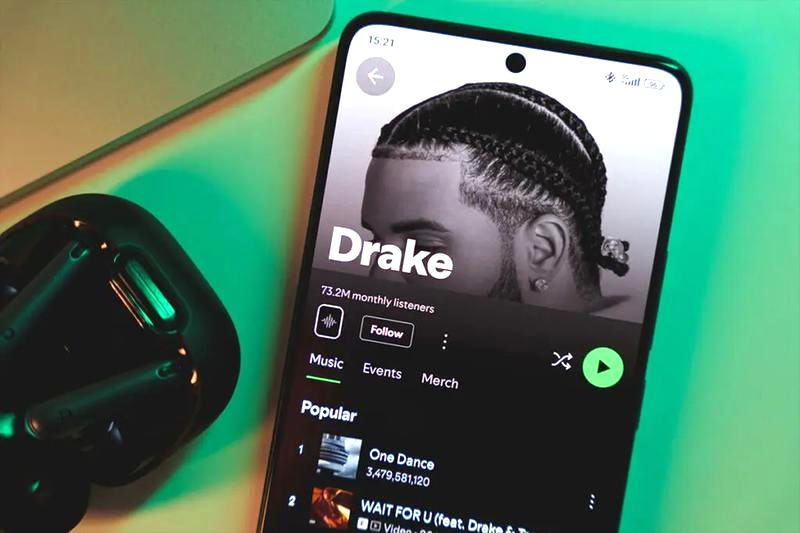


Jeżeli pragniesz cieszyć się ulubioną muzyką bez potrzeby korzystania z internetu, pobieranie utworów na telefon stanowi doskonałe rozwiązanie! Wykonując zaledwie kilka prostych kroków, zyskasz dostęp do muzyki zawsze i wszędzie. Szczególnie korzystając z aplikacji takich jak Spotify Premium, ten proces staje się niezwykle prosty. Na początek upewnij się, że posiadasz aktywną subskrypcję, a następnie połącz telefon z Wi-Fi. Następnie otwórz aplikację, odnajdź playlistę lub album, który pragniesz zapisać, a potem kliknij ikonę pobierania. Skoro już zahaczyliśmy o ten temat to odkryj najlepsze strony do pobierania muzyki. To wszystko, co musisz zrobić, aby zacząć cieszyć się muzyką offline!
Wszystko o korzystaniu z trybu offline w Spotify
Jednym z aspektów, które niezwykle mi się podobają, jest możliwość słuchania ulubionych utworów podczas podróży, nawet gdy nie ma zasięgu. Po pobraniu playlisty albumy oraz pojedyncze piosenki będą miały specjalną ikonę – zieloną strzałkę, co potwierdza, że są gotowe do odtwarzania offline. Należy jednak pamiętać, że co jakiś czas musisz połączyć się z siecią, aby utrzymać aktywność pobranych utworów – wystarczy zrobić to raz na 30 dni. To naprawdę łatwe!
W sytuacji, gdy korzystasz ze Spotify na komputerze, proces pobierania muzyki przypomina ten znany z telefonu. Skoro już tu trafiłeś, odkryj szybkie metody pobierania muzyki z YouTube. Otwórz odpowiedni album lub playlistę, kliknij ikonę pobierania, a następnie włącz tryb offline. Dzięki temu bez problemu będziesz mógł cieszyć się swoimi ulubionymi utworami, nawet gdy nie masz dostępu do internetu. Pamiętaj, aby upewnić się, że na dysku znajduje się wystarczająco dużo miejsca – najlepiej przynajmniej 1 GB, aby wszystko działało sprawnie.

Na koniec, jeśli zauważysz, że Twoje pobrane utwory zniknęły, sprawdź, czy nie przeinstalowałeś aplikacji lub czy nie przekroczyłeś limitu pobranych plików na swoim urządzeniu. W końcu każdy z nas pragnie mieć pewność, że jego muzyka jest zawsze dostępna. Dzięki tym prostym krokom bez problemu będziesz mógł cieszyć się ulubioną muzyką offline, gdziekolwiek się znajdziesz!
Jak pobierać muzykę ze Spotify Premium do słuchania offline
W poniższym zestawieniu przedstawiam szczegółowe kroki, które pomogą Ci pobrać piosenki z Spotify Premium, dzięki czemu będziesz mógł cieszyć się ulubioną muzyką bez dostępu do internetu. Zyskasz także wiedzę na temat pobierania utworów na urządzenia mobilne oraz komputery, a także dowiesz się, jak przełączyć się w tryb offline, aby odtwarzać pobrane pliki.
- Upewnij się, że masz aktywne Spotify Premium
Zanim przystąpisz do pobierania muzyki, sprawdź, czy Twoja subskrypcja Spotify Premium jest ważna. Tylko na koncie płatnym możliwe jest pobieranie muzyki. Pamiętaj, że w przypadku darmowej wersji aplikacji funkcja ta nie jest dostępna. - Pobieranie muzyki na urządzeniu mobilnym
Otwórz aplikację Spotify na swoim telefonie. Następnie przejdź do albumu, playlisty lub konkretnej piosenki, którą pragniesz pobrać. Poszukaj suwaka z napisem „Pobieranie” i przesuń go w prawo. Kiedy rozpoczniesz pobieranie, ikona zmieni kolor na zielony, co oznacza, że utwór jest już dostępny offline. - Pobieranie muzyki na komputerze
Aby pobrać muzykę na komputerze, uruchom aplikację Spotify i wybierz interesujący Cię album lub playlistę. Następnie kliknij białą strzałkę w dół, która oznacza funkcję „Pobierz”. Po zakończeniu pobierania ikona zmieni kolor na zielony, co potwierdzi, że utwory są gotowe do odsłuchu offline. - Włączenie trybu offline
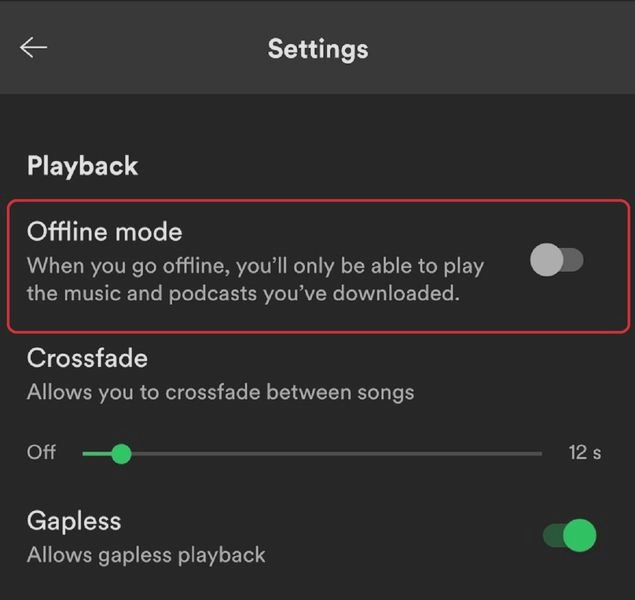
Aby móc słuchać pobranej muzyki offline, musisz przełączyć się w tryb offline. Na urządzeniu mobilnym zrób to, dotykając ikony swojego profilu, następnie wybierz „Ustawienia” i dalej „Tryb offline”. Na komputerze kliknij ikonę menu w lewym górnym rogu, wybierz „Plik”, a następnie „Tryb offline”. - Przechodzenie do trybu online co 30 dni
Pamiętaj, aby Twoje pobrane pliki pozostały aktywne, musisz co najmniej raz na 30 dni przejść w tryb online. To działanie pozwoli aplikacji Spotify zaktualizować dane o odtworzeniach i zapobiegnie automatycznemu usunięciu pobranych plików.
Gdzie znaleźć pobrane utwory na komputerze i jak je odtwarzać w trybie offline
Jeśli pobrałeś już swoje ulubione utwory na komputer, ale nie wiesz, gdzie ich szukać, nie martw się! Znalezienie muzyki na swoim urządzeniu może być proste, a odtwarzanie jej offline to czysta przyjemność. Najpierw zwróć uwagę na aplikacje, które używasz. W przypadku takich serwisów jak Spotify, pobrane utwory znajdziesz w zakładce Biblioteka. Jeżeli zdecydowałeś się na możliwość słuchania offline, upewnij się, że przeszedłeś w tryb offline, aby cieszyć się muzyką bez dostępu do Internetu. Jeżeli interesuje cię ta tematyka, sprawdź, jak prawidłowo nakładać słuchawki dokanałowe dla lepszego dźwięku.
Aby znaleźć pobrane utwory, otwórz aplikację i poszukaj zakładki „Pobrane” lub „Offline”. Użytkownicy Spotify Premium mogą skorzystać z opcji sortowania, co znacznie ułatwia nawigację po muzyce. Po pobraniu utworów, ikony tych elementów zmieniają kolor na zielony, co również ułatwia ich identyfikację. Pamiętaj, korzystając z różnych aplikacji, lokalizacja pobranych plików może się różnić, dlatego warto się z nimi zapoznać.
Jak odtwarzać pobrane utwory offline w prosty sposób
Kiedy już wiesz, gdzie znaleźć swoje ulubione utwory, przejdź do odtwarzania. W przypadku Spotify wystarczy przełączyć aplikację w tryb offline, co możesz zrobić, klikając odpowiednią opcję w menu. Umożliwi to korzystanie tylko z dostępnych plików, które wcześniej pobrałeś. Dobrze będzie także pamiętać, że co jakiś czas musisz korzystać z aplikacji online, aby twoje pobrane utwory pozostały dostępne – nie zapominaj więc o regularnym połączeniu. Tylko w ten sposób cieszysz się swoją muzyką bez żadnych przerw!
Muzyka towarzyszy nam w wielu momentach życia. Bez względu na to, czy jesteśmy w podróży, czy relaksujemy się w domowym zaciszu, warto mieć ulubione utwory pod ręką.
Jeśli korzystasz z innych aplikacji, takich jak Apple Music czy Tidal, również znajdziesz podobne opcje do pobierania i odtwarzania offline. Każda z tych aplikacji ma swoje unikalne elementy, ale zasady znalezienia i odtwarzania pobranego utworu są podobne. Ważne, aby przed podróżą skontrolować, które utwory są dostępne offline, dzięki czemu nic nie umknie Tobie podczas wyjazdów. W końcu niezależnie od miejsca, w którym się znajdujesz, zawsze możesz mieć swoją ulubioną muzykę przy sobie!
Ciekawostką jest, że Spotify czasami wprowadza zmiany w interfejsie, dlatego warto regularnie sprawdzać aktualizacje aplikacji, aby być na bieżąco z nowymi funkcjami, które mogą ulepszyć korzystanie z jej zasobów offline.
Jak zarządzać pobranymi plikami na Spotify: usuwanie i optymalizacja pamięci
Zarządzanie pobranymi plikami na Spotify odgrywa kluczową rolę w efektywnym korzystaniu z tej platformy, szczególnie w kontekście funkcji offline. Jako szczęśliwy subskrybent Spotify Premium, cieszę się dostępem do ogromnej biblioteki muzycznej nawet bez połączenia z Internetem. Warto jednak regularnie przeglądać swoją bibliotekę, a także dostosowywać pamięć urządzenia. Czasami warto pozbyć się kilku starych utworów, które nam się przejadły, a w zamian pobrać nowe piosenki, które właśnie zdobyły nasze serca.
Kiedy decydujemy się na usunięcie niewykorzystanych utworów, proces ten jest szybki i prosty. W aplikacji mobilnej wystarczy, że stukniemy w swoje zdjęcie profilowe, a następnie przejdziemy do opcji Ustawienia, gdzie znajdziemy sekcję dotyczącą Pamięci. W tym miejscu możemy usunąć pobrane utwory. Dzięki temu zaoszczędzimy trochę miejsca na telefonie i będziemy mogli szybko pobrać kolejne hity do odtwarzania w trybie offline! Przypomniało mi się, że w tym wpisie o tym wspominaliśmy.
Optymalizacja pamięci w Spotify jest kluczowa
Niezwykle ważne jest także pamiętanie o kilku prostych trikach, które pomagają w lepszym zarządzaniu pamięcią. Przede wszystkim, Spotify rekomenduje zwolnienie przynajmniej 1 GB pamięci przed rozpoczęciem pobierania. Dodatkowo, jeśli korzystamy z kilku urządzeń, pamiętajmy, że możemy zapisać do 10 000 utworów na 5 różnych sprzętach, co może zapełnić naszą pamięć w szybkim tempie. Regularne przeglądanie i usuwanie plików, które dawno nie były odtwarzane, z pewnością pomoże w utrzymaniu porządku i umożliwi łatwy dostęp do ulubionych utworów.
Na koniec, nie zapominajmy, że Spotify wymaga, aby przynajmniej raz na 30 dni przełączać się na tryb online. Dzięki temu nasze pobrane utwory pozostaną aktywne. Warto ustalić przypomnienie w kalendarzu, aby nie przegapić tej czynności. Wykonując te proste kroki, możemy cieszyć się naszą muzyką w najlepszy możliwy sposób, nie obawiając się o zapełnienie pamięci czy utratę ulubionych utworów!
| Temat | Szczegóły |
|---|---|
| Zarządzanie pobranymi plikami | Regularne przeglądanie biblioteki i dostosowywanie pamięci urządzenia. |
| Usuwanie niewykorzystanych utworów | Stuknij w zdjęcie profilowe, przejdź do Ustawienia, a następnie do sekcji Pamięci, aby usunąć pobrane utwory. |
| Wolna pamięć | Zalecane zwolnienie przynajmniej 1 GB pamięci przed pobieraniem nowych utworów. |
| Limit utworów | Maksymalnie 10 000 utworów na 5 różnych urządzeniach. |
| Regularne przeglądanie plików | Usuwanie plików, które dawno nie były odtwarzane, dla lepszego zarządzania pamięcią. |
| Tryb online | Przełączanie na tryb online przynajmniej raz na 30 dni, aby pobrane utwory pozostały aktywne. |
| Przypomnienie w kalendarzu | Ustal przypomnienie, aby nie zapomnieć o przełączeniu się na tryb online. |
Czy wiesz, że Spotify pozwala na pobranie do 10 000 utworów na każde z pięciu urządzeń, co łącznie daje aż 50 000 utworów offline? To idealne rozwiązanie dla każdego miłośnika muzyki, aby mieć ulubione kawałki zawsze pod ręką!
Czy Spotify Premium zapewnia pełen dostęp do utworów offline? Odpowiedzi na najczęstsze pytania
W poniższej liście znajdziesz najważniejsze informacje na temat korzystania z muzyki offline w Spotify Premium. Zawiera ona praktyczne wskazówki dotyczące pobierania utworów, zarządzania swoimi plikami oraz opisuje ograniczenia związane z tą funkcją.
- Pobieranie muzyki w Spotify Premium: Aby cieszyć się muzyką offline, użytkownik powinien posiadać aktywną subskrypcję Spotify Premium. Umożliwia to pobieranie albumów, playlist i podcastów na maksymalnie pięciu różnych urządzeniach. Proces pobierania rozpoczyna się po zaznaczeniu opcji "Pobierz" w aplikacji, a pobrane elementy zawsze oznaczone są zieloną strzałką.
- Ograniczenia w pobieraniu utworów: Warto pamiętać, że użytkownicy mogą pobrać maksymalnie 10 000 utworów na każdym z pięciu urządzeń. Co więcej, ważne jest, aby co najmniej raz na 30 dni połączyć się z internetem. Dzięki temu użytkownik utrzyma aktywność pobranych plików oraz danych dotyczących odtworzeń, które Spotify gromadzi w celu wynagrodzenia artystów.
- Tryb offline: Aby móc odtwarzać muzykę offline, należy włączyć tryb offline w ustawieniach aplikacji. W trybie offline użytkownik zobaczy jedynie pobrane utwory oraz playlisty, co znacznie ułatwia słuchanie muzyki bez obaw o zużycie danych.
- Problem z pobieraniem utworów: Jeśli napotkasz problemy z pobieraniem muzyki, upewnij się, że Twoje urządzenie dysponuje odpowiednią ilością wolnego miejsca (zalecane minimum to 1 GB). Dodatkowo sprawdź, czy nie przekroczyłeś limitu pięciu urządzeń. Możesz również rozważyć reinstalację aplikacji, pamiętaj jednak, że wiąże się to z koniecznością ponownego pobrania swojej muzyki.
Najczęstsze pytania (FAQ)
Jakie są podstawowe kroki do pobrania piosenek na Spotify Premium?Aby pobrać piosenki na Spotify Premium, upewnij się, że masz aktywną subskrypcję, a następnie połącz urządzenie z Wi-Fi. Otwórz aplikację, znajdź interesującą cię playlistę lub album, a następnie kliknij ikonę pobierania, przesuwając suwak w prawo.
Jakie jest wymagane miejsce na urządzeniu do pobierania muzyki?Zaleca się, aby na urządzeniu znajdowało się przynajmniej 1 GB wolnej pamięci przed rozpoczęciem pobierania muzyki. To zapewnia płynne działanie aplikacji i pozwala na zapisanie większej liczby utworów.
Co należy zrobić, aby zachować dostęp do pobranej muzyki?Musisz przynajmniej raz na 30 dni połączyć się z internetem, aby utrzymać aktywność pobranych utworów. To ważne, aby Spotify mogło zaktualizować dane o odtworzeniach i zapobiec automatycznemu usunięciu muzyki.
Gdzie można znaleźć pobrane utwory na komputerze?Pobrane utwory na komputerze znajdziesz w zakładce "Biblioteka" w aplikacji Spotify. Użyj opcji sortowania, aby ułatwić nawigację po muzyce, a ikony pobranych utworów będą mieć zielony kolor.
Jak można usunąć nieużywane utwory z Spotify?Aby usunąć nieużywane utwory, przejdź do swojego profilu, wybierz „Ustawienia” i znajdź sekcję dotyczącą pamięci. Tam możesz szybko usunąć pobrane utwory, co zwolni miejsce na nowe kawałki.