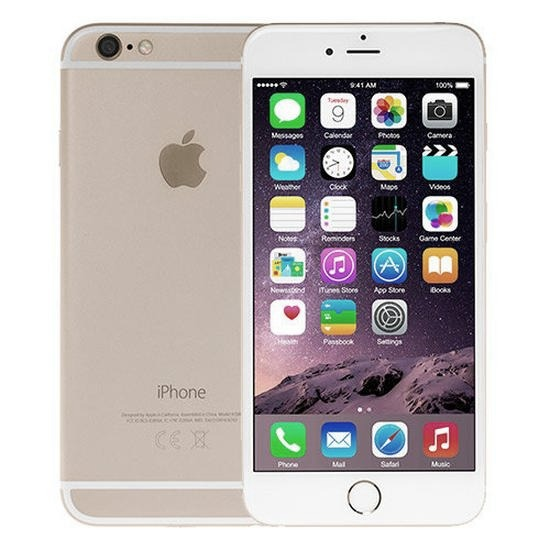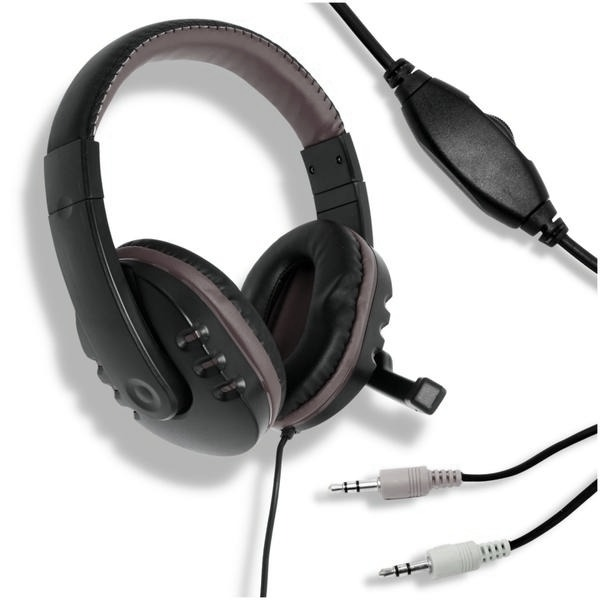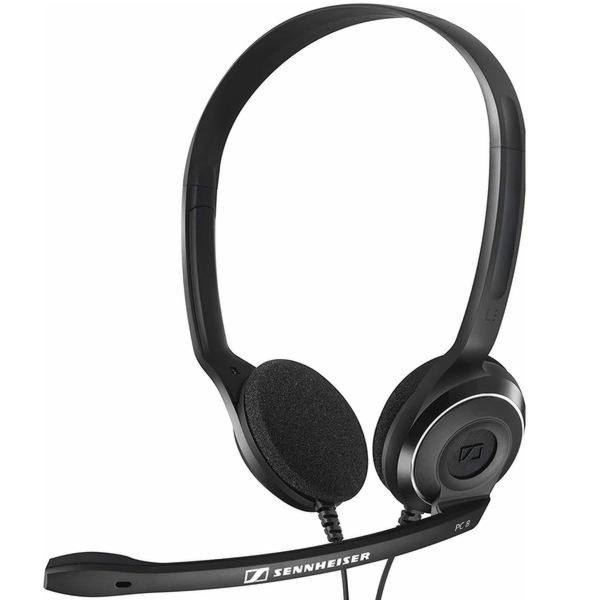
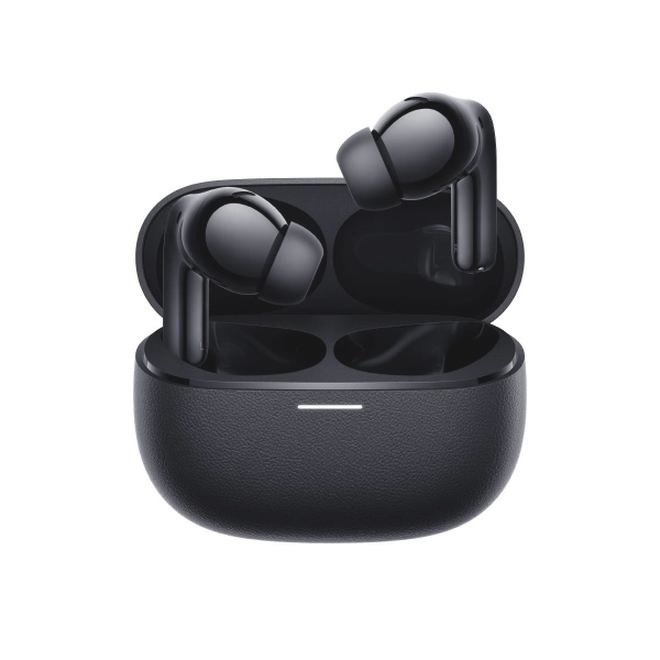
Aby podłączyć słuchawki bezprzewodowe do iPhone’a, otwórz aplikację Ustawienia i wybierz Bluetooth — tę opcję zwykle znajdziesz wysoko na liście. Włącz Bluetooth, a telefon zacznie wyszukiwać urządzenia w pobliżu. Dla stabilnego połączenia połóż słuchawki nie dalej niż metr od iPhone’a i sprawdź, czy są naładowane. A jak już tu trafiłeś, sprawdź, jak prawidłowo ładować słuchawki JBL E50BT.
Następnie włącz słuchawki i uruchom tryb parowania. Zależnie od modelu przytrzymaj przez kilka sekund przycisk zasilania, Bluetooth lub przycisk na etui — aż dioda zacznie migać albo usłyszysz sygnał. Potem wybierz nazwę słuchawek na liście dostępnych urządzeń. Gdy status zmieni się na „Połączono”, parowanie się zakończy. Niektóre modele wymagają wpisania kodu, na przykład „0000”, lub potwierdzenia połączenia na ekranie.
Po sparowaniu słuchawki łączą się automatycznie
Przy kolejnych użyciach iPhone zwykle sam łączy się z zapamiętanymi słuchawkami, jeśli są włączone i znajdują się w zasięgu Bluetooth. Co nieco w tym temacie napisaliśmy w tym wpisie. Jeśli sparowano kilka akcesoriów, w ustawieniach wybierz to, którego chcesz używać. Dotknij ikony informacji „i” obok jego nazwy, aby sprawdzić dostępne opcje. AirPods sparujesz jeszcze łatwiej: włącz Bluetooth, otwórz etui w pobliżu iPhone’a i postępuj zgodnie z instrukcjami na ekranie.
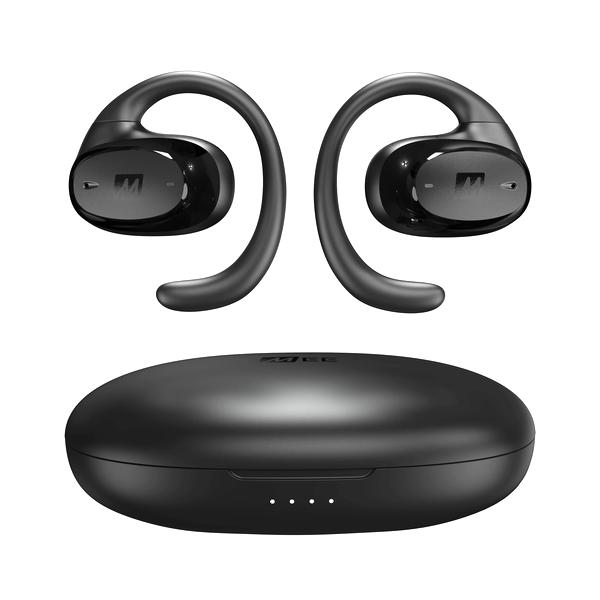
Jeśli słuchawki nie pojawiają się na liście, sprawdź w instrukcji, jak włączyć w nich tryb parowania — różni się on zależnie od modelu. Następnie naładuj słuchawki lub wyłącz i ponownie włącz Bluetooth. Możesz też usunąć zapisane połączenie, wybierając „Zapomnij to urządzenie”, a potem sparować słuchawki od początku. Jeśli masz kilka nieużywanych akcesoriów, rozłącz je. Podczas słuchania trzymaj iPhone’a blisko, ponieważ ściany i inne urządzenia mogą osłabiać sygnał.
Jak sparować słuchawki Bluetooth z iPhone’em
Najpierw włącz tryb wykrywania w słuchawkach, a następnie wybierz je w ustawieniach iPhone’a. Jeśli połączenie nie działa, skorzystaj z podanych niżej wskazówek.
- Włącz tryb parowania w słuchawkach. Naładuj je i postępuj zgodnie z instrukcją producenta. Zwykle trzeba przytrzymać przycisk zasilania, Bluetooth albo przycisk na etui. Migająca dioda lub sygnał dźwiękowy zazwyczaj oznacza, że słuchawki są wykrywalne. Trzymaj je blisko iPhone’a.
- Włącz Bluetooth w iPhonie. Otwórz „Ustawienia”, wybierz „Bluetooth” i aktywuj funkcję. Pozostaw ten ekran otwarty, aż słuchawki pojawią się na liście dostępnych urządzeń.
- Wybierz słuchawki z listy. Stuknij ich nazwę i poczekaj na potwierdzenie połączenia. Jeśli iPhone poprosi o kod PIN, sprawdź instrukcję słuchawek; na przykład w niektórych modelach Sony używa się kodu „0000”. Zwykle wystarczy sparować urządzenie raz — iPhone je zapamięta i połączy się z nim ponownie.
- W przypadku AirPods skorzystaj z szybkiego parowania. Włącz Bluetooth, otwórz etui z AirPods w pobliżu iPhone’a i wykonaj instrukcje wyświetlone na ekranie. Jeśli konfiguracja się nie rozpocznie, wybierz słuchawki ze standardowej listy urządzeń Bluetooth. Sprawdź również, czy wersja iOS jest zgodna z ich modelem.
- Gdy słuchawki się nie łączą, sparuj je ponownie. Najpierw sprawdź, czy są naładowane i nie łączą się z innym urządzeniem. Następnie w „Ustawieniach” > „Bluetooth” stuknij ikonę informacji obok ich nazwy i wybierz „Zapomnij to urządzenie”. Ponownie uruchom tryb parowania. Jeśli problem nie ustąpi, wyłącz i włącz Bluetooth albo uruchom ponownie iPhone’a.
| Temat | Szczegół | Wartość lub instrukcja | Uwagi |
|---|---|---|---|
| Jak uruchomić tryb parowania w słuchawkach bezprzewodowych | Typowy czas przytrzymania przycisku | Około 3–5 sekund | Najczęściej przycisk zasilania, Bluetooth lub parowania; dokładny sposób zależy od modelu. |
| Słuchawki TWS | Wyjmij obie słuchawki z etui | W wielu modelach tryb parowania włącza się automatycznie; w innych użyj przycisku na etui lub słuchawce. | |
| Oznaka trybu parowania | Migająca dioda LED, sygnał dźwiękowy albo komunikat głosowy | Kolor i wzór migania są zależne od producenta. | |
| Odległość podczas pierwszego parowania | Najlepiej do 1 m | Bliskość telefonu ogranicza ryzyko, że słuchawki połączą się z innym urządzeniem. | |
| Czas widoczności słuchawek | Zwykle kilkadziesiąt sekund | Po zniknięciu z listy uruchom tryb parowania ponownie. | |
| Kod PIN | Jeśli wymagany, sprawdź instrukcję producenta | Niektóre starsze modele mogą używać kodu; „0000” występuje w części urządzeń, ale nie jest kodem uniwersalnym. | |
| NFC | Zbliż iPhone’a do oznaczenia NFC na słuchawkach | NFC może ułatwić rozpoczęcie parowania, ale właściwe połączenie audio zwykle odbywa się przez Bluetooth; dostępność zależy od urządzeń. | |
| Łączenie AirPods z iPhone’em i wymagania dotyczące iOS | Wymagane ustawienie iPhone’a | Ustawienia → Bluetooth → włącz Bluetooth | Podczas parowania trzymaj iPhone’a odblokowanego i blisko słuchawek. |
| Standardowe AirPods | Otwórz etui z AirPods w środku i zbliż je do iPhone’a | Postępuj zgodnie z animacją i komunikatami na ekranie. | |
| AirPods Pro | Otwórz etui z AirPods Pro w środku i zbliż je do iPhone’a | Jeśli konfiguracja automatyczna się nie pojawi, uruchom parowanie zgodnie z instrukcją modelu. | |
| AirPods 1 | iOS 10.0 lub nowszy | Minimalna wersja systemu dla parowania i używania. | |
| AirPods 2 | iOS 12.2 lub nowszy | Minimalna wersja systemu dla parowania i używania. | |
| AirPods 3 | iOS 15.1 lub nowszy | Minimalna wersja systemu dla parowania i używania. | |
| AirPods 4 | iOS 18.0 lub nowszy | Dotyczy obu modeli AirPods 4. | |
| AirPods Pro 1 | iOS 13.2 lub nowszy | Minimalna wersja systemu dla parowania i używania. | |
| AirPods Pro 2 z etui Lightning | iOS 16.0 lub nowszy | Wymaganie może różnić się od wersji z etui USB‑C. | |
| AirPods Pro 2 z etui USB‑C | iOS 17.0 lub nowszy | Sprawdź typ etui i model słuchawek przed aktualizacją. | |
| Co zrobić, gdy iPhone nie wykrywa słuchawek Bluetooth | Sprawdź tryb parowania | Wyłącz i ponownie uruchom tryb parowania | Upewnij się, że dioda lub komunikat potwierdza widoczność słuchawek. |
| Sprawdź poziom baterii | Naładuj słuchawki i etui przez kilka minut | Niski poziom energii może uniemożliwić wejście w tryb parowania. | |
| Odległość | Ustaw iPhone’a w odległości około 1 m | Na czas parowania ogranicz przeszkody między urządzeniami. | |
| Odśwież Bluetooth | Wyłącz Bluetooth, odczekaj kilka sekund i włącz ponownie | Zrób to w Ustawieniach → Bluetooth. | |
| Inne połączenie aktywne | Odłącz słuchawki od poprzedniego telefonu lub komputera | Niektóre modele automatycznie łączą się z ostatnim używanym urządzeniem. | |
| Usuń zapisane parowanie | Ustawienia → Bluetooth → przycisk informacji przy nazwie → Zapomnij to urządzenie | Następnie uruchom parowanie od nowa. | |
| Ponowne uruchomienie | Uruchom ponownie iPhone’a i słuchawki | Po restarcie sprawdź listę urządzeń Bluetooth ponownie. | |
| Aktualizacja iOS | Sprawdź: Ustawienia → Ogólne → Uaktualnienia | W przypadku AirPods minimalna wersja iOS zależy od modelu. | |
| Reset słuchawek | Wykonaj reset według instrukcji producenta | Procedura i czas przytrzymania przycisku różnią się między modelami; reset może usunąć zapisane parowania. |
Jak uruchomić tryb parowania w słuchawkach bezprzewodowych
Przy pierwszym parowaniu sprawdzam instrukcję producenta, ponieważ sposób uruchomienia tego trybu zależy od modelu. Zwykle wyłączam słuchawki, a następnie przez około 3–5 sekund przytrzymuję przycisk zasilania lub Bluetooth. W modelach True Wireless przycisk często znajduje się na etui; czasem wystarczy wyjąć obie słuchawki z naładowanego pudełka.
Migająca dioda LED, krótki sygnał lub komunikat głosowy informują, że słuchawki są gotowe do połączenia. Niektóre modele wymagają dłuższego przytrzymania przycisku — na przykład do chwili, gdy kontrolka zacznie migać na przemian dwoma kolorami. Dlatego trzymam telefon blisko słuchawek, najlepiej w odległości do metra, i od razu rozpoczynam wyszukiwanie. Tryb wykrywania może bowiem działać tylko przez kilkadziesiąt sekund.
Gdy słuchawki sygnalizują tryb parowania, włączam Bluetooth w telefonie. Na iPhonie wybieram Ustawienia, a potem Bluetooth; w Androidzie przechodzę do Ustawień i sekcji Bluetooth lub Połączenia. Następnie stukam nazwę słuchawek na liście dostępnych urządzeń i czekam na potwierdzenie. Zwykle wystarczy sparować je raz: później telefon zapamięta zestaw i połączy się z nim automatycznie.
Od rozładowanej baterii po zakłócenia: co może utrudnić połączenie?
Najpierw sprawdzam poziom naładowania słuchawek i etui, bo rozładowana bateria może przerwać parowanie. Słuchawki nauszne zwykle włączam przyciskiem zasilania lub oznaczonym ID SET, a w dousznych przytrzymuję przycisk na słuchawce albo etui. W niektórych zestawach trzeba przytrzymać przyciski obu słuchawek przez około 15–20 sekund, aby zsynchronizować je ze sobą lub przywrócić ustawienia parowania. Jeżeli ciekawią cię takie treści, sprawdź, jak szybko sparować słuchawki Xiaomi z telefonem. Dokładna kombinacja zależy od producenta.
Jeśli słuchawki nie pojawiają się na liście, najpierw upewniam się, że telefon ma włączony Bluetooth, a zestaw nie łączy się już z innym urządzeniem, na przykład laptopem. Następnie wyłączam i ponownie włączam Bluetooth, wkładam słuchawki do etui na kilka sekund albo restartuję telefon. Jeśli sparowany wcześniej zestaw nadal widnieje w ustawieniach, wybieram „Zapomnij to urządzenie” lub „Usuń”, a potem ponawiam parowanie. Warto też sprawdzić, czy w pobliżu nie działa wiele aktywnych urządzeń Bluetooth.
Niektóre modele obsługują NFC. W takim przypadku włączam Bluetooth i NFC w telefonie, odblokowuję ekran oraz zbliżam telefon do oznaczenia „N” na słuchawkach. Połączenie może wymagać potwierdzenia na ekranie, a etui telefonu może utrudniać wykrycie. AirPods i część innych słuchawek z etui oferują prostsze parowanie: po włączeniu Bluetooth otwieram pokrywkę obok iPhone’a i postępuję zgodnie z komunikatem. Z kolei akcesoria innych firm mogą wymagać kodu PIN. Sprawdzam go w instrukcji konkretnego modelu, ponieważ kody mogą się różnić.
Po sparowaniu mogę słuchać muzyki, oglądać filmy i prowadzić rozmowy bez kabla. Bluetooth zwykle działa w zasięgu około 10 metrów, a nowsze urządzenia w sprzyjających warunkach mogą osiągać nawet około 30 metrów. Jednak ściany, sieci Wi-Fi i inne urządzenia osłabiają sygnał, dlatego podczas konfiguracji trzymam telefon blisko słuchawek. Jeśli dźwięk się rwie, sprawdzam również, czy oba urządzenia obsługują ten sam kodek, na przykład SBC, AAC, aptX lub LDAC.
Wskazówka: jeśli słuchawki nie pojawiają się na liście Bluetooth iPhone’a, sprawdź, czy nie połączyły się automatycznie z laptopem lub innym telefonem — rozłącz je z tamtym urządzeniem i ponownie włącz tryb parowania.
Łączenie AirPods z iPhone’em i wymagania dotyczące iOS
Przy pierwszym łączeniu AirPods z iPhone’em zwykle wystarczy kilka prostych kroków. Odblokowuję telefon, włączam Bluetooth w Ustawieniach i otwieram etui, trzymając je blisko urządzenia. Gdy na ekranie pojawi się karta konfiguracji, stukam „Połącz” i wykonuję wyświetlane instrukcje. Po sparowaniu AirPods zapisują się na koncie Apple, dlatego przy kolejnych użyciach zazwyczaj łączą się automatycznie.
Jeśli karta konfiguracji się nie pojawia, najpierw sprawdzam, czy etui i słuchawki są naładowane oraz czy iPhone znajduje się w odległości kilkudziesięciu centymetrów. Potem otwieram Ustawienia, wybieram Bluetooth i szukam AirPods na liście dostępnych urządzeń. Jeśli etui ma przycisk konfiguracji, przytrzymuję go, aż wskaźnik zacznie migać na biało, a następnie stukam nazwę słuchawek na ekranie. Poszczególne kroki mogą zależeć od modelu.
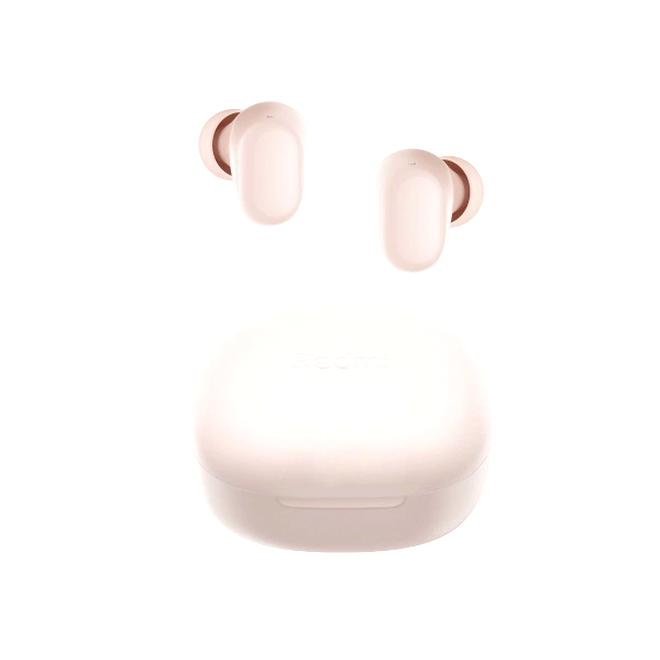
Wymagana wersja iOS zależy od generacji AirPods, dlatego przed parowaniem sprawdzam model słuchawek i system w iPhonie. AirPods pierwszej generacji wymagają iOS 10.0 lub nowszego, druga generacja — iOS 12.2, a trzecia — iOS 15.1. Czwarta generacja działa z iOS 18.0 lub nowszym. AirPods Pro pierwszej generacji wymagają co najmniej iOS 13.2; druga generacja z etui Lightning — iOS 16.0, a z etui USB‑C — iOS 17.0.
Więcej funkcji i mniej problemów dzięki aktualnemu systemowi
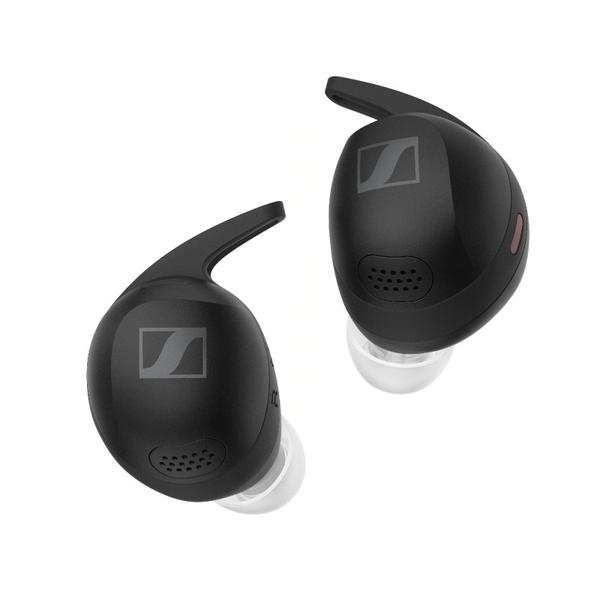
Minimalna wersja iOS umożliwia sparowanie danego modelu, natomiast nowszy system zwykle zapewnia więcej funkcji i poprawek. Wersję iOS sprawdzam w Ustawieniach, wybierając kolejno Ogólne i To urządzenie. Aby wyszukać aktualizację, przechodzę do Ustawienia > Ogólne > Uaktualnienia. Przed instalacją łączę iPhone’a z Wi‑Fi i sprawdzam, czy bateria jest naładowana albo telefon podłączono do zasilania.
Gdy AirPods nie pojawiają się na liście lub nie łączą się z iPhonem, wyłączam i ponownie włączam Bluetooth, zamykam etui na kilka sekund, a potem ponawiam próbę. Sprawdzam również, czy słuchawki nie są połączone z innym urządzeniem Apple i czy iPhone ma zgodną wersję iOS. Jeśli to nie pomoże, otwieram Ustawienia > Bluetooth, stukam ikonę informacji obok nazwy AirPods i wybieram „Zapomnij to urządzenie”. Następnie rozpoczynam parowanie od początku.
Po połączeniu mogę bezprzewodowo słuchać muzyki, oglądać filmy i prowadzić rozmowy. Poziom baterii sprawdzam na karcie, która pojawia się po otwarciu etui, lub w widżecie Baterie. Jeśli sparowałem kilka akcesoriów Bluetooth, w ustawieniach wybieram urządzenie, które ma odtwarzać dźwięk. Podczas pierwszej konfiguracji trzymam iPhone’a i AirPods blisko siebie, a później pozwalam im łączyć się automatycznie.
Wskazówka: Jeśli AirPods nie pojawiają się na ekranie konfiguracji, upewnij się, że etui jest otwarte, słuchawki naładowane, a iPhone ma włączony Bluetooth — podczas parowania trzymaj oba urządzenia blisko siebie.
Co zrobić, gdy iPhone nie wykrywa słuchawek Bluetooth
Jeśli iPhone nie wykrywa słuchawek Bluetooth, sprawdź tryb parowania, ustawienia telefonu, poziom naładowania i zapisane połączenia. Dzięki tym wskazówkom ustalisz przyczynę problemu i ponownie połączysz urządzenia.
- Włącz Bluetooth w iPhonie. Otwórz Ustawienia, wybierz Bluetooth i sprawdź, czy funkcja jest aktywna. Następnie pozostaw ten ekran otwarty, aby telefon wyszukiwał dostępne akcesoria.
- Włącz tryb parowania w słuchawkach. Samo ich uruchomienie może nie wystarczyć, a sposób aktywacji zależy od modelu. Zwykle przytrzymaj przycisk zasilania, Bluetooth lub przycisk na etui, aż dioda zacznie migać albo usłyszysz sygnał. Szczegóły znajdziesz w instrukcji producenta.
- Naładuj słuchawki i zbliż je do telefonu. Niski poziom baterii może utrudnić parowanie, więc naładuj słuchawki oraz etui, jeśli go używają. Podczas łączenia trzymaj je blisko iPhone’a — najlepiej w odległości około metra.
- Wybierz słuchawki na liście urządzeń. Gdy ich nazwa pojawi się w ustawieniach Bluetooth, stuknij ją i poczekaj na potwierdzenie połączenia. Jeśli telefon poprosi o kod, sprawdź instrukcję. W niektórych modelach Sony standardowym kodem jest „0000”.
- Odłącz słuchawki od innych urządzeń. Mogą automatycznie łączyć się z wcześniej sparowanym telefonem, tabletem lub komputerem. Rozłącz je z tym urządzeniem, a następnie ponownie włącz tryb parowania. Dodatkowo usuń nieużywane aktywne połączenia Bluetooth, które mogą powodować zakłócenia.
- Usuń zapisane parowanie i spróbuj ponownie. Wybierz Ustawienia > Bluetooth, stuknij przycisk informacji obok nazwy słuchawek i wybierz „Zapomnij to urządzenie”. Potem ponownie uruchom tryb parowania i dodaj słuchawki. Usunięcie pary może rozłączyć akcesorium także z innymi urządzeniami zalogowanymi na to samo konto Apple.
- Uruchom ponownie iPhone’a i Bluetooth. Wyłącz Bluetooth w Ustawieniach, odczekaj chwilę i włącz go ponownie. Jeśli problem nie ustąpi, zrestartuj telefon i ponów wyszukiwanie słuchawek.
- Sprawdź zgodność i instrukcję producenta. Sposób parowania zależy od modelu, a starszy iPhone lub nieaktualny iOS może nie obsługiwać niektórych funkcji słuchawek. Sprawdź wymagania konkretnego modelu. W przypadku AirPods zależą one od generacji słuchawek.
- Ogranicz zakłócenia i sprawdź inne funkcje. Ściany, sieci Wi‑Fi i inne urządzenia Bluetooth mogą osłabiać sygnał, dlatego podczas parowania trzymaj telefon blisko słuchawek. Jeśli model obsługuje NFC, zbliż telefon do oznaczenia NFC na słuchawkach. Pamiętaj jednak, że Bluetooth nadal musi być włączony.