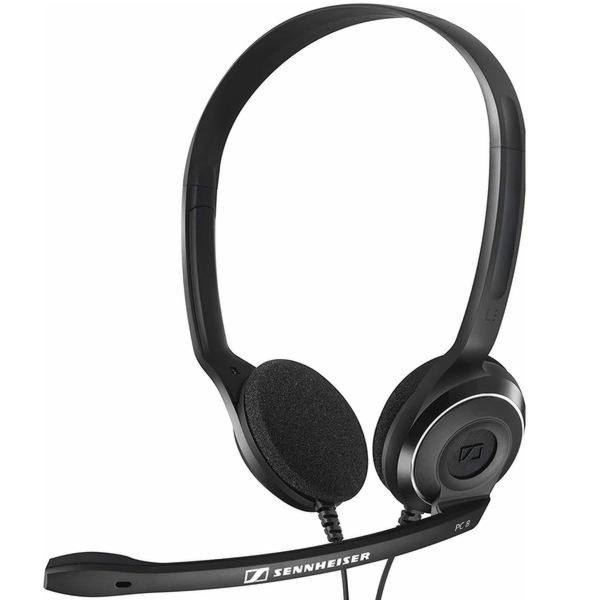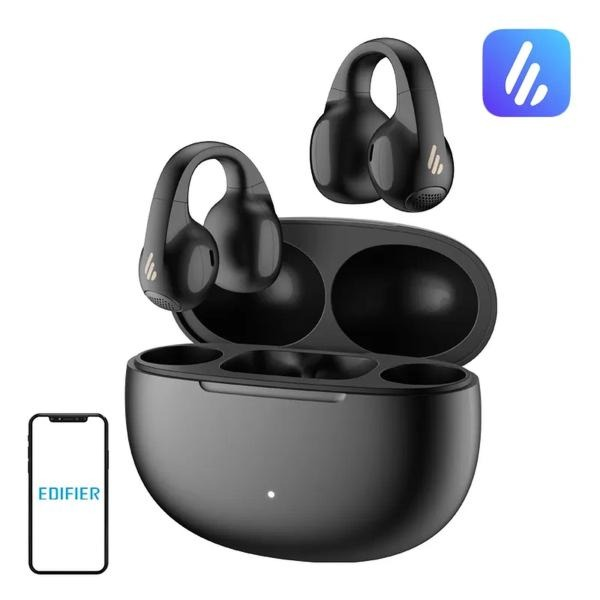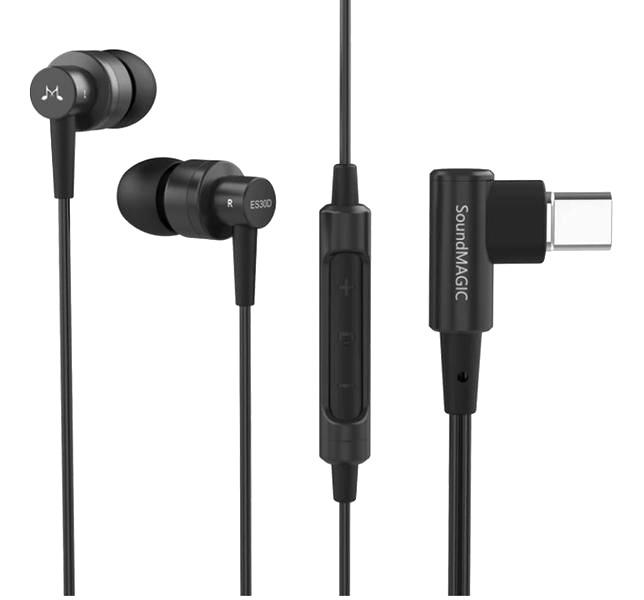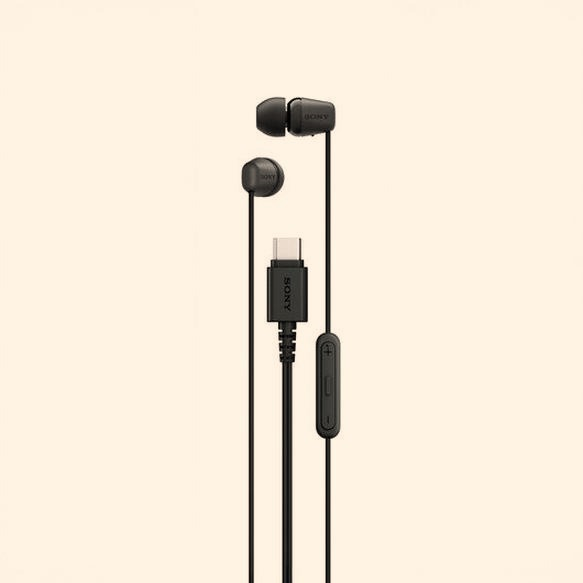
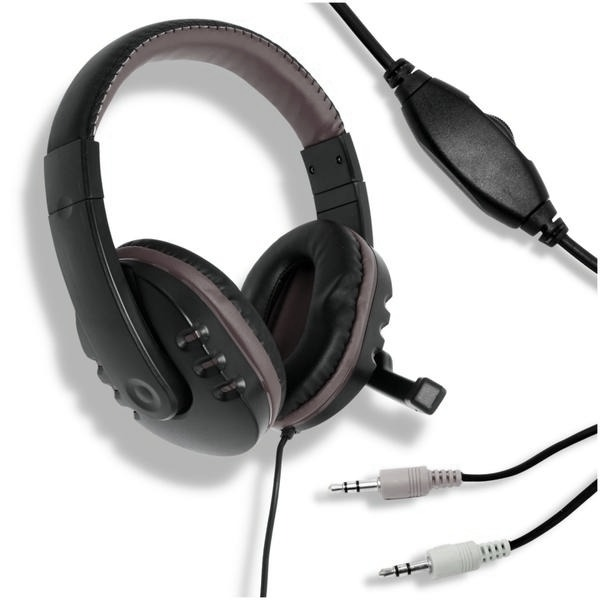
Skonfigurowanie mikrofonu w słuchawkach podłączonych do laptopa znacząco wpływa na komfort komunikacji, zwłaszcza w dobie pracy zdalnej. Jeśli interesują cię podobne zagadnienia, sprawdź, jak łatwo naprawić mikrofon w słuchawkach na Windows 10. Na początku upewnij się, że słuchawki są prawidłowo podłączone do laptopa. Sprawdź złącze – większość słuchawek korzysta ze standardowego złącza 3,5 mm, ale znajdziesz też modele z podłączeniem USB. Testowanie słuchawek na innym urządzeniu pomoże wykluczyć problemy sprzętowe, takie jak wyczerpana bateria w słuchawkach bezprzewodowych.
- Upewnij się, że słuchawki są prawidłowo podłączone do laptopa.
- Otwórz ustawienia dźwięku w systemie Windows klikając ikonę głośnika na pasku zadań.
- W sekcji „Wejście” wybierz mikrofon słuchawek jako domyślne urządzenie.
- Dostosuj poziomy głośności mikrofonu w „Właściwościach urządzenia”.
- Przetestuj mikrofon, korzystając z opcji „Testuj mikrofon” w ustawieniach dźwięku.
- Sprawdź ustawienia aplikacji, aby upewnić się, że mikrofon słuchawek jest wybrany.
Gdy już potwierdzisz sprawność sprzętu, przejdź do ustawień systemowych. W systemach Windows 10 i 11 kliknij prawym przyciskiem myszy ikonę głośnika na pasku zadań i wybierz „Ustawienia dźwięku”. W sekcji „Wejście” ustaw mikrofon słuchawek jako domyślne urządzenie. Sprawdź również, czy mikrofon wbudowany w laptopa nie jest priorytetowy. Upewnij się, że głośność mikrofonu nie jest na najniższym poziomie oraz że nie jest on wyciszony. Przetestuj mikrofon, aby potwierdzić, że działa poprawnie.
Udoskonal swoje spotkania online dzięki idealnej konfiguracji dźwięku w 5 prostych krokach!
Jeśli mikrofon nadal nie działa, zajrzyj do zakładki „Ustawienia prywatności” i upewnij się, że aplikacje mają dostęp do mikrofonu. Częste problemy z jego działaniem wynikają z zablokowanych ustawień dostępu w programach takich jak Zoom czy Skype. Możesz również sprawdzić Menedżer urządzeń, aby upewnić się, że sterowniki karty dźwiękowej są aktualne. Użytkownicy systemu macOS powinni przejść do „Preferencji systemowych”, wybrać „Dźwięk” i w zakładce „Wejście” zaznaczyć odpowiedni mikrofon.
W przypadku dalszych problemów sprawdź, czy kabel lub wtyczka mikrofonu nie ma uszkodzeń fizycznych. Zewnętrzne mikrofony mogą zawierać przyciski wyciszenia – warto to zweryfikować. Jeżeli wszystko wydaje się być w porządku, ale nie słychać Twojego głosu, skontaktuj się z pomocą techniczną producenta lub skorzystaj z poradników online. Dzięki tym prostym krokom skonfigurujesz mikrofon w swoich słuchawkach i cieszysz się komfortową komunikacją w pracy czy podczas rozrywki.
Jak przełączyć mikrofon ze sprzętu laptopa na słuchawki? Szybka instrukcja
Poniżej znajdziesz kroki, które umożliwią Ci przełączenie mikrofonu z laptopa na słuchawki. Instrukcja skupia się na dostosowaniu ustawień dźwięku, aby mikrofon w słuchawkach działał prawidłowo.
- Sprawdź połączenie słuchawek: Upewnij się, że słuchawki są poprawnie podłączone do laptopa. Zwróć uwagę na typ złącza (3,5 mm lub USB). Możesz przetestować sprzęt na innym urządzeniu, aby upewnić się, że mikrofon działa.
- Otwórz ustawienia dźwięku: Kliknij prawym przyciskiem myszy ikonę głośnika w prawym dolnym rogu ekranu, a następnie wybierz „Otwórz ustawienia dźwięku”.
- Wybierz mikrofon słuchawek: W sekcji "Wejście" upewnij się, że mikrofon ze słuchawek jest ustawiony jako domyślne urządzenie. W razie potrzeby wybierz go z rozwijanego menu.
- Dostosuj poziomy głośności: Kliknij na „Właściwości urządzenia” i sprawdź suwak głośności mikrofonu. Ustaw odpowiedni poziom dla optymalnej jakości dźwięku.
- Testuj mikrofon: Wróć do okna ustawień dźwięku i skorzystaj z opcji „Testuj mikrofon”. Obserwuj wskaźnik aktywności dźwięku podczas mówienia, aby upewnić się, że wszystko działa poprawnie.
- Sprawdź ustawienia aplikacji: Upewnij się, że w używanych aplikacjach (np. Zoom, Skype) mikrofon jest poprawnie wybrany. Przejdź do ustawień dźwięku w każdej aplikacji i zweryfikuj, czy mikrofon słuchawek jest aktywny.
Sprawdzenie sprzętu i diagnostyka mikrofonu w słuchawkach
Sprawdzenie sprzętu oraz diagnostyka mikrofonu w słuchawkach mogą wydawać się złożonym procesem, lecz w rzeczywistości są dość proste. Zawsze zaczynam od upewnienia się, że słuchawki są prawidłowo podłączone do komputera. Większość modeli korzysta z popularnego złącza 3,5 mm, ale spotyka się także słuchawki podłączane przez USB. Ważne jest, aby światło na słuchawkach świeciło, co zazwyczaj oznacza, że są gotowe do działania. W przypadku słuchawek bezprzewodowych, sprawdzam poziom naładowania baterii, ponieważ wyczerpanie energii to częsta przyczyna problemów.
Po potwierdzeniu sprawności sprzętu przystępuję do konfiguracji ustawień systemowych. W systemie Windows klikam ikonę głośnika w prawym dolnym rogu ekranu i wybieram opcję „Ustawienia dźwięku”. W tej sekcji ustawiam mikrofon słuchawek jako domyślne urządzenie. Ważne, aby nie tylko wybrać właściwy mikrofon, lecz także dostosować jego poziom głośności. Suwak powinien znajdować się w odpowiedniej pozycji, by nie był zbyt niski.
Osiągnij doskonały dźwięk dzięki testowi mikrofonu w 5 krokach!
Po skonfigurowaniu sprzętu warto przeprowadzić test mikrofonu. W Windows 10 wystarczy przejść do „Właściwości urządzenia” i skorzystać z opcji „Testuj mikrofon”. Obserwuję, czy wskaźnik dźwięku reaguje na moje wypowiedzi. W razie braku reakcji, sprawdzam ewentualne uszkodzenia kabla oraz nietypowe zakłócenia. Często aktualizacja sterowników do karty dźwiękowej rozwiązuje takie problemy. Dodatkowo, jeśli używam aplikacji do rozmów głosowych, upewniam się, że mikrofon jest poprawnie skonfigurowany w ich ustawieniach.
Na koniec, jeśli problemy z mikrofonem nadal występują, sprawdzam, czy aplikacje mają dostęp do mikrofonu. Jak już poruszamy się wokół tego tematu to dowiedz się, jak łatwo podłączyć słuchawki z mikrofonem do PS3. W systemach operacyjnych wiele programów wymaga odpowiednich pozwoleń. Gdy już wszystko jest ustawione, mogę cieszyć się klarownym dźwiękiem podczas rozmów i nagrań, co jest niezwykle ważne, zwłaszcza w erze pracy zdalnej.
Czy wiesz, że wiele osób nie zdaje sobie sprawy, że zanieczyszczenia, takie jak kurz czy tłuszcz, mogą wpływać na jakość dźwięku mikrofonu w słuchawkach? Regularne czyszczenie gniazda mikrofonu oraz samego mikrofonu mogą znacząco poprawić jakość nagrań i rozmów.
Jakie są najczęstsze problemy z mikrofonem w słuchawkach i jak je rozwiązać?
Poniżej przedstawiamy najczęstsze problemy z mikrofonem w słuchawkach oraz praktyczne sposoby ich rozwiązania. Sprawdzając każdy z wymienionych punktów, można skutecznie zdiagnozować i naprawić usterki związane z dźwiękiem.
- Niepoprawne podłączenie słuchawek: Sprawdź, czy słuchawki są prawidłowo podłączone do komputera. Upewnij się, że złącze znajduje się w odpowiednim porcie, takim jak 3,5 mm lub USB. Dobrą praktyką jest przetestowanie słuchawek na innym urządzeniu, aby wykluczyć ich uszkodzenie.
- Ustawienia systemowe: W systemie Windows przejdź do ustawień dźwięku i wybierz mikrofon jako domyślne urządzenie wejściowe. Na Macu wejdź w „Preferencje systemowe”, a następnie w sekcję „Dźwięk” i wybierz właściwy mikrofon w zakładce „Wejście”. Zwróć uwagę na poziom głośności mikrofonu, by upewnić się, że nie jest wyciszony ani ustawiony na zbyt niską wartość.
- Problemy z sterownikami: Czasami problemy z mikrofonem wynikają z nieaktualnych lub uszkodzonych sterowników. Zaktualizuj sterowniki karty dźwiękowej przez Menedżera urządzeń w systemie Windows, jeśli korzystasz z tej platformy.
- Sprawdzenie aplikacji: Upewnij się, że aplikacje takie jak Zoom czy Skype są odpowiednio skonfigurowane. W ustawieniach aplikacji wybierz właściwy mikrofon oraz sprawdź uprawnienia dostępu do mikrofonu, aby mieć pewność, że aplikacje mogą z niego korzystać.
- Mikrofon nie słychać lub dźwięk jest przerywany: Sprawdź, czy mikrofon nie jest fizycznie wyciszony (np. za pomocą przycisku na słuchawkach). Jeśli korzystasz ze słuchawek bezprzewodowych, zbliż się do źródła sygnału lub spróbuj ponownie sparować urządzenie, co często rozwiązuje problemy z dźwiękiem.
Wybór idealnych słuchawek z mikrofonem do laptopa - co warto wiedzieć?
Wybór idealnych słuchawek z mikrofonem do laptopa to zadanie, które wymaga przemyślenia. A skoro o tym mowa, sprawdź, jak łatwo podłączyć głośniki do laptopa Lenovo. Przede wszystkim zastanówmy się, jakie mamy potrzeby: wolimy słuchawki bezprzewodowe dla swobody ruchu, czy może tradycyjne przewodowe dla większej stabilności? Warto zwrócić uwagę na złącza – 3,5 mm oraz USB. Złącze 3,5 mm bywa bardziej uniwersalne, szczególnie w starszych laptopach.
Jakość dźwięku to kolejny kluczowy aspekt. Wybierajmy słuchawki, które zapewniają dobrą izolację hałasu, co wpływa na klarowność dźwięku podczas rozmów i nagrywania. Pojemnościowy mikrofon znacząco podnosi jakość nagrań. Zwróćmy uwagę na czułość mikrofonu z zakresu -50 dB do -30 dB, co pozwoli uchwycić szerszą gamę dźwięków, istotną w profesjonalnych zastosowaniach.
Komfort i innowacje: jak wybrać słuchawki, które odmieniają doświadczenia z laptopem?
Komfort noszenia jest równie ważny, zwłaszcza przy długich sesjach. Wybierajmy słuchawki z miękkimi poduszkami, co zwiększa wygodę użytkowania. Regulacja rozmiaru słuchawek także bywa przydatna, umożliwiając ich lepsze dopasowanie. Dodatkowe funkcje, takie jak wyciszenie mikrofonu czy regulacja głośności na słuchawkach, znacząco ułatwiają korzystanie z urządzeń w różnych sytuacjach.
Testowanie sprzętu przed zakupem to klucz do udanego wyboru. Często spotykamy modele, które estetycznie przypadły nam do gustu, ale w praktyce nie spełniają oczekiwań. Opinie innych użytkowników pomogą ocenić, jak dany produkt sprawdza się na co dzień oraz czy występują powszechne problemy z dźwiękiem czy komfortem. Warto pamiętać, że dobrze dobrany sprzęt to inwestycja, która umili wiele chwil spędzonych przed laptopem.