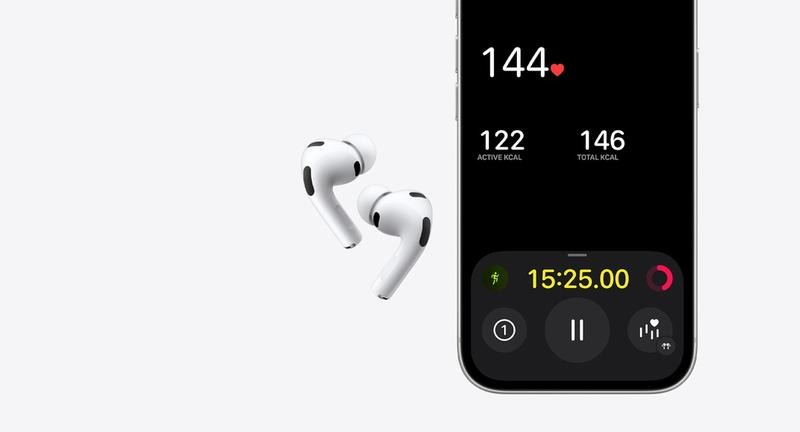
Włączenie Bluetooth w komputerze to zadanie niezwykle łatwe, ale przed przystąpieniem do działania warto najpierw upewnić się, że nasz komputer lub laptop obsługuje tę technologię. Skoro już poruszamy się w tym temacie to sprawdź, jak upewnić się, że twoje AirPods działają prawidłowo. Najczęściej w laptopach, szczególnie tych wyprodukowanych po 2015 roku, znajdziemy wbudowany moduł Bluetooth. Z kolei w przypadku komputerów stacjonarnych często konieczne okazuje się zakupienie zewnętrznego adaptera Bluetooth USB. Takie adaptery można znaleźć w sklepach elektronicznych w cenie poniżej 100 zł. Aby sprawdzić, czy moduł Bluetooth rzeczywiście jest obecny, otwieramy Menedżera urządzeń w systemie Windows lub Preferencje systemowe w macOS; wystarczy poszukać sekcji „Bluetooth” lub „Karty sieciowe”.
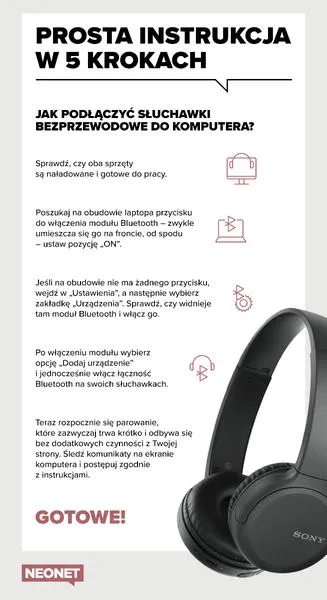
- Upewnij się, że komputer ma wbudowany moduł Bluetooth lub zainwestuj w adapter Bluetooth USB w przypadku komputerów stacjonarnych.
- Włącz słuchawki i aktywuj tryb parowania, przytrzymując przycisk zasilania do momentu, gdy dioda zacznie migać.
- Wejdź w ustawienia Bluetooth na komputerze i wybierz opcję dodania nowego urządzenia, aby rozpocząć skanowanie.
- Sparuj słuchawki, wybierając je z listy dostępnych urządzeń i wprowadzając kod PIN, jeśli jest wymagany.
- Ustaw słuchawki jako domyślne urządzenie audio w ustawieniach dźwięku, aby zapewnić optymalną jakość dźwięku.
- Przetestuj dźwięk, odtwarzając muzykę lub film, aby upewnić się, że wszystko działa poprawnie.
Po potwierdzeniu, że Bluetooth jest dostępny, możemy przystąpić do kolejnego kroku, czyli do jego włączenia. W systemie Windows wystarczy otworzyć ustawienia, a następnie wybrać sekcję „Bluetooth i inne urządzenia”. Po upewnieniu się, że przełącznik Bluetooth znajduje się w pozycji „Włączony”, możemy zająć się aktywacją naszych słuchawek. Skoro już dotykamy tego tematu to odkryj, jak dynamika słuchawek wpływa na Twoje wrażenia muzyczne. W większości modeli należy przytrzymać przycisk zasilania przez kilka sekund, aż dioda zacznie migać, co oznacza, że słuchawki przechodzą w tryb parowania. Warto też pamiętać, że niektóre modele słuchawek, takie jak AirPods, uruchamiają ten tryb automatycznie po otwarciu etui. Kiedy wszystko jest gotowe, przechodzimy do parowania urządzeń.
Aby połączyć słuchawki z komputerem, należy wybrać odpowiednią opcję w ustawieniach Bluetooth. W Windows wybieramy „Dodaj urządzenie Bluetooth lub inne”, następnie klikamy „Bluetooth”. Moje słuchawki powinny pojawić się na liście dostępnych urządzeń. Po kliknięciu na ich nazwę i potwierdzeniu sparowania, nawiążemy połączenie. Czasami komputer może poprosić o podanie kodu PIN, który zazwyczaj wynosi 0000 lub 1234. Po pomyślnym sparowaniu warto jeszcze sprawdzić, czy słuchawki są ustawione jako domyślne urządzenie audio w ustawieniach dźwięku. Takie działanie zapewni optymalną jakość dźwięku podczas pracy czy zabawy.
Jak efektywnie podłączyć słuchawki bezprzewodowe do komputera krok po kroku
W tym artykule znajdziesz szczegółowe wskazówki, które krok po kroku pomogą Ci podłączyć słuchawki bezprzewodowe do komputera. Zadbaliśmy o to, aby każdy krok był jasny, co pozwoli Ci w prosty sposób cieszyć się dźwiękiem z Twojego sprzętu audio.
- Sprawdź, czy komputer ma moduł Bluetooth – Jeśli korzystasz z laptopa, w większości przypadków moduł Bluetooth znajduje się w jego wnętrzu. W komputerach stacjonarnych może okazać się, że potrzebujesz zewnętrznego adaptera Bluetooth. Aby to zweryfikować, otwórz Menedżer urządzeń w systemie Windows. Następnie poszukaj sekcji „Bluetooth”, a także upewnij się, że Bluetooth jest aktywowany oraz gotowy do użytku.
- Włącz słuchawki i przejdź w tryb parowania – Upewnij się, że słuchawki mają naładowaną baterię. Następnie włącz je, a następnie aktywuj tryb parowania. Zazwyczaj wystarczy przytrzymać przycisk zasilania przez kilka sekund, aż dioda kontrolna zacznie migać. Jeśli napotkasz trudności, konsultacja instrukcji obsługi może okazać się bardzo pomocna.
- Wyszukaj urządzenia Bluetooth na komputerze – Po aktywowaniu trybu parowania, wejdź w „Ustawienia” komputera. Przejdź do sekcji „Bluetooth i inne urządzenia” i kliknij „Dodaj urządzenie Bluetooth”. W tym momencie komputer rozpocznie skanowanie, dzięki czemu powinien wykryć Twoje słuchawki na liście dostępnych urządzeń.
- Sparuj słuchawki z komputerem – Wybierz nazwę swoich słuchawek z listy urządzeń, a następnie zatwierdź proces sparowania. Czasami konieczna będzie autoryzacja, co wiąże się z podaniem kodu. Miej na uwadze, że kod zazwyczaj znajdziesz w instrukcji obsługi. Po zakończeniu tego procesu powinny na ekranie pojawić się stosowne komunikaty potwierdzające.
- Ustaw słuchawki jako domyślne urządzenie audio – Po sparowaniu warto upewnić się, że słuchawki są ustawione jako domyślne urządzenie audio. Możesz to zrobić, klikając ikonę głośnika na pasku zadań. Następnie wejdź w „Dźwięki”. W zakładce „Odtwarzanie” wybierz swoje słuchawki, a potem ustaw je jako domyślne urządzenie. Dobrze jest również sprawdzić ustawienia mikrofonu, jeśli zamierzasz używać funkcji rozmowy.
- Testuj dźwięk – Po poprawnym sparowaniu skorzystaj z okazji, aby przetestować dźwięk. Odtwórz muzykę, film lub uruchom test dźwięku, aby upewnić się, że wszystkie ustawienia są prawidłowe. Jeżeli jakość dźwięku nie spełnia Twoich oczekiwań, sprawdź, czy tryb dźwięku ustawiłeś na „Stereo”, a nie na tryb „Hands-Free”.
| Aspekt | Komputer Stacjonarny | Laptop |
|---|---|---|
| Moduł Bluetooth | 63% komputerów stacjonarnych | 87% laptopów (produkcja po 2015) |
| Zasięg Bluetooth | do 10 metrów (klasa 2) | do 10 metrów (klasa 2) |
| Wymagany sprzęt | Adapter USB (jeśli brak Bluetooth) | Wbudowany Bluetooth |
| Typy słuchawek Bluetooth | Wszystkie modele; zalecane: A2DP | Wszystkie modele; zalecane: A2DP |
| Procedura parowania | Panel sterowania > Bluetooth > Dodaj urządzenie | Ustawienia > Bluetooth > Dodaj urządzenie |
| Czas parowania | 3-5 sekund | 3-5 sekund |
| Problemy z parowaniem | Nie znaleziono słuchawek; reset sterowników | Nie znaleziono słuchawek; reset sterowników |
| Typowe błędy | Brak zasilania adaptera; kolizje z innymi urządzeniami | Tryb zestawu głośnomówiącego włączony |
| Wymagana konfiguracja dźwięku | Ustaw jako domyślne w zakładce Dźwięk | Ustaw jako domyślne w Preferencjach systemowych |
| Cena adaptera Bluetooth | Od 25 do 200 PLN | N/A |
| Czas pracy akumulatora słuchawek | od 5 do 30 godzin | od 5 do 30 godzin |
| Typowy czas ładowania | 1-2 godziny | 1-2 godziny |
| Zasięg aktywnej transmisji | do 10 metrów (zależnie od przeszkód) | do 10 metrów (zależnie od przeszkód) |
Różnice w podłączaniu słuchawek bezprzewodowych do laptopa i komputera stacjonarnego
Słuchawki bezprzewodowe stały się obecnie standardem w codziennym użytkowaniu technologii, zarówno z laptopami, jak i z komputerami stacjonarnymi. Chociaż oba typy urządzeń obsługują te same słuchawki, to różnice w procesie ich podłączania mogą się pojawić w zależności od konkretnego sprzętu. W przypadku laptopów, które zazwyczaj mają wbudowany moduł Bluetooth, parowanie słuchawek przebiega zazwyczaj szybko i bezproblemowo. Skoro jesteśmy w temacie to odwiedź nasz przewodnik o podłączaniu słuchawek bluetooth do Xbox One S. Wystarczy tylko włączyć Bluetooth, ustawić słuchawki w tryb parowania, a następnie wybrać je z listy dostępnych urządzeń. Cała operacja zajmuje zazwyczaj tylko kilka minut. Co jednak zrobić, gdy korzystamy z komputera stacjonarnego?
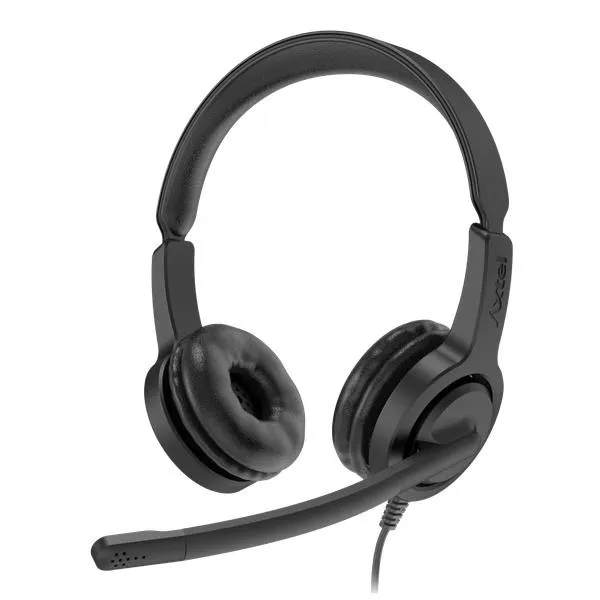
Podłączanie słuchawek bezprzewodowych do komputera stacjonarnego często bywa bardziej skomplikowane, szczególnie jeśli nie mamy wbudowanego modułu Bluetooth. Wówczas musimy zainwestować w zewnętrzny adapter Bluetooth. Koszt takiego urządzenia zwykle mieści się w przedziale 50-150 złotych. Po podłączeniu adaptera, proces parowania przypomina ten z laptopa — włączamy Bluetooth, uruchamiamy słuchawki w trybie parowania i łączymy je poprzez ustawienia systemowe. Warto pamiętać, że czasami połączenia mogą być niestabilne albo zakłócone przez inne urządzenia. Takie problemy można łatwo rozwiązać, resetując połączenie lub dokładniej sprawdzając stabilność sygnału.
Magia doskonałego dźwięku: laptop a komputer stacjonarny - co wybrać dla świetnych wrażeń audio?
Jakość dźwięku to kolejny istotny aspekt, nad którym warto się zastanowić, podłączając słuchawki bezprzewodowe. W laptopach dźwięk zazwyczaj jest przesyłany w trybie stereo, co wystarcza do codziennego użytku. Z drugiej strony, komputery stacjonarne, które z reguły dysponują bardziej zaawansowanymi sterownikami audio, oferują wyższej jakości dźwięk oraz większe możliwości konfiguracji. Tego rodzaju cechy znacząco wpływają na wrażenia podczas słuchania muzyki czy grania w gry. Sama możliwość podłączenia osobnego mikrofonu do komputera stacjonarnego również okazuje się niezwykle przydatna, a dzięki temu można dodatkowo podnieść jakość komunikacji podczas gier czy wideokonferencji.
Warto również zwrócić uwagę na potencjalne problemy, które mogą pojawić się podczas podłączania słuchawek do różnych rodzajów komputerów. Użytkownicy czasami napotykają trudności z parowaniem, takie jak brak wykrywania słuchawek przez komputer, mimo że są w trybie parowania. Dlatego zawsze warto upewnić się, że oba urządzenia są odpowiednio zaktualizowane i że sterowniki Bluetooth są najnowsze. Na koniec dobrze jest sprawdzić, czy inne urządzenia Bluetooth w pobliżu nie zakłócają połączenia, co zdarza się dość często. Niezależnie od tego, czy korzystasz z laptopa, czy komputera stacjonarnego, dobre przygotowanie oraz znajomość procesu parowania umożliwią Ci cieszenie się ulubioną muzyką lub filmem bez zbędnych komplikacji!
Ciekawostka: Niektóre nowoczesne słuchawki bezprzewodowe oferują dodatkowe funkcje, takie jak aktywna redukcja szumów, co znacznie poprawia jakość dźwięku i doświadczenie podczas korzystania z nich w głośnym otoczeniu, niezależnie od tego, czy używasz laptopa, czy komputera stacjonarnego.
Jak korzystać z przejściówki Bluetooth, aby podłączyć słuchawki do komputera?
Podłączenie słuchawek Bluetooth do komputera może wydawać się złożone, jednak w rzeczywistości to bardzo prosty proces. Wystarczy postępować zgodnie z kilkoma krokami. Na początek sprawdźmy, czy nasz komputer dysponuje wbudowanym modułem Bluetooth. W większości laptopów, szczególnie tych nowszych niż pięcioletnie, spotykamy się z tym standardem. W przypadku komputerów stacjonarnych, może zaistnieć potrzeba zainstalowania adaptera Bluetooth USB, aby móc uruchomić słuchawki. Skoro już tu wpadłeś to odkryj przyczyny piszczenia słuchawek i rozwiąż problem. Następnie, upewnijmy się, że Bluetooth jest aktywowany w ustawieniach systemowych.
W następnej kolejności włączamy słuchawki i przełączamy je w tryb parowania. W zależności od modelu, zazwyczaj wymaga to przytrzymania określonego przycisku przez kilka sekund, aż dioda zacznie migać. Kiedy słuchawki będą gotowe do połączenia, możemy przejść do ustawień Bluetooth na komputerze. Tam dodajemy nowe urządzenie, a komputer rozpocznie skanowanie dostępnych sprzętów. Wybieramy nasze słuchawki z listy, a system powinien szybko nawiązać z nimi połączenie.
Ustawienia dźwięku, które ożywią Twoje ulubione utwory
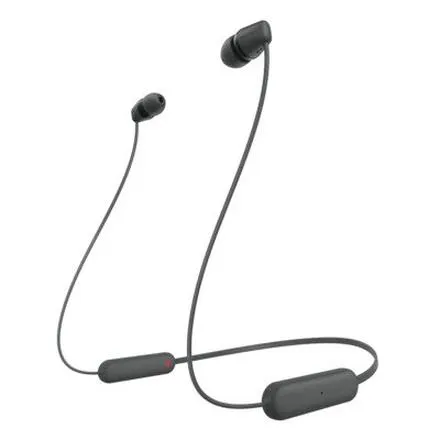
Po sparowaniu słuchawek, koniecznie warto upewnić się, że komputer traktuje je jako domyślne urządzenie audio. W systemie Windows możemy to łatwo sprawdzić, klikając ikonę głośnika na pasku zadań, a następnie przechodząc do opcji „Dźwięki”. W zakładce „Odtwarzanie” wybieramy nasze słuchawki i ustawiamy je jako domyślne urządzenie. Natomiast w macOS tę zmianę wprowadzamy poprzez Preferencje systemowe w zakładce „Dźwięk”. Te kilka prostych kroków gwarantuje, że nasze słuchawki są gotowe do użycia z doskonałym dźwiękiem.
Warto również przetestować dźwięk, odtwarzając ulubioną piosenkę czy film. Jeśli natrafimy na problemy z jakością dźwięku, upewnijmy się, że słuchawki działają w trybie stereofonicznym, a nie w trybie hands-free, który może ograniczać jakość dźwięku. Jeśli chcesz poczytać więcej, sprawdź, które głośniki najlepiej pasują do radia Pioneer. Problemy z połączeniem mogą również wynikać z zakłóceń, dlatego rekomendujemy, aby w czasie parowania unikać obecności innych urządzeń Bluetooth w zasięgu. Posiadając tę wiedzę, korzystanie z bezprzewodowych słuchawek stanie się prawdziwą przyjemnością!
Czy wiesz, że niektóre modele słuchawek Bluetooth oferują dodatkowe funkcje, takie jak aktywna redukcja szumów, która pozwala zminimalizować hałas otoczenia, co czyni je idealnym wyborem do pracy w głośnych pomieszczeniach?
Najczęstsze problemy z parowaniem słuchawek Bluetooth i jak je rozwiązać
W niniejszym artykule omawiamy najczęstsze problemy z parowaniem słuchawek Bluetooth z komputerem i przedstawiamy skuteczne sposoby na ich rozwiązanie. Wiele osób korzysta z bezprzewodowych słuchawek, a mimo to napotyka trudności przy ich łączeniu. Poniżej znajdziesz kluczowe zagadnienia, z jakimi możesz się spotkać oraz sprawdzone metody, które ułatwią Ci proces sparowania.
- Komputer nie wykrywa słuchawek – Najczęstsza przyczyna braku wykrywania słuchawek przez komputer to ich nieaktywność w trybie parowania. Aby temu zaradzić, upewnij się, że słuchawki są włączone i ustawione w trybie parowania, co zazwyczaj wymaga przytrzymania przycisku zasilania przez kilka sekund. Poza tym, warto sprawdzić, czy Bluetooth jest włączony na komputerze. Dla komputerów stacjonarnych, które nie mają wbudowanego modułu Bluetooth, konieczne może okazać się podłączenie zewnętrznego adaptera Bluetooth.
- Wymagany jest kod do sparowania – Kiedy komputer prosi o hasło, postępuj zgodnie z instrukcjami zawartymi w dokumentacji słuchawek. Najczęściej kod dostępu składa się z czterech cyfr, a standardowe kody to „0000” lub „1234”. Jeśli nie możesz znaleźć odpowiedniego kodu, sprawdź instrukcję obsługi, aby upewnić się, że korzystasz z właściwego rozwiązania.
- Problemy z jakością dźwięku – Po udanym sparowaniu, niektórzy użytkownicy mogą zauważyć, że dźwięk jest zniekształcony lub cichy. W takich przypadkach sprawdź ustawienia audio komputera. Upewnij się, że korzysta on z trybu „Stereo”, ponieważ niektóre systemy mogą automatycznie przełączać się na tryb „Hands-Free”, co wpływa na jakość dźwięku. Jeśli zauważysz takie problemy, wejdź do ustawień dźwięku i dostosuj opcje.
- Nieudane sparowanie z innym urządzeniem – W sytuacji, gdy słuchawki były wcześniej sparowane z innym urządzeniem, mogą próbować automatycznie łączyć się z nim zamiast z komputerem. W takim przypadku, aby to zmienić, wyłącz Bluetooth na starym urządzeniu lub „zapomnij” o słuchawkach w jego ustawieniach. Po tym kroku spróbuj ponownie połączyć słuchawki z komputerem.
- Zakłócenia sygnału Bluetooth – W pobliżu mogą znajdować się inne urządzenia Bluetooth, które zakłócają sygnał. Gdy komputer dostrzega zbyt wiele dostępnych urządzeń, może to powodować problemy z parowaniem. Aby to naprawić, wyłącz Bluetooth na innych urządzeniach znajdujących się w zasięgu, a następnie ponownie spróbuj sparować słuchawki.