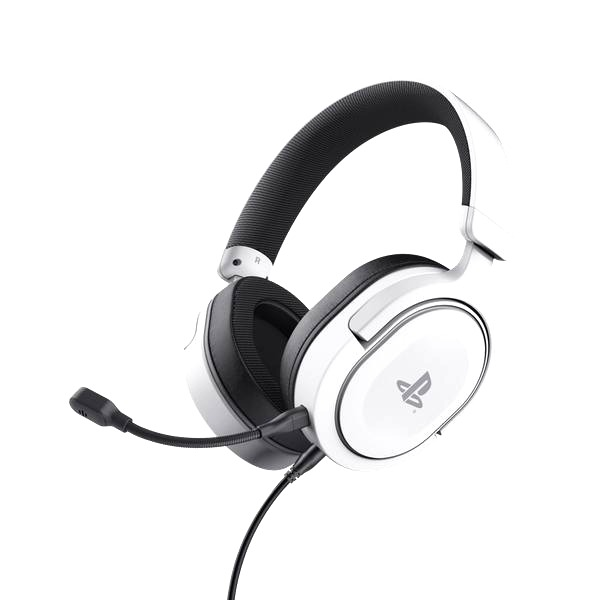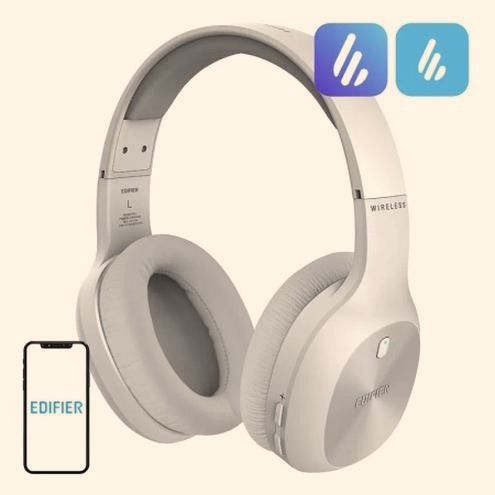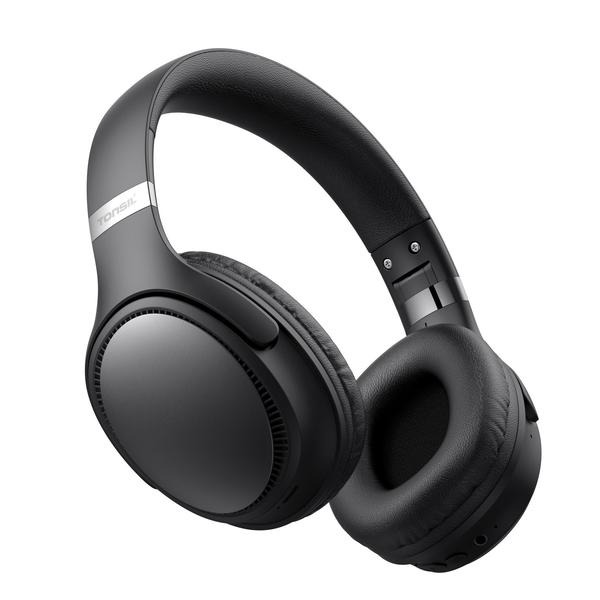
Podłączenie słuchawek bezprzewodowych do komputera może wydawać się skomplikowane, ale w rzeczywistości każdy poradzi sobie z tym prostym procesem. Najpierw upewnij się, że twój komputer obsługuje technologię Bluetooth. Większość laptopów wyprodukowanych po 2015 roku ma ją wbudowaną. W przypadku komputerów stacjonarnych może być konieczne dokupienie zewnętrznego adaptera. Aby to sprawdzić, otwórz Menedżer urządzeń w systemie Windows lub Preferencje systemowe w macOS. Jeśli dostępna jest opcja Bluetooth, jesteś na dobrej drodze.
Gdy potwierdzisz obsługę Bluetooth, przystąp do włączenia słuchawek i wprowadzenia ich w tryb parowania. Zazwyczaj wystarczy przytrzymać przycisk zasilania przez kilka sekund, aby lampka kontrolna zaczęła migać. Oznacza to, że słuchawki są gotowe do połączenia. Niektóre modele automatycznie aktywują parowanie po otwarciu etui, co jest bardzo wygodne. Pamiętaj, aby sprawdzić, czy słuchawki nie są już połączone z innym urządzeniem, ponieważ to może zakłócić proces parowania.
Ułatw sobie życie: Jak błyskawicznie połączyć swoje ulubione słuchawki Bluetooth z komputerem?
Jednym z najprostszych kroków jest wyszukiwanie urządzeń Bluetooth na komputerze. W systemie Windows przejdź do Ustawień, wybierz „Bluetooth i inne urządzenia”, a następnie kliknij „Dodaj urządzenie”. Komputer zacznie skanowanie, a słuchawki pojawią się na liście. Klikając w nazwę słuchawek, system rozpocznie łączenie, co zazwyczaj trwa kilka sekund. Użytkownicy macOS otwierają Preferencje systemowe, przechodzą do zakładki Bluetooth, gdzie również łatwo znajdą swoje słuchawki i je sparują.
Łatwe połączenie słuchawek Bluetooth z komputerem sprawia, że korzystanie z muzyki i filmów staje się jeszcze przyjemniejsze. Dzięki prostym krokom każdy może cieszyć się bezprzewodowym dźwiękiem. Warto zainwestować w dobrą jakość audio!
Po zakończeniu parowania upewnij się, że komputer ustawił słuchawki jako domyślne urządzenie audio. W Windows kliknij ikonę głośnika na pasku zadań i przejdź do „Dźwięki”. Sprawdź listę urządzeń i ustaw słuchawki jako domyślne, aby cieszyć się najlepszą jakością dźwięku. Po tych prostych krokach twoje słuchawki będą gotowe do działania, co pozwoli ci cieszyć się ulubioną muzyką, filmami czy grami w pełnej wygodzie!
Jak podłączyć słuchawki bezprzewodowe do komputera krok po kroku
W tym poradniku znajdziesz szczegółową instrukcję, jak podłączyć słuchawki bezprzewodowe do komputera i cieszyć się ich możliwościami audio. Przedstawiamy kluczowe kroki, które umożliwią sprawne połączenie.
- Sprawdź moduł Bluetooth w komputerze - Upewnij się, że komputer obsługuje Bluetooth. W Windows otwórz Menedżer urządzeń i znajdź sekcję „Bluetooth”. W macOS w Preferencjach systemowych sprawdź, czy opcja Bluetooth jest aktywna.
- Włącz słuchawki i przejdź do trybu parowania - Włącz słuchawki, przytrzymując przycisk zasilania lub Bluetooth, aż dioda kontrolna zacznie migać. Skontaktuj się z instrukcją obsługi, aby dowiedzieć się, jak aktywować tryb parowania w Twoim modelu.
- Otwórz ustawienia Bluetooth na komputerze - W Windows wejdź w Ustawienia > „Bluetooth i inne urządzenia” i upewnij się, że Bluetooth jest włączony. W macOS przejdź do „Bluetooth” w Preferencjach systemowych.
- Sparuj słuchawki z komputerem - W ustawieniach Bluetooth kliknij „Dodaj urządzenie” i wybierz słuchawki z listy. Zatwierdź sparowanie, czekając na potwierdzenie połączenia.
- Skonfiguruj słuchawki jako domyślne źródło dźwięku - Po połączeniu upewnij się, że słuchawki są ustawione jako domyślne urządzenie audio. W Windows kliknij ikonę głośnika na pasku zadań, przejdź do „Dźwięki” i wybierz słuchawki z listy.
- Testuj dźwięk i optymalizuj ustawienia - Uruchom dźwięk na komputerze, aby upewnić się, że słuchawki działają. Sprawdź też, czy ustawiony jest tryb „Stereo” dla lepszej jakości dźwięku.
| Typ słuchawek | Technologia | Średni czas pracy na baterii (godziny) | Zasięg (metry) | Waga (g) | Cena (PLN) | Możliwość parowania z komputerem | Zalety |
|---|---|---|---|---|---|---|---|
| Słuchawki douszne | Bluetooth | 5-12 | 10 | 5-7 | 150-800 | Tak | Małe, lekkie, łatwe do przenoszenia |
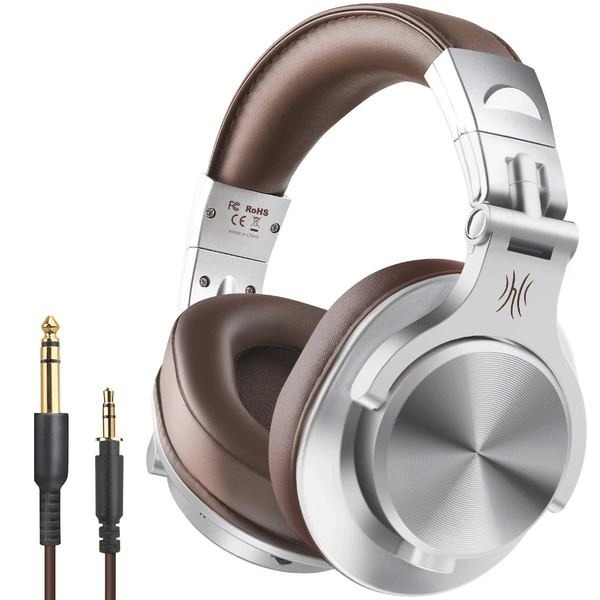
| Słuchawki nauszne | Bluetooth | 20-40 | 10 | 250-400 | 400-2000 | Tak | Lepsza jakość dźwięku, komfort noszenia |
| Słuchawki sportowe | Bluetooth | 6-12 | 10 | 20-30 | 200-1000 | Tak | Wodoodporność, wygodne w czasie aktywności |
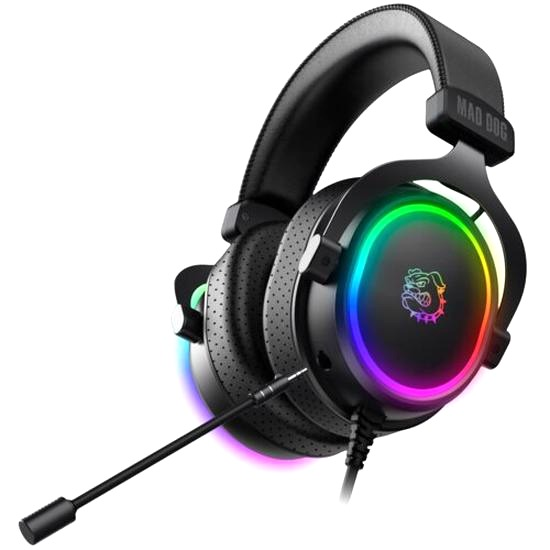
| Słuchawki gamingowe | Bluetooth | 15-30 | 10 | 300-600 | 300-1500 | Tak | Dźwięk przestrzenny, mikrofon do komunikacji |
| Słuchawki z redukcją szumów | Bluetooth | 20-30 | 10 | 250-350 | 500-3000 | Tak | Wysoka jakość dźwięku, komfort w hałaśliwym otoczeniu |
| Potencjalny problem | Przyczyna | Rozwiązanie |
|---|---|---|
| Komputer nie wykrywa słuchawek | Niewłaściwy tryb parowania | Upewnij się, że słuchawki są w trybie parowania |
| Przerywający dźwięk | Interferencje sygnału | Bliskość słuchawek do komputera |
| Problemy z jakością audio | Użytkowanie w trybie „Hands-Free” | Ustawienie słuchawek w trybie „Stereo” w ustawieniach dźwięku |
| Słuchawki sparowane, ale nie odtwarzają dźwięku | Nie są ustawione jako domyślne urządzenie audio | Skonfiguruj urządzenie audio w ustawieniach systemu |
| Opóźnienia dźwięku | Użycie starszych kodeków | Wybierz słuchawki z nowoczesnymi kodekami (aptX, AAC) |
Typy słuchawek bezprzewodowych i ich zalety w użytkowaniu z komputerem
W artykule omówimy różne typy słuchawek bezprzewodowych oraz ich zalety w użytkowaniu z komputerem. Każdy z tych typów specjalizuje się w komfortowym użytkowaniu oraz jakości dźwięku, co ma kluczowe znaczenie zarówno podczas pracy, jak i rozrywki.
- Słuchawki nauszne: Te większe modele zapewniają doskonałą jakość dźwięku i skuteczną izolację od otoczenia. Dzięki dużym przetwornikom dostarczają głęboki, pełny dźwięk, co sprawia, że świetnie nadają się do dłuższego noszenia, zwłaszcza dla osób pracujących przy komputerze przez wiele godzin.
- Słuchawki douszne (np. AirPods): Małe i lekkie, idealne do użytku mobilnego. Technologia Bluetooth umożliwia błyskawiczne połączenie z komputerem. Ich kompaktowa konstrukcja sprawia, że łatwo je przenosić, więc doskonale sprawdzają się w sytuacjach takich jak wideokonferencje czy słuchanie muzyki w przerwach.
- Słuchawki sportowe: Odporne na pot i ergonomiczne, pasują do osób aktywnych. Choć stworzone z myślą o sporcie, ich wygoda i mobilność sprawiają, że mogą też być używane podczas pracy z komputerem, zwłaszcza dla tych, którzy preferują ruch.
- Słuchawki z mikrofonem: Wiele modeli bezprzewodowych posiada wbudowany mikrofon, co czyni je idealnym rozwiązaniem do rozmów online czy konferencji. Funkcja redukcji szumów znacznie poprawia jakość dźwięku w takich sytuacjach, co ma szczególne znaczenie w pracy zdalnej.
Potencjalne problemy przy podłączaniu słuchawek bezprzewodowych do komputera
Podłączenie słuchawek bezprzewodowych do komputera może wydawać się łatwe, jednak często przysparza użytkownikom trudności. W moim przypadku kluczowym krokiem przed parowaniem było upewnienie się, że komputer obsługuje technologię Bluetooth. Większość modeli stacjonarnych, szczególnie starszych, nie ma wbudowanego modułu Bluetooth. Dlatego, jeśli Twój komputer nie wspiera tej technologii, warto rozważyć zakup zewnętrznego adaptera Bluetooth.
Innym problemem bywa aktywacja słuchawek w trybie parowania. Często czujemy się zagubieni w tym procesie, ponieważ każdy model może różnić się sposobem aktywacji. Przytrzymanie przycisku zasilania przez kilka sekund bywa wystarczające, jednak warto mieć pod ręką instrukcję obsługi. Najczęstszym błędem jest wybór trybu „hands-free”, co obniża jakość dźwięku, zwłaszcza podczas oglądania filmów lub słuchania muzyki.
Frustracje z Bluetooth: Jak skutecznie rozwiązać problemy z parowaniem słuchawek w 10 metrów
Jeśli napotkasz dalsze problemy, zaktualizowanie sterowników Bluetooth może okazać się pomocne. W moim przypadku aktualizacja poprawiła łączność oraz jakość dźwięku. Jeżeli ciekawi cię ta tematyka to poznaj najlepsze głośniki do radia Pioneer. Nie zapomnij też o zasięgu słuchawek, który wynosi zwykle do 10 metrów. Przeszkody, takie jak ściany, potrafią znacznie osłabić sygnał. Gdy wystąpią tego typu kłopoty, sprawdzenie ustawień dźwięku oraz ustawienie słuchawek jako domyślnego urządzenia audio może pomóc w uzyskaniu bezproblemowego dźwięku, niezależnie od tego, czy słuchasz muzyki, oglądasz filmy, czy uczestniczysz w wideokonferencjach.
Ciekawostką jest, że niektóre słuchawki bezprzewodowe posiadają funkcję automatycznego przełączania między urządzeniami, co pozwala na łatwe przełączanie się z komputera na telefon i odwrotnie, ale tylko wtedy, gdy oba urządzenia są zgodne z tą technologią.
Dlaczego warto wybrać słuchawki Bluetooth do pracy z komputerem?
Wybór słuchawek Bluetooth do pracy z komputerem to doskonały krok w codziennym życiu zawodowym. Brak kabli zapewnia wyjątkową wygodę, co w znacznym stopniu podnosi naszą produktywność. Mogę swobodnie przemieszczać się po biurze, nie martwiąc się o zahaczenie o plączące się kable.
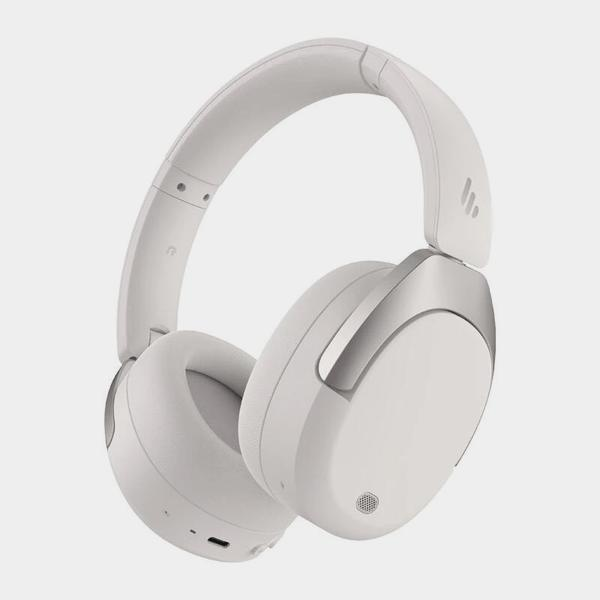
Słuchawki Bluetooth oferują mobilność i wysoką jakość dźwięku. Wybierając model z technologią aptX, cieszę się czystym dźwiękiem bez opóźnień. Nowoczesne słuchawki, jak AirPods Pro czy Sony WH-1000XM5, gwarantują znakomitą jakość audio i komfort noszenia, co jest kluczowe podczas długich godzin pracy. Niektóre modele osiągają aż 30 godzin pracy na jednym ładowaniu!
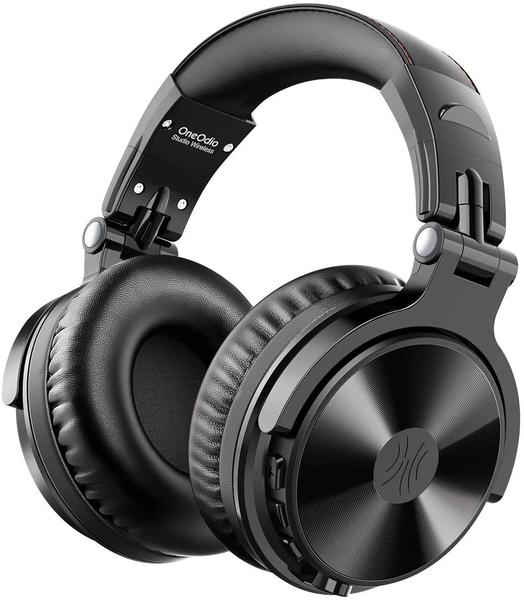
Kolejną istotną cechą słuchawek Bluetooth jest ich funkcjonalność podczas spotkań online i wideokonferencji. Wbudowane mikrofony z redukcją szumów sprawiają, że mój głos jest wyraźny, a dźwięki tła są minimalizowane. To znacząco poprawia jakość rozmów z zespołem, co przekłada się na lepszą współpracę i mniejszą frustrację w komunikacji.
Wszechstronność słuchawek Bluetooth – podnieś jakość swojej pracy do nowego poziomu
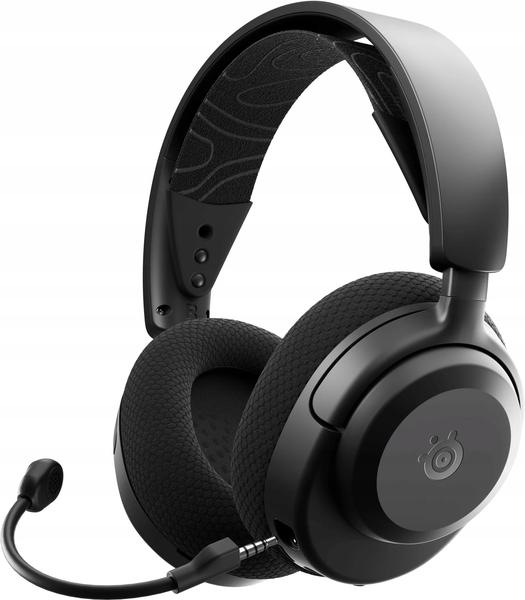
Łatwość podłączenia słuchawek do różnych systemów operacyjnych to kolejny istotny aspekt. Dzięki technologii Bluetooth proces parowania przebiega szybko i bezproblemowo. W przypadku komputerów stacjonarnych z adapterami Bluetooth oraz laptopów z wbudowanymi modułami, sparowanie trwa dosłownie kilka chwil. Opcja automatycznego łączenia sprawia, że słuchawki są zawsze gotowe do pracy, gdy tylko ich potrzebuję.
Przy zakupie słuchawek Bluetooth warto zwrócić uwagę na dodatkowe funkcje, takie jak możliwość dostosowania ustawień dźwięku za pomocą aplikacji czy jakość użytych podzespołów. Niektóre modele oferują adaptacyjne tłumienie hałasu, co pozwala mi skupić się na pracy, eliminując uciążliwe dźwięki z otoczenia.
Mimo licznych zalet, użytkownik może napotkać problemy z łączeniem słuchawek Bluetooth z komputerem. W takich przypadkach warto upewnić się, że Bluetooth jest aktywne oraz że słuchawki są w trybie parowania. Jeśli pojawią się trudności, warto rozważyć restart komputera lub sprawdzenie sterowników Bluetooth. Jak pokazuje praktyka, większość problemów można szybko rozwiązać.
Decydując się na słuchawki Bluetooth do pracy, zyskuję nie tylko komfort i wygodę, ale również poprawiam jakość swoich codziennych zadań. Idealne połączenie mobilności z jakością audio pozwala na pełne zaangażowanie w obowiązki zawodowe, a także cieszenie się ulubioną muzyką w przerwach. To rozwiązanie nie tylko usprawnia moją pracę, ale także zwiększa przyjemność jej wykonywania.
Warto wiedzieć, że słuchawki Bluetooth mogą jednocześnie łączyć się z dwoma urządzeniami, co umożliwia płynne przełączanie się między komputerem a telefonem – idealne rozwiązanie, gdy w trakcie pracy chcesz odebrać połączenie bez konieczności zdejmowania słuchawek!
FAQ - Najczęstsze pytania i odpowiedzi
Czy komputer musi obsługiwać Bluetooth, aby połączyć słuchawki bezprzewodowe?Tak, komputer musi obsługiwać technologię Bluetooth. Większość laptopów po 2015 roku ma ją wbudowaną, natomiast w komputerach stacjonarnych może być konieczne dokupienie zewnętrznego adaptera.
Jak włączyć słuchawki bezprzewodowe w trybie parowania?Aby włączyć słuchawki w trybie parowania, zazwyczaj trzeba przytrzymać przycisk zasilania przez kilka sekund, aż dioda kontrolna zacznie migać. Należy sprawdzić instrukcję obsługi, jeśli masz wątpliwości co do swojego modelu.
Jak można sparować słuchawki Bluetooth z komputerem?W systemie Windows należy przejść do Ustawień, wybrać „Bluetooth i inne urządzenia”, a następnie kliknąć „Dodaj urządzenie”. W macOS należy otworzyć Preferencje systemowe, przejść do zakładki Bluetooth i wybrać słuchawki z listy.
Co jeśli komputer nie wykrywa słuchawek?W takim przypadku upewnij się, że słuchawki są w trybie parowania. Możesz również spróbować zaktualizować sterowniki Bluetooth lub sprawdzić zasięg, ponieważ przeszkody mogą osłabiać sygnał.
Jak upewnić się, że słuchawki są domyślnym urządzeniem audio po sparowaniu?W systemie Windows należy kliknąć ikonę głośnika na pasku zadań, przejść do „Dźwięki” i wybrać słuchawki z listy, aby ustawić je jako domyślne urządzenie audio.