Zastanawiasz się, czy Twoje słuchawki mają wbudowany mikrofon? Możesz to sprawdzić na kilka prostych sposobów — bez specjalistycznego sprzętu ani skomplikowanych ustawień. W artykule przedstawiam pięć metod, które pomogą szybko rozpoznać mikrofon i upewnić się, że działa prawidłowo.
Aby szybko sprawdzić, czy słuchawki mają mikrofon, obejrzyj przewód i obudowę: poszukaj małego otworu lub pilota z przyciskiem odbierania połączeń. W modelach bezprzewodowych mikrofon często znajduje się w jednej albo obu muszlach, dlatego brak widocznego elementu nie oznacza, że go nie ma.
Sprawny mikrofon w słuchawkach przydaje się podczas rozmów, spotkań online i nagrywania głosu. Warto sprawdzić go przed ważnym połączeniem, aby uniknąć problemów z dźwiękiem.
Jeśli wygląd nie rozwiewa wątpliwości, sprawdź specyfikację lub ustawienia telefonu bądź komputera. Możesz też nagrać krótki dźwięk albo przetestować słuchawki podczas połączenia. Te pięć metod zajmuje od kilku sekund do kilku minut i pozwala ustalić, czy mikrofon istnieje, działa oraz czy urządzenie z niego korzysta.
Porównanie metod sprawdzania mikrofonu w słuchawkach
| Metoda | Na czym polega | Co można sprawdzić | Ograniczenia i wskazówki |
|---|---|---|---|
| Sprawdzenie przewodu lub obudowy | Poszukaj małego otworu, pilota z przyciskiem odbierania połączeń albo mikrofonu na wysięgniku lub w muszli. | Czy słuchawki mają widoczny mikrofon lub element sterujący połączeniami. | Mikrofon może być ukryty lub nieoznaczony. Potwierdź jego działanie krótkim nagraniem albo testem połączenia. |
| Oględziny wtyku i dopasowanie gniazda | Sprawdź liczbę pasków na wtyku 3,5 mm, liczbę i kolory wtyczek oraz typ gniazda. W razie potrzeby użyj odpowiedniego adaptera. | Czy wtyk może przesyłać sygnał mikrofonu i czy został podłączony do właściwego gniazda. | Trzy paski zwykle oznaczają cztery styki, ale same nie potwierdzają obecności mikrofonu. Zwykły rozgałęziacz do słuchawek może nie obsługiwać mikrofonu. |
| Weryfikacja opisu modelu i instrukcji | Wyszukaj pełną nazwę modelu i sprawdź instrukcję oraz specyfikację, w tym obsługiwane tryby połączenia i profile Bluetooth. | Czy model ma mikrofon i czy działa on w połączeniu, którego zamierzasz używać. | Podobne modele mogą różnić się funkcjami. Mikrofon może działać bezprzewodowo, ale nie przewodowo. |
| Nagranie próbki lub sprawdzenie poziomu wejścia | Wybierz mikrofon słuchawek w ustawieniach systemu lub teście online, a następnie nagraj i odsłuchaj kilka sekund głosu. | Czy mikrofon odbiera sygnał oraz czy głos jest wyraźny, odpowiednio głośny i wolny od szumów lub przesterowania. | Ruch wskaźnika potwierdza odbiór sygnału, ale nie jakość brzmienia. Sprawdź też uprawnienia, wyciszenie i wybrane urządzenie wejściowe. |
| Próbne połączenie i kontrola źródła mikrofonu | Wykonaj krótkie połączenie, wybierz słuchawki jako źródło wejścia i poproś rozmówcę o ocenę głosu. | Czy mikrofon działa podczas rozmowy oraz czy głos jest wyraźny, bez szumów, echa i opóźnień. | Urządzenie może korzystać z mikrofonu telefonu lub laptopa zamiast mikrofonu słuchawek. Sprawdź aktywne źródło wejścia w aplikacji. |
Sprawdź, czy na przewodzie lub obudowie jest mikrofon
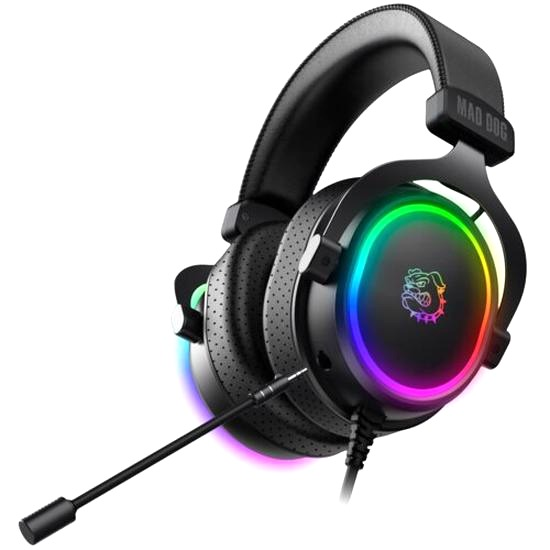
Przed podłączeniem słuchawek do telefonu lub laptopa sprawdzam przewód i obudowę. W modelach przewodowych mikrofon zwykle znajduje się na pilocie przy kablu, kilkanaście centymetrów od słuchawki. Szukam małego otworu, czasem oznaczonego symbolem mikrofonu, oraz przycisków do odbierania połączeń, pauzowania muzyki i regulacji głośności. W słuchawkach nausznych mikrofon może być wbudowany w muszlę lub zamocowany na wysięgniku, a w dousznych i dokanałowych — ukryty w obudowie albo umieszczony na przewodzie.
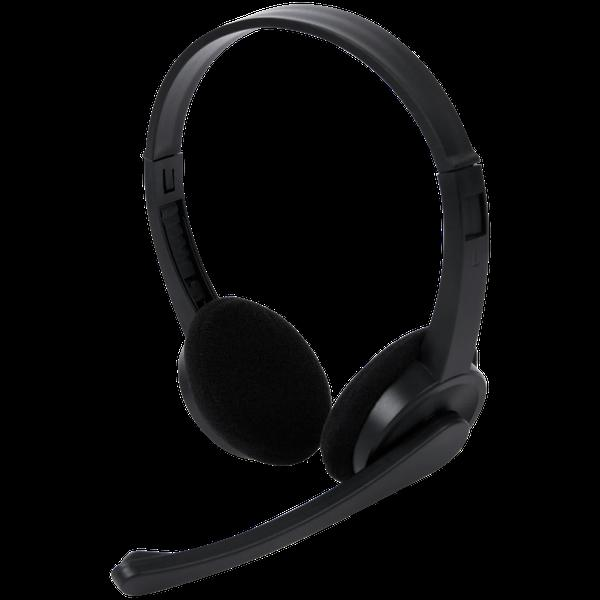
Nie zakładam, że słuchawki nie mają mikrofonu tylko dlatego, że go nie widać — producenci nie zawsze go oznaczają. Podłączam je więc i wykonuję krótkie połączenie lub nagrywam 10–15 sekund notatki głosowej, mówiąc najpierw normalnie, a potem ciszej. Następnie sprawdzam w ustawieniach dźwięku, czy urządzenie wykrywa mikrofon. Dzięki temu mogę ocenić, czy słuchawki sprawdzą się podczas rozmów telefonicznych, wideokonferencji, lekcji online i gier. Ponieważ nie każdy model, przewodowy ani bezprzewodowy, ma mikrofon, w razie wątpliwości sprawdzam oznaczenia i specyfikację.
Wskazówka: mały otwór na pilocie przy przewodzie nie zawsze oznacza mikrofon — może być jedynie elementem konstrukcji. Najpewniejszy test to nagranie krótkiej notatki głosowej i sprawdzenie, czy dźwięk został zarejestrowany z podłączonych słuchawek.
Obejrzyj wtyk, ale pamiętaj, że to tylko wskazówka
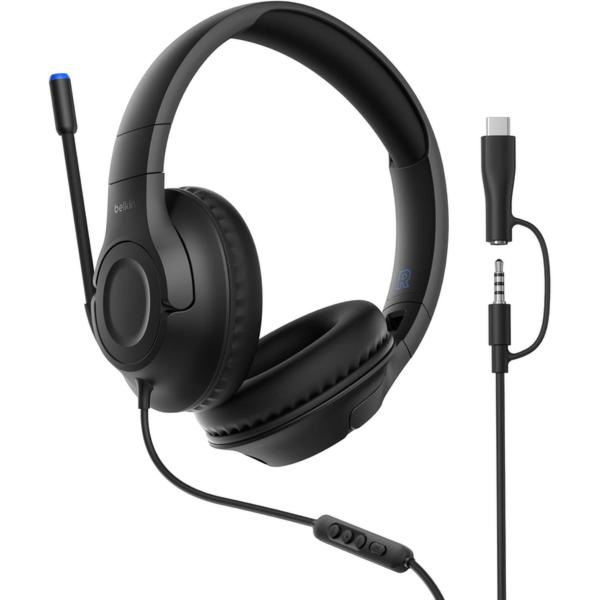
Aby sprawdzić, czy słuchawki mają mikrofon, najpierw oglądam wtyk. Skoro o tym mowa to sprawdź, czy słuchawki są naładowane. Końcówka 3,5 mm z trzema czarnymi paskami ma cztery pola stykowe i zwykle przesyła dźwięk stereo oraz sygnał mikrofonu. Dwa paski oznaczają trzy pola stykowe, które najczęściej służą tylko do słuchania. Sprawdzam też liczbę wtyczek: zielona zwykle odpowiada za dźwięk, a różowa za mikrofon. Pojedynczą wtyczkę podłączam do gniazda combo, oznaczonego ikoną słuchawek z mikrofonem.
Samo sprawdzenie wtyku to dopiero pierwszy krok. Ważne jest również, by podłączyć słuchawki do odpowiedniego gniazda lub użyć właściwego adaptera.
Przy sprawdzaniu słuchawek warto zwrócić uwagę na następujące elementy:
- liczbę czarnych pasków i pól stykowych na wtyku;
- liczbę wtyczek oraz ich kolory;
- rodzaj gniazda w komputerze;
- wskaźnik sygnału mikrofonu w ustawieniach dźwięku systemu Windows.
Sam wygląd wtyku nie gwarantuje, że mikrofon zadziała — trzeba też dopasować go do gniazda. Jeśli słuchawki mają jedną wtyczkę, a komputer stacjonarny osobne wejścia audio i mikrofonowe, używam rozdzielacza obsługującego mikrofon. Zwykły rozgałęziacz do dwóch par słuchawek nie wystarczy. Z kolei do laptopa z jednym gniazdem combo podłączam zestaw z dwiema wtyczkami przez adapter łączący oba sygnały. Następnie w Windows przechodzę do Ustawienia > System > Dźwięk > Wejście, wybieram mikrofon słuchawek i mówię normalnym głosem. A skoro o tym mowa, Sprawdź, jak rozpoznać mikrofon w słuchawkach do telefonu. Jeśli wskaźnik się porusza, system odbiera sygnał.
Ciekawostka: trzy czarne paski na wtyku 3,5 mm oznaczają cztery styki, ale nie zawsze potwierdzają obecność mikrofonu — taki sam typ wtyku może obsługiwać inne funkcje, dlatego warto sprawdzić model słuchawek lub przetestować je w ustawieniach dźwięku.
Zweryfikuj opis modelu i instrukcję producenta
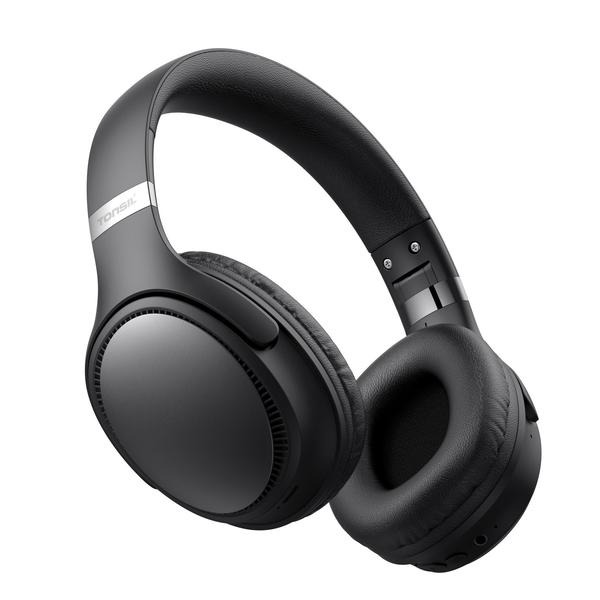
Najpierw sprawdzam dokładny model i jego instrukcję, bo podobne nazwy nie oznaczają tych samych funkcji. W opisie szukam informacji o „wbudowanym mikrofonie”, rozmowach telefonicznych lub profilu Bluetooth HFP. Na przykład Tonsil R35BT ma mikrofon, Bluetooth 5.3 i przyciski do obsługi połączeń, a producent deklaruje do 35 godzin rozmów przy głośności 60%. Audio-Technica ATH-M50xBT2 również ma mikrofon, ale nie działa on przy połączeniu przewodowym. Z kolei Sennheiser MOMENTUM 4 Wireless zapewnia, według producenta, krystalicznie czyste połączenia. Dlatego sprawdzam instrukcję, zamiast zakładać, że mikrofon działa w każdym trybie.
Sprawdzam też zawartość zestawu i łączność konkretnego wariantu. R35BT łączy się przez Bluetooth lub przewód jack, ale mikrofon obsługuje rozmowy bezprzewodowe; specyfikacja podaje również baterię 500 mAh i profile HFP. W przypadku ATH-M50xBT2 instrukcja oraz aplikacja Audio-Technica Connect pozwalają sprawdzić m.in. funkcję Side Tone, która odtwarza w słuchawkach głos rejestrowany przez mikrofony. Jak już się tu znalazłeś, sprawdź, jak wymiana gumek poprawia dźwięk w słuchawkach. Jeśli opis nie rozwiewa wątpliwości, wyszukuję instrukcję dla pełnej nazwy modelu i sprawdzam działanie mikrofonu z telefonem, komputerem oraz planowanym połączeniem. W ten sposób ustalam, czy mikrofon działa w potrzebnym mi trybie.
Nagraj próbkę lub sprawdź poziom wejścia w ustawieniach
W Windows otwieram Ustawienia → System → Dźwięk → Wejście, wybieram mikrofon słuchawek i mówię zwykłym głosem; na macOS sprawdzam Ustawienia systemowe → Dźwięk → Wejście. W teście online najpierw podłączam słuchawki i klikam „Zezwalaj” w przeglądarce. Potem przez 2 sekundy milczę, a następnie mówię przez kilka sekund z odległości 10–20 cm. Wskaźnik powinien poruszać się podczas mówienia i opadać w przerwach. Potwierdza jednak tylko, że mikrofon odbiera sygnał — nie świadczy o wyraźnym brzmieniu głosu.
Krótki test pozwala szybko sprawdzić, czy mikrofon działa i czy jego poziom jest odpowiedni. Odsłuch nagrania pomoże ocenić, czy głos brzmi wyraźnie i naturalnie.
Aby ocenić jakość, nagrywam próbkę trwającą 5–10 sekund i jej odsłuchuję. Dzięki temu mogę wychwycić przytłumiony głos, szum, echo lub przesterowanie. Ustawiam mikrofon około 15–20 cm od ust, korzystam ze słuchawek zamiast głośników i sprawdzam, czy wyciszenie jest wyłączone. Jeśli poziom jest niski, wybieram właściwe urządzenie wejściowe i lekko zwiększam jego głośność; gdy dźwięk trzeszczy, zmniejszam ją. Jeśli mikrofon nie odbiera sygnału, sprawdzam uprawnienia przeglądarki i systemu, wyciszenie na kablu oraz to, czy nie używa go Teams, Zoom lub Discord. W teście przeglądarkowym nagranie zwykle pozostaje na urządzeniu i znika po zamknięciu karty.
Wykonaj próbne połączenie i skontroluj wybór mikrofonu
Mikrofon sprawdzam podczas krótkiego połączenia próbnego z bliską osobą lub pocztą głosową. Mówię przez 10–15 sekund, proszę rozmówcę o ocenę głośności i wyrazistości, a następnie odsłuchuję nagranie. Jeśli głos jest cichy, przerywa lub słychać szum, poprawiam ułożenie słuchawek i ponawiam próbę, trzymając mikrofon około 2–3 cm od ust.
Przed rozmową wybieram właściwy mikrofon w ustawieniach dźwięku lub aplikacji do połączeń. Sprawdzam nazwę słuchawek na liście wejść, zwłaszcza gdy widnieje tam również mikrofon laptopa albo telefonu. Po zmianie źródła ponawiam test: wskaźnik powinien reagować na mój głos, a rozmówca słyszeć go bez echa i opóźnień.
Podczas testu zwracam uwagę na kilka rzeczy:
- głośność i wyrazistość głosu;
- przerywanie dźwięku lub szumy;
- prawidłowe źródło mikrofonu;
- echo i opóźnienia podczas rozmowy.
Wskazówka: jeśli rozmówca słyszy Cię mimo wyciszenia mikrofonu w słuchawkach, urządzenie może korzystać z wbudowanego mikrofonu telefonu lub laptopa — sprawdź aktywne źródło wejścia w ustawieniach połączenia.
Źródła:
- https://source.android.google.cn/docs/core/interaction/accessories/headset/plug-headset-spec?hl=en
- https://support.microsoft.com/en-us/windows/hardware/drivers/how-to-set-up-and-test-microphones-in-windows
- https://support.apple.com/en-euro/guide/mac-help/mchlp2567/mac
- https://support.apple.com/en-gb/guide/iphone/iph4d2a39a3b/ios
- https://support.microsoft.com/en-us/windows/privacy/turn-on-app-permissions-for-your-microphone-in-windows
- https://techlord.pl/jak-wybrac-sluchawki-na-co-zwracac-uwage-n-149.html/
- https://www.soundcore.com/pl/blogs/headphones/how-to-connect-a-headphones-to-a-computer
- https://sennheiser.pl/o/momentum-4-wireless
- https://www.skleptonsil.pl/sluchawki-bezprzewodowe-tonsil-r35bt-czarne-bluetooth-sd-fm,id2024.html
- https://www.tophifi.pl/sluchawki/sluchawki-bezprzewodowe/sluchawki-audio-technica-ath-m50xbt2.html