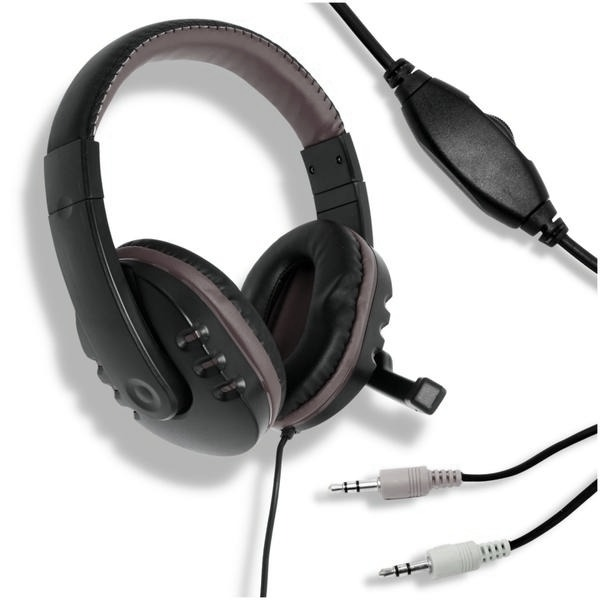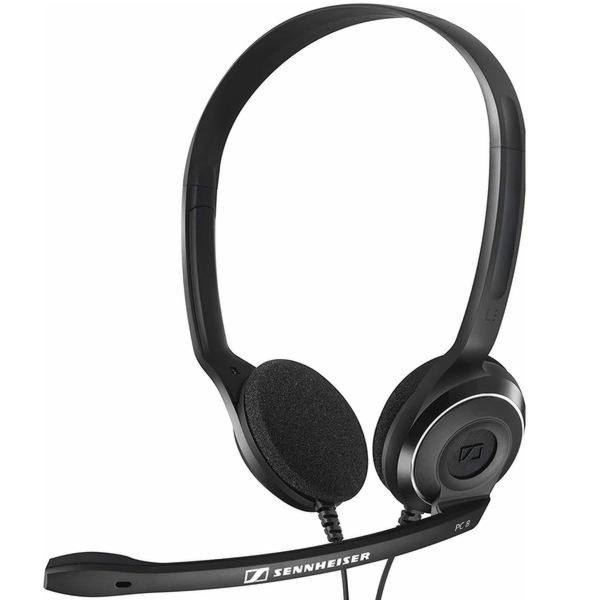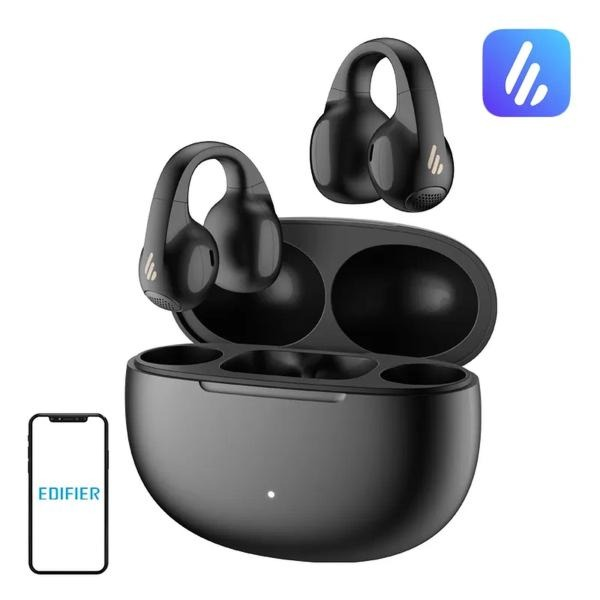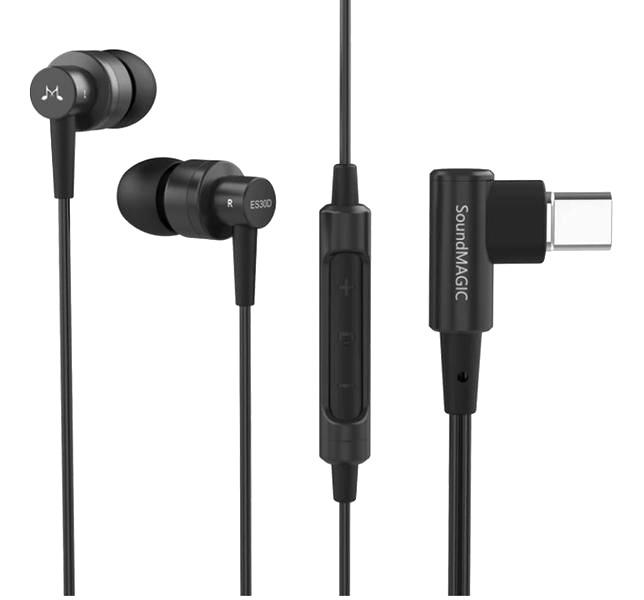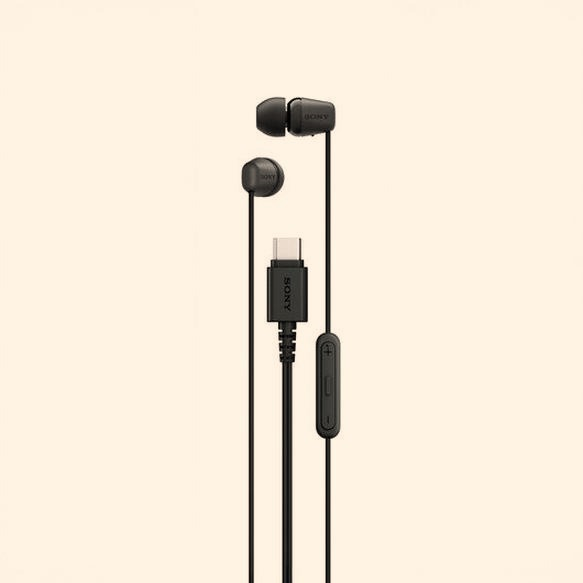
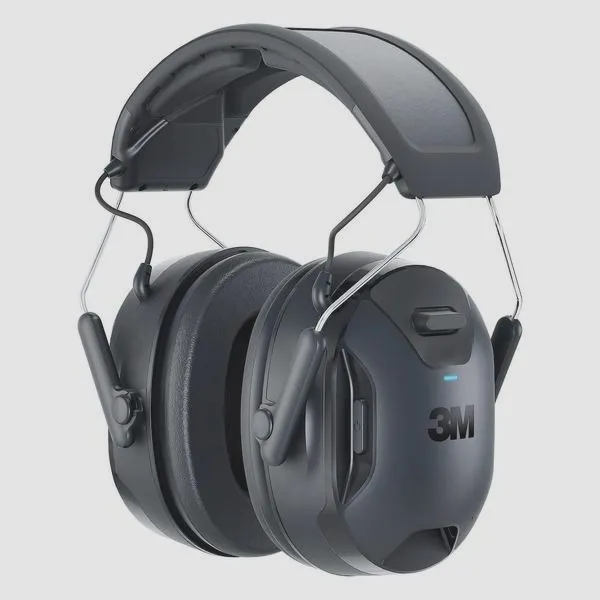
Podłączenie słuchawek Bluetooth do laptopa to stosunkowo prosty proces, który daje możliwość cieszenia się bezprzewodowym dźwiękiem w zaledwie kilka minut. Zanim przejdziemy do szczegółów, najpierw upewnijmy się, że nasz sprzęt obsługuje technologię Bluetooth. W większości laptopów wyprodukowanych po 2015 roku moduł ten znajduje się już w standardzie. Natomiast w przypadku komputerów stacjonarnych może okazać się konieczne dokupienie zewnętrznego adaptera Bluetooth. Sprawdzanie obecności tej technologii na laptopie można przeprowadzić w prosty sposób - wystarczy otworzyć „Menedżer urządzeń” w systemie Windows i przejść do sekcji „Bluetooth”.
- Podłączenie słuchawek Bluetooth do laptopa jest proste, wymaga jedynie kilku minut.
- Większość laptopów po 2015 roku ma wbudowany moduł Bluetooth, natomiast w komputerach stacjonarnych często trzeba dokupić adapter.
- Aby sparować słuchawki, należy włączyć je i ustawić w trybie parowania, a następnie w laptopie dodać urządzenie Bluetooth.
- Po sparowaniu ważne jest ustawienie słuchawek jako domyślne urządzenie audio w systemie Windows.
- W przypadku problemów z połączeniem warto sprawdzić stan Bluetooth, zresetować słuchawki oraz zaktualizować sterowniki.
- Słuchawki Bluetooth oferują bezprzewodową swobodę ruchu, wysoką jakość dźwięku oraz komfort użytkowania.
- Istnieje wiele typów słuchawek bezprzewodowych, w tym modele Bluetooth, które są najpopularniejsze z uwagi na mobilność i prostotę obsługi.
- Kompatybilność słuchawek z komputerem jest kluczowa dla poprawnego działania, szczególnie w przypadku komputerów stacjonarnych.
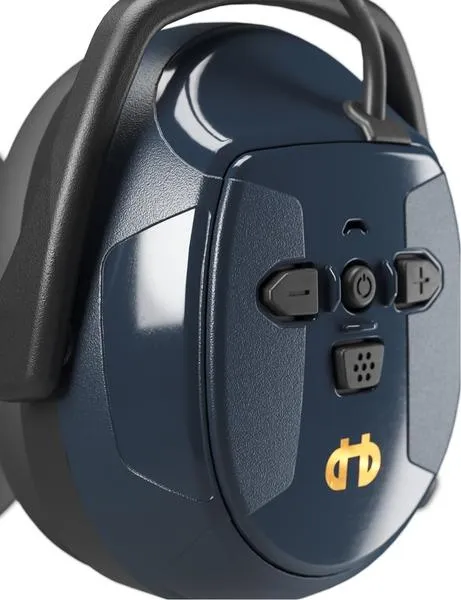
Kiedy upewnimy się, że Bluetooth działa, czas na włączenie słuchawek oraz ustawienie ich w trybie parowania. Tutaj podrzucam odnośnik do posta, w którym poruszyliśmy ten temat. Zazwyczaj wymaga to przytrzymania przycisku zasilania przez kilka sekund, co sprawi, że dioda LED zacznie migotać. To będzie jasny sygnał, że słuchawki gotowe są do sparowania. Następnie na laptopie należy otworzyć Ustawienia Bluetooth i kliknąć „Dodaj urządzenie Bluetooth lub inne urządzenia”. Komputer rozpocznie skanowanie w celu znalezienia urządzeń w zasięgu. Gdy nasze słuchawki się pojawią, wystarczy je wybrać i kliknąć „Połącz”, aby zakończyć proces parowania.
Ważne kroki po sparowaniu słuchawek z laptopem
Po pomyślnym sparowaniu należy upewnić się, że nasze słuchawki ustawione są jako domyślne urządzenie audio. Aby to zrobić w systemie Windows, kliknij ikonę głośnika w pasku zadań, przejdź do „Dźwięków”, a następnie w zakładce „Odtwarzanie” wybierz swoje słuchawki. Dla zainteresowanych tematem: sprawdź, jak łatwo połączyć słuchawki bezprzewodowe. Jeśli wcześniej podłączone były inne urządzenia audio, może się okazać, że trzeba je ręcznie odłączyć. Ponadto sprawdź również, czy słuchawki są naładowane, ponieważ brak energii może zepsuć całą zabawę z bezprzewodowego audio.
Jeżeli napotkasz jakiekolwiek problemy z połączeniem, warto zweryfikować kilka kluczowych kwestii. Po pierwsze, upewnij się, że Bluetooth jest włączony na laptopie. Po drugie, zresetuj słuchawki do ustawień fabrycznych, jeśli masz taką możliwość. Czasami pomocne bywa także „zapomnienie” słuchawek na innych urządzeniach, aby zminimalizować zakłócenia podczas próby połączenia. Po realizacji tych kroków Twoje słuchawki powinny działać poprawnie, a Ty będziesz mógł cieszyć się ulubioną muzyką, filmami czy grami bez jakichkolwiek przeszkód.
Bezprzewodowe połączenie to wygoda, która zmienia sposób, w jaki korzystamy z urządzeń audio. Dzięki technologii Bluetooth możemy cieszyć się wolnością ruchów bez ograniczeń.
| Krok | Opis |
|---|---|
| 1 | Sprawdź, czy laptop obsługuje Bluetooth (otwórz „Menedżer urządzeń” i przejdź do sekcji „Bluetooth”). |
| 2 | Włącz słuchawki i ustaw je w trybie parowania (przytrzymaj przycisk zasilania, aż dioda LED zacznie migotać). |
| 3 | Na laptopie otwórz Ustawienia Bluetooth i kliknij „Dodaj urządzenie Bluetooth lub inne urządzenia”. |
| 4 | Poczekaj, aż komputer wykryje słuchawki, następnie wybierz je i kliknij „Połącz”. |
| 5 | Ustaw słuchawki jako domyślne urządzenie audio (kliknij ikonę głośnika, przejdź do „Dźwięków” i wybierz słuchawki w zakładce „Odtwarzanie”). |
| 6 | Sprawdź, czy słuchawki są naładowane oraz upewnij się, że Bluetooth jest włączony na laptopie. |
| 7 | W razie problemów, zresetuj słuchawki do ustawień fabrycznych i ewentualnie „zapomnij” słuchawki na innych urządzeniach. |
Korzyści z używania słuchawek Bluetooth w codziennym użytkowaniu
W poniższej liście znajdziesz kluczowe korzyści płynące z używania słuchawek Bluetooth w codziennym życiu. Te informacje pomogą Ci zrozumieć, dlaczego warto rozważyć ich wybór jako sprzętu audio, zarówno do komputera, jak i do użytku na co dzień.
- Bezprzewodowa swoboda ruchu – Słuchawki Bluetooth pozwalają na pełną swobodę poruszania się, eliminując uciążliwe kable, co ułatwia korzystanie z nich w różnych sytuacjach. Możesz używać ich podczas pracy przy komputerze, gotowania czy wykonywania domowych obowiązków, nie martwiąc się o zaplątane przewody. Takie rozwiązanie idealnie sprawdza się, kiedy chcesz chwilowo odłączyć się od urządzenia, na przykład podczas przerwy na spacer.
- Wysoka jakość dźwięku – Nowoczesne słuchawki Bluetooth dostarczają doskonałą jakość dźwięku, umożliwiając przesyłanie audio w wysokiej rozdzielczości. Dzięki technologii audio, takiej jak A2DP (Advanced Audio Distribution Profile), możesz cieszyć się czystym dźwiękiem stereo, co czyni je doskonałym wyborem do słuchania muzyki, oglądania filmów oraz prowadzenia wideokonferencji. Warto zwrócić uwagę na modele wspierające kodeki audio, które znacznie poprawiają jakość dźwięku.
- Łatwość parowania i użycia – Użytkowanie słuchawek Bluetooth jest niezwykle proste, a szybkie łączenie z różnymi urządzeniami sprawia, że korzystanie z nich staje się łatwiejsze niż kiedykolwiek. Po pierwszym sparowaniu wiele modeli automatycznie łączy się z ostatnio używanym urządzeniem, co znacząco ułatwia obsługę. W ten sposób możesz bezproblemowo przełączać się między różnymi źródłami dźwięku, co z pewnością doceni każdy użytkownik.
- Komfort i ergonomia – Projektanci wielu modeli słuchawek Bluetooth postawili na komfort użytkowników. Dzięki różnorodnym stylom (od wokółusznych po douszne) oraz zastosowanym materiałom, bez trudu znajdziesz model odpowiadający Twoim preferencjom. Dodatkowo, wiele słuchawek posiada funkcje, takie jak aktywna redukcja hałasu oraz wbudowane mikrofony, które znacznie poprawiają komfort użytkowania, szczególnie w głośnym otoczeniu.
- Uniwersalność zastosowań – Słuchawki Bluetooth doskonale sprawdzają się w wielu sytuacjach – od biurowej pracy, poprzez treningi na świeżym powietrzu, aż po użytkowanie w podróży. Niezależnie od tego, czy słuchasz muzyki, uczestniczysz w wideokonferencji, czy oglądasz film, te słuchawki dostosowują się do Twoich potrzeb, zapewniając niezapomniane wrażenia dźwiękowe.
Typowe problemy z połączeniem słuchawek Bluetooth z komputerem
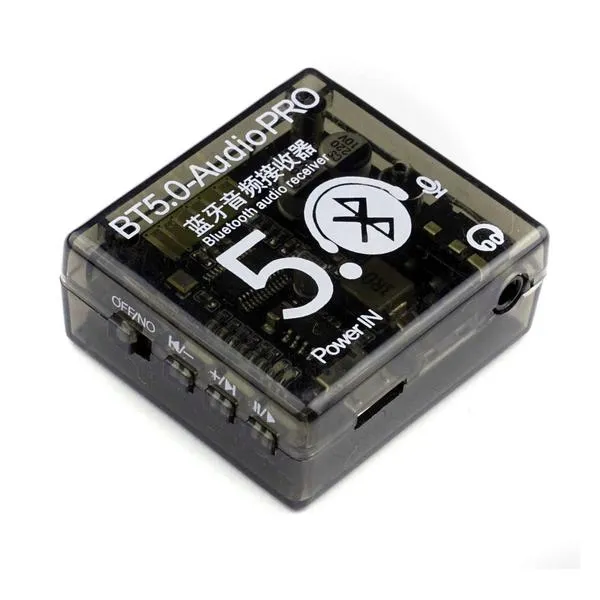
Podłączanie słuchawek Bluetooth do komputera może wydawać się proste, jednak w praktyce często napotykamy różnorodne trudności. Jeżeli ciekawi cię ten temat to odwiedź artykuł i naucz się, jak łatwo podłączyć słuchawki bluetooth do PS4. Na przykład, jeśli komputer nie zauważa naszych słuchawek na liście dostępnych urządzeń, warto w pierwszej kolejności sprawdzić, czy słuchawki znajdują się w trybie parowania. Zazwyczaj przełączenie trybu wymaga przytrzymania przycisku zasilania przez kilka sekund, aż dioda LED zacznie migać. Dodatkowo, resetowanie ustawień Bluetooth na komputerze może okazać się skutecznym rozwiązaniem, pomagającym uniknąć frustracji związanej z łączeniem.
Innym typowym wyzwaniem jest sytuacja, w której komputer wykrywa słuchawki, ale wymaga podania hasła. Taki problem najczęściej występuje, gdy nasze słuchawki korzystają z systemu zabezpieczeń. Warto w tej sytuacji zajrzeć do instrukcji obsługi, gdzie można znaleźć odpowiedni kod. Ponadto, upewnijmy się, że słuchawki nie są połączone z innym urządzeniem, na przykład smartfonem, ponieważ mogą próbować nawiązać połączenie z nim, co blokuje połączenie z komputerem.
Wiele trudności może się pojawić podczas łączenia słuchawek z komputerem
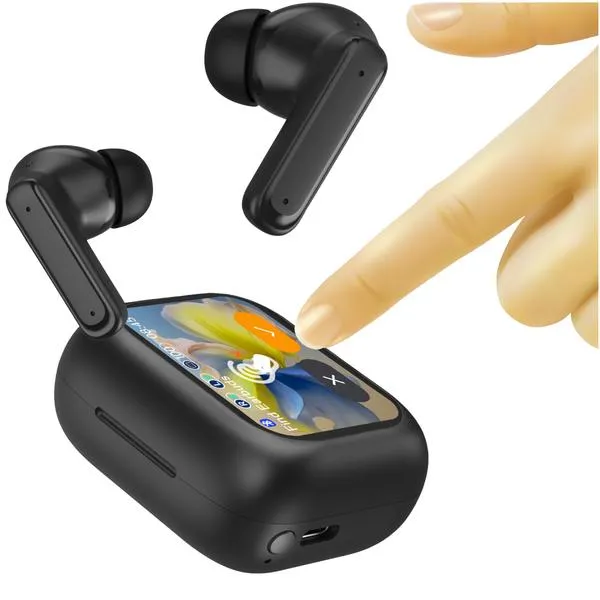
Nie można również zapominać o konieczności aktualizacji sterowników Bluetooth. Zdarza się, że nieaktualne oprogramowanie przyczynia się do problemów z połączeniem z nowoczesnymi słuchawkami. Dlatego warto regularnie sprawdzać dostępność aktualizacji. Jeżeli mimo prób słuchawki nadal nie działają, dobrze jest przeprowadzić restart komputera oraz odłączyć inne urządzenia Bluetooth, które mogą zakłócać sygnał. Okazuje się, że drobne zakłócenia mogą pochodzić z pobliskich urządzeń, dlatego to również warto mieć na względzie podczas rozwiązywania problemów.
Na koniec, kiedy uda się połączyć słuchawki, ale jakość dźwięku jest niezadowalająca lub zniekształcona, najczęściej wynika to z faktu, że komputer pracuje w trybie "Hands-Free", który ogranicza jakość dźwięku, przystosowując go do rozmów głosowych. Kliknij w ten link i dowiedz się więcej. W takiej sytuacji warto przełączyć system na tryb "Stereo", aby cieszyć się pełnowymiarowym dźwiękiem. Dzięki tej wiedzy, pierwsze kroki w świecie bezprzewodowego audio staną się znacznie bardziej zadowalające!
- Sprawdzenie statusu trybu parowania słuchawek.
- Rozwiązanie problemów z hasłem zabezpieczającym.
- Aktualizacja sterowników Bluetooth.
- Przeprowadzenie restartu komputera.
- Sprawdzenie połączeń z innymi urządzeniami Bluetooth.
Powyższe punkty przedstawiają najczęstsze problemy i rozwiązania, które mogą wystąpić podczas łączenia słuchawek Bluetooth z komputerem.
Ciekawostką jest, że niektóre starsze modele słuchawek Bluetooth mogą mieć problemy z kompatybilnością z nowoczesnymi systemami operacyjnymi. W takich przypadkach warto rozważyć użycie zewnętrznego nadajnika Bluetooth, który może poprawić łączność i zasięg połączenia.
Porównanie różnych typów słuchawek bezprzewodowych i ich kompatybilność z komputerem
Słuchawki bezprzewodowe stały się nieodłącznym atrybutem wielu użytkowników komputerów, co głównie zawdzięczają swojej wygodzie oraz mobilności, przez co cieszą się ogromnym zainteresowaniem. Na rynku dostępnych jest wiele typów słuchawek, a ich wybór zależy od indywidualnych preferencji oraz sposobu użytkowania. Warto jednak mieć na uwadze, że nie wszystkie słuchawki wireless będą odpowiednie do twojego komputera. Zrozumienie różnic pomiędzy nimi oraz sprawdzenie ich kompatybilności z Twoim sprzętem może stać się kluczowe, jeśli chcesz cieszyć się wysoką jakością dźwięku podczas pracy, grania czy oglądania filmów.
Wybór odpowiedniego typu słuchawek wpływa na komfort użytkowania
Wśród dostępnych modeli można wyróżnić kilka typów słuchawek bezprzewodowych. Na przykład słuchawki Bluetooth dominują w tej kategorii, ponieważ oferują prostotę obsługi oraz wyjątkową mobilność. Warto zaznaczyć, że technologia Bluetooth posiada różne wersje – aktualnie najpopularniejsza jest wersja 5.0, która umożliwia przesył danych z prędkością do 50 Mb/s oraz zapewnia zasięg do 200 metrów w idealnych warunkach. Z drugiej strony, słuchawki radiowe cieszą się mniejszym uznaniem, głównie ze względu na ich ograniczony zasięg (do 4 metrów) i konieczność używania stacji dokującej. W przypadku słuchawek Wi-Fi, chociaż charakteryzują się dobrym zasięgiem, ich ceny są wyższe, a użycie mniej wygodne w porównaniu do modeli Bluetooth.
Kompatybilność to klucz do udanego połączenia
Podczas zakupu słuchawek warto szczególnie uwagę zwrócić na ich kompatybilność z komputerem. Większość nowoczesnych laptopów posiada wbudowany moduł Bluetooth, co znacznie ułatwia cały proces. Natomiast w przypadku komputerów stacjonarnych, często konieczne staje się zakupienie zewnętrznego adaptera Bluetooth USB, który umożliwia podłączenie słuchawek. Sam proces parowania zazwyczaj przebiega prosto – wystarczy włączyć Bluetooth, przejść do ustawień systemu operacyjnego i wybrać słuchawki z listy dostępnych urządzeń. Warto także pamiętać o aktualizacji sterowników, ponieważ mogą one znacząco wpłynąć na jakość połączenia oraz stabilność dźwięku.
Podsumowując, technologia bezprzewodowa zrewolucjonizowała nasze podejście do audio, dlatego wybór odpowiednich słuchawek oraz ich właściwa konfiguracja to klucz do korzystania z doskonałego dźwięku bez zbędnych kabli. Bez względu na to, czy potrzebujesz słuchawek do pracy, grania czy codziennego użytku, na pewno znajdziesz coś odpowiedniego. Warto spokojnie przeanalizować swoje potrzeby, a z pewnością trafisz na idealny model, który spełni wszystkie Twoje oczekiwania.
Ciekawostką jest, że słuchawki Bluetooth 5.0 nie tylko oferują lepszą prędkość przesyłania danych, ale również są bardziej energooszczędne, co przekłada się na dłuższy czas pracy na baterii w porównaniu do starszych wersji, takich jak 4.2.
FAQ - Najczęściej zadawane pytania
Czy można podłączyć słuchawki Bluetooth do laptopa?Tak, podłączenie słuchawek Bluetooth do laptopa jest prostym procesem, który trwa zaledwie kilka minut, o ile laptop obsługuje technologię Bluetooth.
Jak sprawdzić, czy laptop ma Bluetooth?Aby sprawdzić, czy laptop obsługuje Bluetooth, należy otworzyć „Menedżer urządzeń” w systemie Windows i przejść do sekcji „Bluetooth”.
Jak sparować słuchawki Bluetooth z komputerem?Włącz słuchawki i ustaw je w trybie parowania, a następnie na laptopie otwórz Ustawienia Bluetooth i kliknij „Dodaj urządzenie Bluetooth lub inne urządzenia”. Po wykryciu słuchawek wybierz je i kliknij „Połącz”.
Co zrobić, jeśli komputer nie widzi słuchawek?Warto sprawdzić, czy słuchawki są w trybie parowania, zresetować ustawienia Bluetooth na komputerze oraz upewnić się, że słuchawki nie są połączone z innym urządzeniem.
Jak poprawić jakość dźwięku w przypadku problemów z połączeniem?Jeżeli jakość dźwięku jest niezadowalająca, sprawdź, czy komputer nie pracuje w trybie "Hands-Free". W takim przypadku przełącz system na tryb "Stereo" dla lepszej jakości dźwięku.