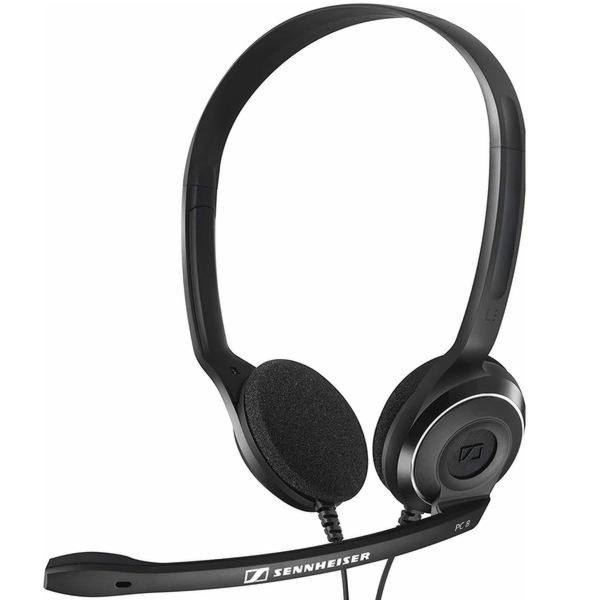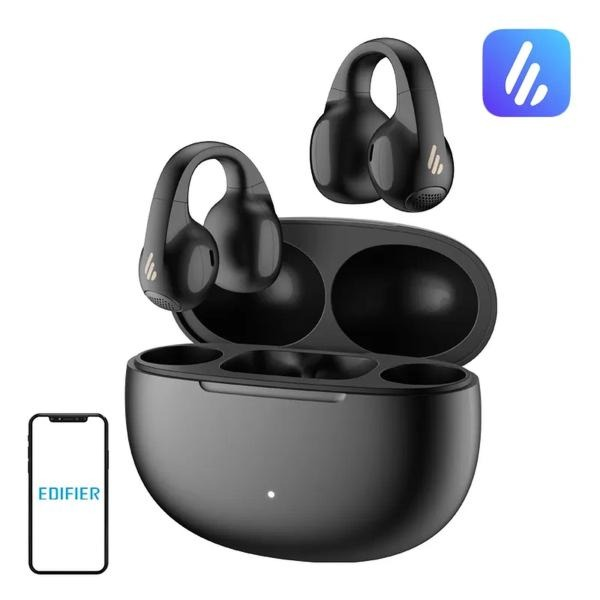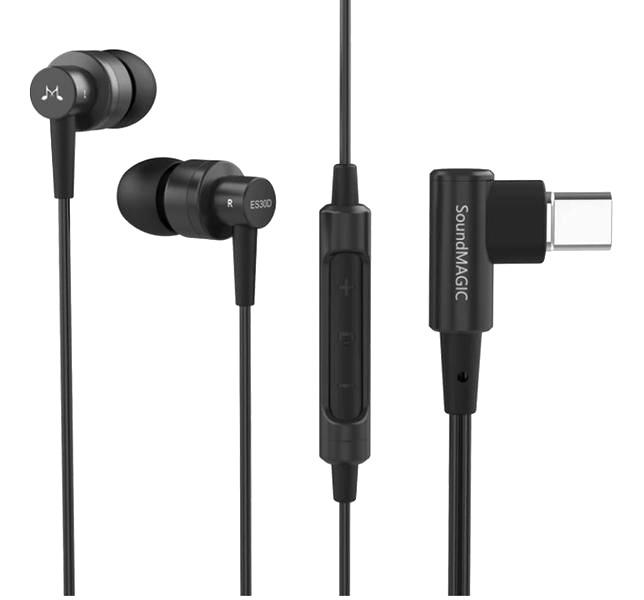
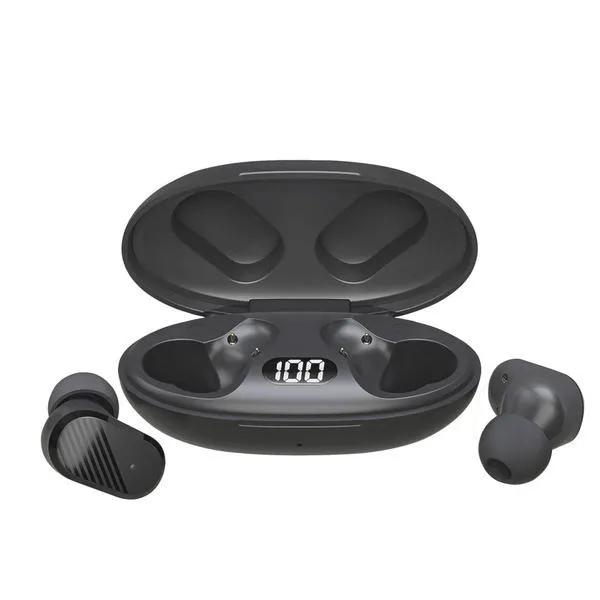
Przygotowanie słuchawek Bluetooth do parowania wydaje się skomplikowane, ale w rzeczywistości nie jest takie trudne, jak mogłoby się wydawać. Gdy kupuję nowe słuchawki, najpierw sprawdzam ich stan naładowania. Większość modeli oferuje pojemność baterii od 300 do 1000 mAh, co umożliwia od 5 do 20 godzin słuchania. Dbam o to, aby mój gadżet miał co najmniej 30% naładowania, co daje mi pewność, że nie stracę łączności podczas odsłuchiwania ulubionej playlisty.
- Sprawdź, czy komputer obsługuje Bluetooth oraz upewnij się, że słuchawki są w trybie parowania.
- Otwórz Ustawienia Bluetooth w systemie Windows 7 i rozpocznij skanowanie dostępnych urządzeń.
- Wybierz słuchawki z listy i postępuj zgodnie z instrukcjami na ekranie, w tym wprowadź kod parowania, jeśli jest wymagany.
- Ustaw słuchawki jako domyślne urządzenie odtwarzania w ustawieniach dźwięku.
- Sprawdź ustawienia mikrofonu, jeśli słuchawki je posiadają, aby umożliwić nagrywanie dźwięku lub prowadzenie rozmów.
- W razie problemów z połączeniem, zresetuj słuchawki oraz sprawdź poziom naładowania baterii i zakłócenia z innych urządzeń.
- Dbaj o regularne ładowanie, czyszczenie i odpowiednią odległość od źródeł zakłóceń, aby poprawić jakość użytkowania słuchawek.
Po dokonaniu sprawdzenia, czas włączyć tryb parowania. Zazwyczaj wystarczy przytrzymać przycisk zasilania przez kilka sekund, co sprawia, że dioda LED zaczyna migać na niebiesko, a czasami również na czerwono. Warto pamiętać, że różne modele mogą mieć różne intensywności migania oraz różne kombinacje świateł i dźwięków sygnalizujących gotowość do parowania. W takim przypadku dobrze jest zapoznać się z instrukcją obsługi, aby uniknąć zagubienia się w gąszczu informacji.
Łącz się z muzyką w kilka chwil dzięki magicznym słuchawkom Bluetooth
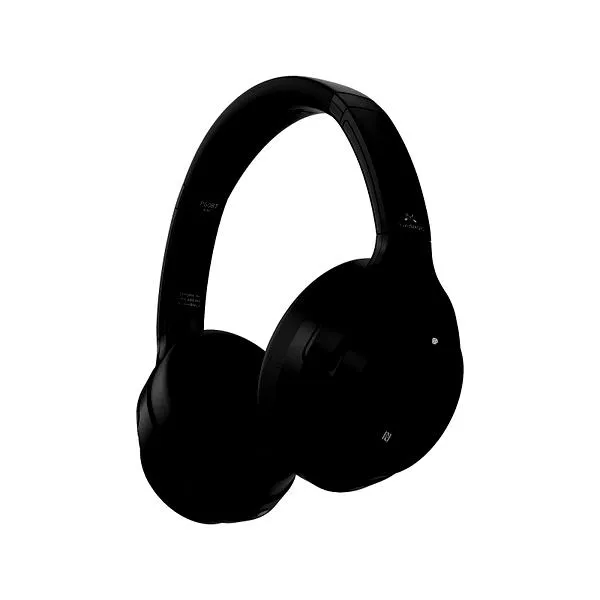
Kiedy uruchomię słuchawki w trybie parowania, nadchodzi czas na połączenie ich z moim telefonem. Otwieram ustawienia Bluetooth, które zazwyczaj znajdują się w sekcji "Połączenia" czy "Urządzenia" w smartfonie. W zakładce połączeń szukam nazwy moich słuchawek, zwykle składającej się z ciągu liter i cyfr. Po wybraniu odpowiedniej nazwy urządzenia na ekranie pojawia się powiadomienie z prośbą o potwierdzenie połączenia. Cały proces przeważnie trwa zaledwie kilka sekund. Gdy słuchawki połączą się z urządzeniem, słyszę charakterystyczny dźwięk potwierdzający, a dioda LED przestaje migać, pozostając w stałym kolorze. Tutaj mała wstawka: odkryj, jak prosto podłączyć słuchawki USB do telewizora.
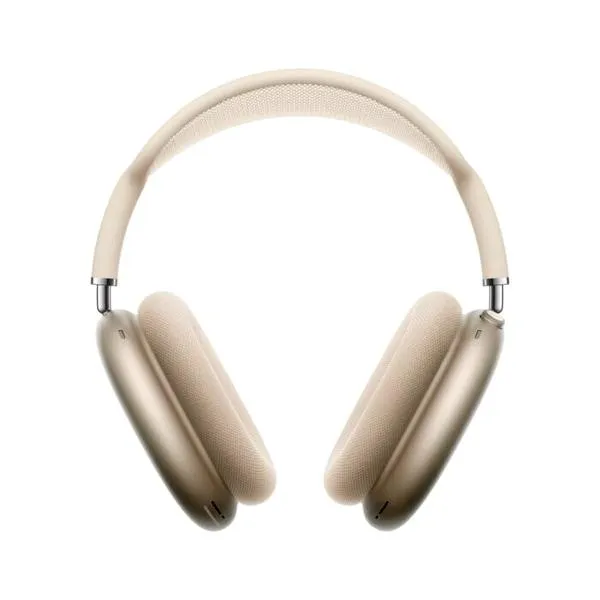
Na koniec nadeszła pora na testowanie! Zwykle natychmiast uruchamiam moją ulubioną aplikację muzyczną, aby ocenić jakość dźwięku oraz komfort noszenia. Jak już tu jesteś, sprawdź, jakie głośniki wybrać dla najlepszej jakości dźwięku. Często dostosowuję różne ustawienia equalizera, aby zindywidualizować dźwięk według swoich upodobań. Jeśli wszystko pójdzie zgodnie z planem, mogę cieszyć się fantastycznym brzmieniem przez długie godziny! Z moimi słuchawkami Bluetooth gotowymi do użycia bez wahania ruszam w świat muzyki, podcastów czy audiobooków.
Jak poprawnie podłączyć słuchawki Bluetooth do komputera z systemem Windows 7
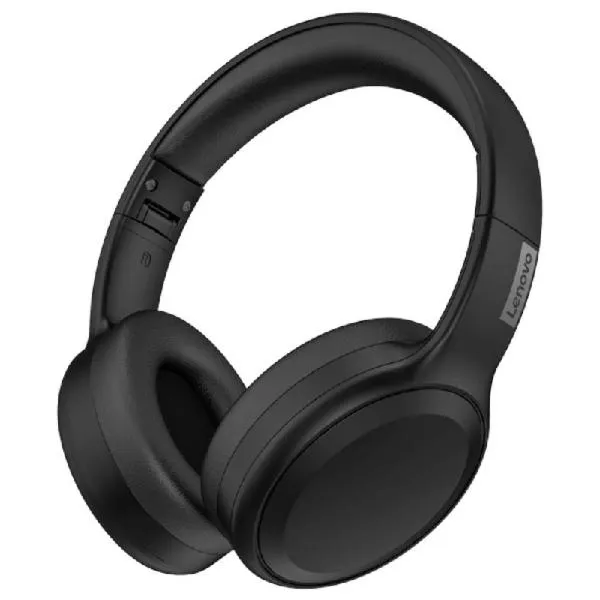
W tym poradniku krok po kroku przedstawimy, jak skutecznie podłączyć słuchawki Bluetooth do komputera działającego na systemie Windows 7. Poniżej znajdziesz wszystkie niezbędne kroki, które umożliwią prawidłowe sparowanie słuchawek oraz skonfigurowanie dźwięku.
- Sprawdź, czy komputer obsługuje Bluetooth: Najpierw upewnij się, że komputer ma wbudowany moduł Bluetooth lub że podłączony jest zewnętrzny adapter Bluetooth. Aby to zrobić, przejdź do Menadżera urządzeń. Jeśli widzisz kategorię Bluetooth, oznacza to, że Bluetooth działa prawidłowo.
- Włącz tryb parowania w słuchawkach: Zazwyczaj trzeba przytrzymać przycisk zasilania lub specjalny przycisk parowania przez kilka sekund. Upewnij się, że słuchawki są naładowane i przełączone w tryb parowania, co zwykle sygnalizuje migająca dioda.
- Otwórz Ustawienia Bluetooth w systemie Windows 7: Kliknij na ikonę Start, a następnie wybierz Panel sterowania. W panelu sterowania zlokalizuj i kliknij na opcję Urządzenia i drukarki, a potem w prawym górnym rogu ekranu kliknij Dodaj urządzenie.
- Wybierz swoje słuchawki z listy: System Windows rozpocznie skanowanie w poszukiwaniu dostępnych urządzeń Bluetooth. Gdy Twoje słuchawki pojawią się na liście, kliknij na nie, a następnie wybierz Dalej, aby rozpocząć proces parowania.
- Wprowadź kod parowania, jeśli wymagany: Jeżeli podczas parowania system zażąda podania kodu, użyj standardowego kodu z instrukcji obsługi, który często wynosi '0000' lub '1234'. Potwierdź, że kod wyświetlający się na komputerze i słuchawkach zgadza się ze sobą.
- Ustaw słuchawki jako domyślne urządzenie odtwarzania: Po pomyślnym sparowaniu słuchawek, kliknij prawym przyciskiem myszy ikonę głośnika w prawym dolnym rogu ekranu. Następnie wybierz Odtwarzanie urządzeń, a potem kliknij prawym przyciskiem na swoje słuchawki Bluetooth i wybierz Ustaw jako domyślne urządzenie.
Ustawienia systemowe Windows 7 dla słuchawek Bluetooth
Witajcie! Dzisiaj pragnę podzielić się z Wami moimi doświadczeniami związanymi z konfiguracją słuchawek Bluetooth w systemie Windows 7. Zerknij na inny wpis, w którym pojawił się podobny wątek. Kiedy tylko udało mi się kupić pierwsze bezprzewodowe słuchawki, poczułem ogromny entuzjazm, jednak instalacja ich na moim komputerze wymagała wykonania kilku kroków, które mogą wydawać się nieco skomplikowane. Nie ma powodu do zmartwień, ponieważ postaram się przedstawić cały proces w przystępny sposób.
Na początku warto upewnić się, że słuchawki są w trybie parowania. W tym celu, należy aktywować Bluetooth na komputerze z Windows 7. Wystarczy kliknąć na ikonę "Start", a następnie przejść do "Panelu sterowania" i wybrać "Urządzenia i drukarki". Tam znajdziemy opcję dodania nowego urządzenia, klikając ją, nasz system rozpocznie skanowanie dostępnych urządzeń Bluetooth. To naprawdę proste! Kluczowym momentem jest utrzymanie słuchawek blisko komputera, aby mogły szybko się sparować, co zazwyczaj nie zajmuje więcej niż kilka sekund. Jeśli pojawią się chwilowe wątpliwości, na ekranie ukażą się konkretne instrukcje.
Przełomowa jakość dźwięku dzięki perfekcyjnym ustawieniom słuchawek bezprzewodowych
Po pomyślnym sparowaniu, przechodzimy do konfigurowania ustawień dźwięku. Możemy to zrealizować, klikając prawym przyciskiem myszy na ikonę głośnika znajdującą się w zasobniku systemowym. Następnie wybieramy "Urządzenia do odtwarzania". W nowym oknie, które się otworzy, nasze słuchawki powinny być widoczne. W przypadku, gdy ich tam nie ma, warto sprawdzić, czy zainstalowane są odpowiednie sterowniki Bluetooth. Najczęściej system Windows automatycznie zainstaluje brakujące sterowniki, choć czasami warto poświęcić kilka minut na poszukiwanie najnowszych aktualizacji. Po wybraniu swoich słuchawek jako domyślnego urządzenia odtwarzania dźwięku, jakość mojego doświadczenia audio znacznie się poprawiła.
Zachęcam również do zwrócenia uwagi na ustawienia mikrofonu, jeśli nasze słuchawki go posiadają. W tym samym oknie "Urządzenia do odtwarzania" warto przejść do zakładki "Nagrywanie". Tutaj również powinny być widoczne nasze słuchawki. Upewnijmy się, że mikrofon jest aktywowany i ustawiony jako domyślne urządzenie nagrywające. Dzięki temu będziemy mogli cieszyć się nie tylko muzyką, ale również swobodnymi rozmowami za pośrednictwem aplikacji takich jak Skype czy Discord. Oto, wszystko gotowe! Teraz nasze bezprzewodowe słuchawki są w pełnej gotowości do wykorzystania podczas zabawy.
Rozwiązywanie problemów z połączeniem słuchawek Bluetooth
Czasami, gdy sięgam po swoje słuchawki Bluetooth, odczuwam, jakbym brał udział w grze w ciuciubabkę. Połączenie nie zawsze działa, co sprawia, że marnuję cenny czas na walkę z technologią, zamiast delektować się ulubioną muzyką czy podcastem. Zdarza się, że nawet będąc zaledwie 10 metrów od urządzenia audio, nagle słyszę zniekształcone dźwięki lub, co gorsza, całkowitą ciszę. Dlatego postanowiłem zgłębić kilka sposobów, które mogą pomóc w rozwiązywaniu problemów z połączeniem bezprzewodowym.
Zaczynając od podstaw, warto sprawdzić, czy nasze słuchawki mają wystarczająco naładowaną baterię. Jeśli poziom naładowania spadł poniżej 30%, to może być powód, dla którego nie chcą się połączyć. Gdyby tylko dzisiejsze urządzenia przypominały o tym w sposób nieinwazyjny! Co więcej, uniwersalne problemy z parowaniem często wynikają z konfliktów Bluetooth z innymi urządzeniami. A skoro już tu jesteś, sprawdź, jak odpowiednio ładować słuchawki bluetooth. W 2026 roku wiele osób korzysta z kilku sprzętów jednocześnie, co wprowadza zamieszanie. Dlatego warto wyłączyć inne urządzenia i spróbować ponownie, aby upewnić się, że nic nie zakłóca połączenia.
Jak reset słuchawek Bluetooth uratował mój ulubiony dźwięk
Kiedy powyższe kroki nie przyniosły rezultatów, czas na bardziej drastyczne działania, czyli reset słuchawek. W przypadku większości modeli wystarczy przytrzymać przycisk zasilania przez około 10 sekund i postępować zgodnie z instrukcjami wyświetlanymi na ekranie. Pamiętam jeden razy, kiedy idealne połączenie przepadło po hipotetycznym „ściągnięciu z obłoków”, więc zdecydowałem się zresetować słuchawki. Ku mojemu zaskoczeniu, to naprawdę zadziałało! Po ponownym sparowaniu sprzętu jakość dźwięku wróciła do normy, a ja mogłem znów cieszyć się komfortem bezprzewodowego słuchania.
Gdy tylko uda mi się rozwiązać problem, doceniam magię słuchawek Bluetooth. Możliwość swobodnego poruszania się bez plączących się kabli oraz posiadanie doskonałej jakości dźwięku to rzeczywiście niewiarygodne. Nawet jeśli te nowoczesne urządzenia czasami dają mi w kość, potrafię zaakceptować te drobne usterki w zamian za komfort i wygodę. Kliknij w ten link i przeczytaj więcej. W końcu, kto nie chciałby zadbać o chwile relaksu, słuchając swoich ulubionych utworów bez zakłóceń?
Czy wiesz, że zasięg urządzeń Bluetooth może być ograniczony nie tylko przez odległość, ale także przez przeszkody takie jak ściany, meble czy inne urządzenia elektroniczne? Dlatego warto ustawić komputer i słuchawki w otwartej przestrzeni, aby zminimalizować zakłócenia i poprawić jakość połączenia.
Wskazówki dotyczące poprawnego użytkowania słuchawek Bluetooth
W poniższej liście przedstawiamy kluczowe wskazówki, które pomogą w poprawnym użytkowaniu słuchawek Bluetooth. Dzięki nim zyskasz optymalne wrażenia z korzystania oraz wydłużysz żywotność tego urządzenia.
- Dbaj o prawidłowe ładowanie – Unikaj całkowitego rozładowania baterii, ponieważ to może znacząco skrócić jej żywotność. Dlatego warto naładować słuchawki, gdy poziom baterii spadnie poniżej 20%.
- Regularnie czyść słuchawki – Zbierający się brud i osady mogą negatywnie wpływać na jakość dźwięku. Używaj wilgotnej ściereczki do czyszczenia zewnętrznych części, a także wymieniaj wkładki douszne, gdy będzie to konieczne.
- Utrzymuj odpowiednią odległość od źródeł zakłóceń – Aby uniknąć przerw w dźwięku, staraj się trzymać telefon lub inne urządzenie w promieniu 10 metrów od słuchawek. Pamiętaj, że ściany i inne przeszkody mogą osłabić sygnał.
- Używaj słuchawek zgodnie z ich przeznaczeniem – Każdy model słuchawek spełnia różne funkcje; niektóre są dostosowane do sportu, inne do codziennego użytku. Dlatego wybierz model, który najlepiej odpowiada Twoim potrzebom, aby zapewnić sobie komfort i wysoką jakość dźwięku.