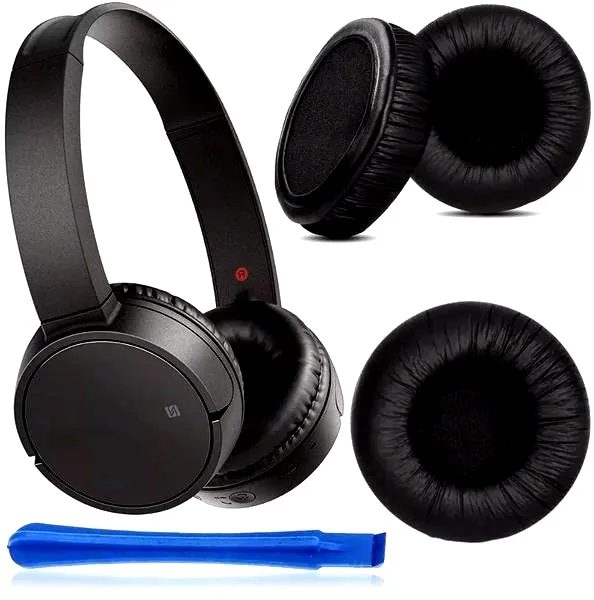
Aby włączyć nowe słuchawki Sony WH-CH500, zaczynam od naciśnięcia i przytrzymania przycisku zasilania przez około 2 sekundy. Choć to prosty krok, ma on ogromne znaczenie. Po zwolnieniu przycisku słyszę przyjemny głos wskazówki, który informuje mnie „Power on” (Zasilanie włączone). Dodatkowo, w przypadku gdy urządzenia połączyły się wcześniej, nastąpi automatyczne połączenie z ostatnio używanym urządzeniem. A skoro o tym mowa, dowiedz się, jak łatwo podłączyć dwa AirPods do jednego urządzenia. W efekcie, usłyszę komunikat „BLUETOOTH connected” (Nawiązano połączenie BLUETOOTH). Te kilka chwil otwiera przede mną świat dźwięku z moimi nowymi słuchawkami.
Ważność włączania trybu parowania
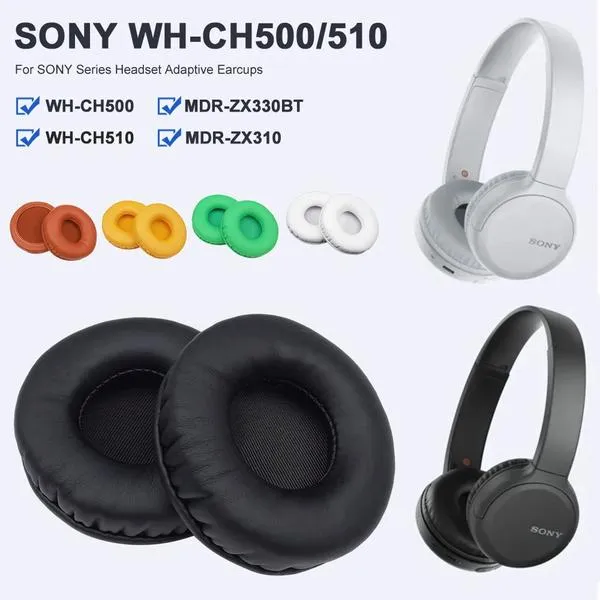
Jeśli niedawno kupiłem słuchawki i właśnie łączę je po raz pierwszy z moim komputerem, muszę uruchomić tryb parowania. Oznacza to dla mnie przytrzymanie przycisku zasilania przez około 7 sekund, aż wskaźnik zacznie migać na niebiesko i czerwono. Taki sygnał wskazuje, że urządzenie przeszło do trybu parowania. W tle słyszę komunikat „BLUETOOTH pairing” (Parowanie BLUETOOTH), co jest niezwykle pomocne, ponieważ wtedy mogę przejść do ustawień na komputerze, aby nawiązać połączenie.
Sprawdzanie połączenia z komputerem
Teraz nadszedł czas, aby sprawdzić połączenie z moim komputerem. Otwieram ustawienia Bluetooth w systemie Windows 10. Jeśli wszystko poszło zgodnie z planem, na liście dostępnych urządzeń powinienem ujrzeć swoje słuchawki. Jak już zahaczyliśmy o ten temat to sprawdź najlepsze słuchawki do 300 zł, aby cieszyć się świetnym dźwiękiem. Kiedy ich nie widzę, warto zwrócić uwagę na inne urządzenia Bluetooth, które mogą aktualnie być połączone, ponieważ czasami powoduje to zakłócenia. W przypadku problemów, konieczne może być rozłączenie innych urządzeń, by w pełni cieszyć się doskonałym dźwiękiem z Sony WH-CH500 – idealnie nadają się one do słuchania muzyki, oglądania filmów czy grania w gry.
| Krok | Opis |
|---|---|
| 1 | Naciśnij i przytrzymaj przycisk zasilania przez około 2 sekundy. |
| 2 | Posłuchaj komunikatu „Power on” (Zasilanie włączone). |
| 3 | Jeśli urządzenia były wcześniej połączone, usłyszysz komunikat „BLUETOOTH connected” (Nawiązano połączenie BLUETOOTH). |
| 4 | Aby uruchomić tryb parowania, przytrzymaj przycisk zasilania przez około 7 sekund, aż wskaźnik zacznie migać na niebiesko i czerwono. |
| 5 | Usłysz komunikat „BLUETOOTH pairing” (Parowanie BLUETOOTH). |
| 6 | Otwórz ustawienia Bluetooth w systemie Windows 10. |
| 7 | Sprawdź, czy na liście dostępnych urządzeń znajdują się słuchawki Sony WH-CH500. |
| 8 | Jeśli słuchawki nie są widoczne, sprawdź inne urządzenia Bluetooth, które mogą być aktualnie połączone i ewentualnie je rozłącz. |
Instrukcja podłączenia słuchawek Sony WH-CH500 do komputera
W poniższej liście znajdziesz szczegółowe instrukcje, które pozwolą Ci podłączyć słuchawki Sony WH-CH500 do komputera, krok po kroku. Dzięki tym informacjom, nawiązanie połączenia Bluetooth oraz skonfigurowanie słuchawek stanie się proste i szybkie.
- Włącz słuchawki - Rozpocznij od naciśnięcia i przytrzymania przycisku zasilania na słuchawkach przez około 2 sekundy. Gdy zwolnisz przycisk, upewnij się, że wskaźnik LED miga na niebiesko. Powinna również rozbrzmieć wskazówka głosowa, która informuje o włączeniu urządzenia ("Power on").
- Uruchom tryb parowania - Następnie naciśnij i przytrzymaj przycisk zasilania przez około 7 sekund, aby aktywować tryb parowania. Po zwolnieniu przycisku wskaźnik LED powinien migać naprzemiennie w kolorze niebieskim i czerwonym, a także usłyszysz wskazówkę głosową "Bluetooth pairing".
- Ustal połączenie z komputerem - Kolejnym krokiem jest otwarcie ustawień Bluetooth na komputerze. Wybierz opcję "Dodaj nowe urządzenie". Po chwili na ekranie powinny pojawić się dostępne urządzenia. Wybierz swoje słuchawki z listy, aby nawiązać z nimi połączenie. Gdy sparowanie zakończy się sukcesem, usłyszysz wskazówkę głosową "Bluetooth connected".
- Sprawdź status połączenia - Na koniec wróć do ustawień dźwięku w komputerze, aby upewnić się, że słuchawki zostały wybrane jako urządzenie odtwarzające dźwięk. W tym celu kliknij prawym przyciskiem myszy ikonę głośnika na pasku zadań i wybierz "Odtwarzanie urządzeń". Upewnij się, że słuchawki widnieją na liście oraz że są zaznaczone jako domyślne.
Jak przeprowadzić parowanie słuchawek z komputerem po raz pierwszy
Ostatnio postanowiłem sparować moje nowe słuchawki bezprzewodowe z komputerem, dlatego dokładnie opiszę ten proces. Zaczynam od najprostszej czynności, czyli włączenia słuchawek. W tym celu trzymam przycisk zasilania przez kilka sekund, aż usłyszę charakterystyczny komunikat „Power on”. Następnie upewniam się, że wskaźnik LED w słuchawkach miga na niebiesko, co oznacza gotowość urządzenia do parowania.
Włącz tryb parowania w słuchawkach
W nowoczesnych słuchawkach zazwyczaj aktywuje się tryb parowania automatycznie przy pierwszym połączeniu. Upewniam się także, że nie mam podłączonych innych urządzeń, aby uniknąć sytuacji, w której słuchawki spróbują połączyć się z ostatnim używanym sprzętem. W razie potrzeby przerywam to połączenie, ponieważ chcę, żeby słuchawki skoncentrowały się na moim komputerze. Kiedy wskaźnik zaczyna migać na przemian na niebiesko i czerwono, jestem pewien, że mogę przejść do następnego kroku.
Podłącz słuchawki do komputera
Teraz nadszedł czas na komputer! Otwieram menu ustawień Bluetooth w moim urządzeniu. Jeśli interesuje cię ta tematyka, odkryj, jak długo ładować słuchawkę bluetooth dla najlepszego brzmienia. Po chwili przeszukiwania dostępnych urządzeń powinny pojawić się moje słuchawki. Wybieram je i klikam „Połącz”. Czasami komputer prosi o potwierdzenie kodu, ale w większości przypadków połączenie nawiązuje się automatycznie. Czekam przez kilka sekund, aż usłyszę komunikat „BLUETOOTH connected” w słuchawkach, co oznacza, że wszystko zadziałało jak należy. Teraz mogę w końcu cieszyć się muzyką bez kabli!
Rozwiązywanie problemów z połączeniem Bluetooth w słuchawkach Sony WH-CH500
W poniższej liście znajdziesz szczegółowe wskazówki, które pomogą w rozwiązywaniu problemów z połączeniem Bluetooth w słuchawkach Sony WH-CH500. Używając tych słuchawek, czasami możesz napotkać trudności, dlatego warto zapoznać się z proponowanymi krokami, aby prawidłowo nawiązać i utrzymać połączenie.
- Włącz słuchawki: Upewnij się, że słuchawki są włączone. W tym celu naciśnij i przytrzymaj przycisk zasilania przez około 2 sekundy. Kiedy słuchawki poprawnie się włączą, usłyszysz wskazówkę głosową „Power on” (Zasilanie włączone), a wskaźnik LED zacznie migać na niebiesko. Gdy nie słyszysz tej wskazówki, może to oznaczać, że słuchawki nie działają prawidłowo.
- Sprawdź połączenie z ostatnio używanym urządzeniem: Po włączeniu słuchawek automatycznie spróbują one nawiązać połączenie z ostatnio sparowanym urządzeniem. Możesz zweryfikować status połączenia, obserwując wskaźnik LED lub słuchając wskazówki głosowej „BLUETOOTH connected” (Nawiązano połączenie BLUETOOTH). W przypadku niepowodzenia w nawiązaniu połączenia, przejdź do kolejnego kroku.
- Uruchom tryb parowania: Jeśli słuchawki nie łączą się automatycznie, może być konieczne ręczne uruchomienie trybu parowania. Wystarczy włączyć słuchawki, a następnie naciśnij i przytrzymaj przycisk parowania przez około 7 sekund. W tym czasie wskaźnik LED powinien zacząć migać naprzemiennie w kolorze niebieskim i czerwonym. Powinna również pojawić się wskazówka głosowa „BLUETOOTH pairing” (Parowanie BLUETOOTH), co oznacza, że słuchawki są gotowe do połączenia z nowym urządzeniem.
- Rozłącz inne urządzenia: Kiedy planujesz połączyć słuchawki z nowym urządzeniem, upewnij się, że wszystkie inne urządzenia Bluetooth, z którymi były wcześniej sparowane, zostały rozłączone. Nawiązywanie wielu połączeń jednocześnie może prowadzić do problemów z łącznością, dlatego warto sprawdzić, czy inne urządzenia są wyłączone lub niesparowane.
Jak wykorzystać komputer do zarządzania połączeniami z zestawem nagłownym
Coraz więcej osób decyduje się na korzystanie z zestawów nagłownych, aby efektywnie zarządzać połączeniami w codziennej pracy. Osobiście, zawsze priorytetowo traktuję wygodę oraz praktyczność. Dlatego wykorzystuję mój komputer do ograniczenia bałaganu związanego z kablami i różnorodnymi urządzeniami. Wystarczy tylko włączyć zestaw nagłowny, nacisnąć przycisk zasilania na około 2 sekundy, a gdy usłyszę głosowy komunikat „Power on”, mam pewność, że zestaw uruchomił się poprawnie. Następnie, zestaw najczęściej automatycznie łączy się z ostatnim podłączonym urządzeniem Bluetooth. Dzięki temu oszczędzam czas, ponieważ nie muszę ręcznie parować sprzęt za każdym razem.
Jeśli jednak napotkam problem z nawiązaniem połączenia, nie muszę się niepokoić! Możliwość szybkiej naprawy istnieje dzięki użyciu komputera. Wystarczy, że otworzę ustawienia Bluetooth i upewnię się, że moja słuchawka jest widoczna dla systemu. Często się zdarza, że komputer rozłącza inne urządzenie, które wcześniej było podłączone, więc zazwyczaj wystarczy kilka kliknięć, aby wszystko ponownie zadziałało. Korzystanie z komputera do zarządzania połączeniami otwiera wiele nowych możliwości, ułatwiając przełączanie między różnymi zestawami nagłownymi a odtwarzaczami audio.
Łatwe zarządzanie połączeniami z poziomu komputera
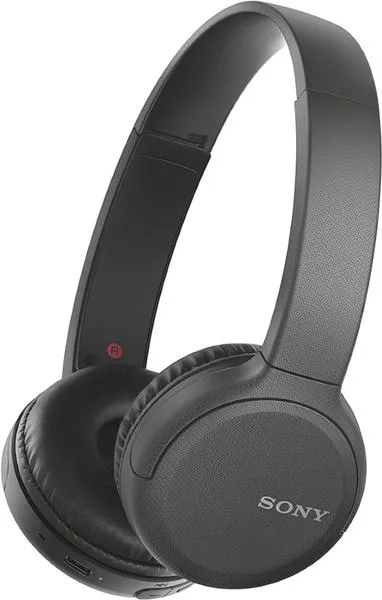
Gdy pragnę podłączyć nowy zestaw nagłowny, wystarczy, że przytrzymam przycisk na urządzeniu przez około 7 sekund. Wskaźnik zaczyna migać naprzemiennie na niebiesko i czerwono, co wskazuje na tryb parowania. Następnie klikam na komputerze „Dodaj urządzenie Bluetooth”, a system szybko rozpoznaje nowy sprzęt, co sprawia, że cały proces przebiega niezwykle sprawnie. Dzięki takiemu podejściu mogę w prosty sposób wykorzystać możliwości kilku zestawów, co okazuje się szczególnie przydatne, gdy współpracuję z innymi osobami czy przemieszczam się w różnych pomieszczeniach.
Na koniec, warto podkreślić, jak wiele komfortu niesie integracja sprzętu z komputerem. Podczas realizacji ważnych zadań mam możliwość zdalnego zarządzania połączeniami, używając klawiatury lub myszki, co pozwala mi efektywnie poprawiać błędy. Jako osoba, która często pracuje zdalnie, doceniam opcję prowadzenia konferencji czy rozmów bez użycia rąk, co znacząco podnosi moją produktywność i przyjemność z pracy. Wykorzystując komputer do zarządzania połączeniami z zestawem nagłownym, zyskuję nie tylko wygodę, ale także efektywność w mojej codziennej działalności.
Czy wiesz, że wiele komputerów pozwala na modyfikację ustawień audio dla różnych zestawów nagłownych? Możesz dostosować balans dźwięku, equalizer oraz inne parametry, co sprawi, że doświadczenie słuchania muzyki lub prowadzenia rozmów stanie się jeszcze przyjemniejsze i bardziej spersonalizowane!
Źródła:
- https://helpguide.sony.net/mdr/whch500/v1/pl/contents/TP0001617256.html
- https://helpguide.sony.net/mdr/whch500/v1/pl/contents/TP0001617266.html
FAQ - Najczęstsze pytania
Jak włączyć słuchawki Sony WH-CH500?Aby włączyć słuchawki Sony WH-CH500, należy naciśnięć i przytrzymać przycisk zasilania przez około 2 sekundy, aż usłyszymy komunikat „Power on” (Zasilanie włączone).
Co należy zrobić, aby uruchomić tryb parowania słuchawek?Aby uruchomić tryb parowania, należy przytrzymać przycisk zasilania przez około 7 sekund, aż wskaźnik zacznie migać na niebiesko i czerwono, a także usłyszymy komunikat „BLUETOOTH pairing” (Parowanie BLUETOOTH).
Jak sprawdzić, czy słuchawki są połączone z komputerem?Aby sprawdzić połączenie, należy otworzyć ustawienia Bluetooth w systemie Windows 10 i sprawdzić, czy na liście dostępnych urządzeń są widoczne słuchawki Sony WH-CH500.
Co zrobić, jeśli słuchawki nie pojawiają się na liście urządzeń Bluetooth?Jeśli słuchawki nie są widoczne, warto sprawdzić inne urządzenia Bluetooth, które mogą być aktualnie połączone, i ewentualnie je rozłączyć, aby umożliwić słuchawkom nawiązanie połączenia.
Jak potwierdzić, że słuchawki są poprawnie połączone z komputerem?Gdy połączenie z słuchawkami zostanie nawiązane, usłyszymy komunikat „BLUETOOTH connected” (Nawiązano połączenie BLUETOOTH), co potwierdzi, że słuchawki są właściwie sparowane z komputerem.