
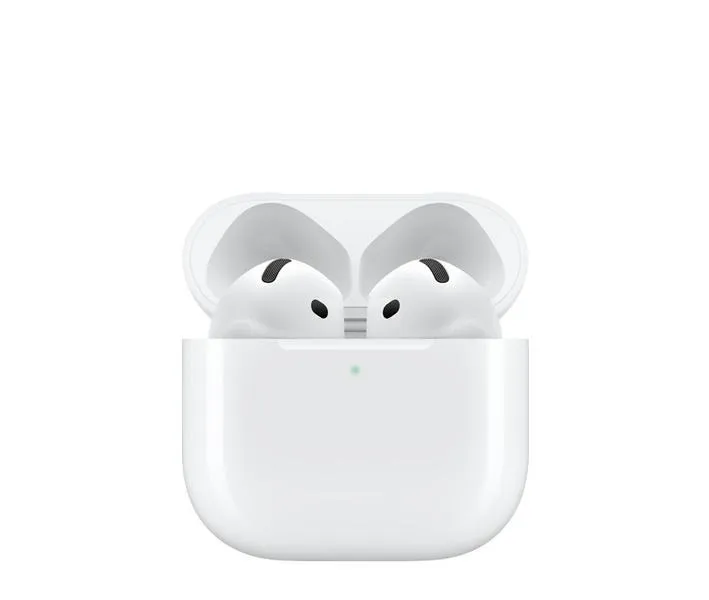
Udostępnianie dźwięku na dwóch parach AirPods stanowi jeden z tych technologicznych trików, które znacznie umilają życie, zwłaszcza gdy pragniemy podzielić się ulubioną muzyką czy filmem z bliską osobą. Dzięki funkcji udostępniania dźwięku dostępnej w iOS 18, cały ten proces staje się bajecznie prosty. Na początek wystarczy połączyć pierwszą parę AirPods z iPhonem lub iPadem, a następnie włączyć drugą parę. System samodzielnie zajmie się resztą, co przypomina nieco magiczny trik, ale tak naprawdę to dobrze zaprojektowane oprogramowanie Apple.
Gdy już połączysz obie pary słuchawek, czeka Cię niezapomniane doświadczenie dźwięku bez granic. To, co mnie najbardziej zaskoczyło, to możliwość niezależnej regulacji głośności dla każdej pary. Wystarczy otworzyć Centrum sterowania, dotknąć ikony głośności i przesunąć suwaki, aby dostosować poziom głośności dla każdego zestawu słuchawek z osobna. Dzięki temu możemy bez przeszkód słuchać ulubionych melodii, mając pewność, że jedna osoba nie będzie zmuszona do zmniejszenia głośności, podczas gdy druga pragnie podgłośnić!
Udostępnianie dźwięku oferuje indywidualne ustawienia dla każdej pary słuchawek
Warto również zwrócić uwagę na świetną funkcję, jaką daje możliwość wyboru trybów słuchania w modelach takich jak AirPods Pro. Oznacza to, że możemy cieszyć się różnorodnymi doświadczeniami dźwiękowymi – jedna osoba ma możliwość wybrać tryb tłumienia hałasu, podczas gdy druga decyduje się na tryb przezroczysty. Tego typu opcje sprawiają, że udostępnianie dźwięku nie ogranicza się jedynie do prostego dzielenia się muzyką, ale staje się prawdziwą przyjemnością, w której każdy znajdzie coś dla siebie.
Wspólne słuchanie muzyki to nie tylko przyjemność, ale także sposób na wzmacnianie relacji. Dzięki nowoczesnym technologiom, dzielenie się ulubionymi utworami staje się prostsze niż kiedykolwiek.
Reasumując, udostępnianie dźwięku na dwóch parach AirPods to świetny sposób, aby dzielić się muzyką z bliskimi. Ta funkcja zmienia sposób, w jaki doświadczamy dźwięku, a z pewnością umila wspólne chwile. Niezależnie od tego, czy podróżujesz, czy relaksujesz się w domu, możliwość wspólnego słuchania to coś, czego zdecydowanie warto spróbować. Ja z pewnością będę z tej opcji korzystać jeszcze nie raz!
Jak łatwo podłączyć dwie pary AirPods do jednego urządzenia
W poniższej liście przedstawiam szczegółowe instrukcje dotyczące podłączania dwóch par słuchawek AirPods do jednego urządzenia, co umożliwi Ci dzielenie się dźwiękiem z inną osobą. Dzięki funkcji udostępniania dźwięku dostępnej w systemie iOS lub iPadOS, będziesz mógł wspólnie cieszyć się muzyką oraz filmami. Oto kluczowe kroki, które należy wykonać, aby to osiągnąć.
- Połącz pierwszą parę AirPods z urządzeniem Na początku upewnij się, że Twoje AirPods są już w pełni połączone z iPhonem lub iPadem. Jeżeli jeszcze tego nie zrobiłeś, wykonaj niezbędne czynności, aby urządzenie je wykryło.
- Otwórz Centrum sterowania Następnie przesuń palcem w dół z prawego górnego rogu ekranu (w przypadku iPhone’a X i nowszych) lub z dołu ekranu (w iPhone’ach 8 i starszych), aby uzyskać dostęp do Centrum sterowania, a potem wyszukaj sekcję dźwięku.
- Wybierz ikonę AirPlay Teraz stuknij ikonę AirPlay, która znajduje się obok suwaka głośności. Wówczas na ekranie pojawi się lista dostępnych urządzeń audio, gdzie dostrzegasz również swoje AirPods.
- Uruchom udostępnianie dźwięku drugiej parze AirPods W tym kroku wybierz opcję „Udostępnij dźwięk”. Przyłóż drugą parę AirPods do urządzenia, aby rozpocząć parowanie. W zależności od modelu AirPods, wykonaj odpowiednie działania:
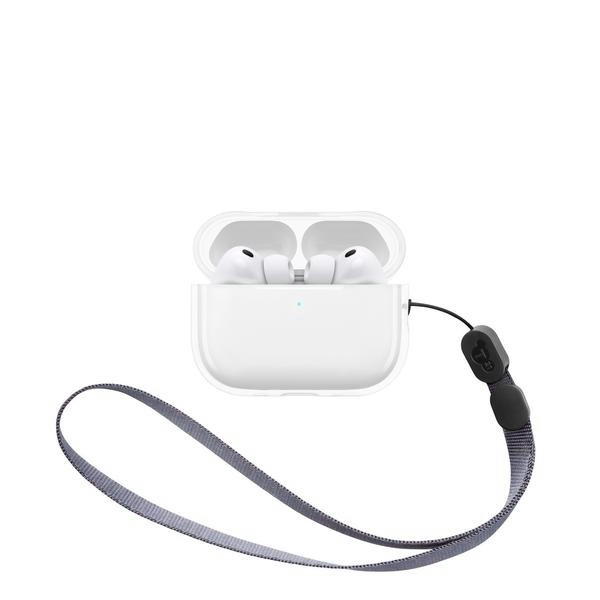
- Jeśli posiadasz AirPods 1., 2., 3. generacji lub AirPods Pro: Umieść słuchawki w etui ładującym i otwórz pokrywę. Potem przytrzymaj przycisk konfiguracji na etui przez około 5 sekund, aż dioda zacznie migać na biało.
- Jeżeli używasz AirPods 4. generacji: Otwórz etui, w którym znajdują się słuchawki. Przytrzymaj je blisko urządzenia i dwukrotnie stuknij przód etui, aż dioda zacznie migać na biało.
- Wybierz partię dźwięku i postępuj zgodnie z instrukcjami Na ekranie swojego iPhone’a lub iPada wybierz „Udostępnij dźwięk” i postępuj zgodnie z wyświetlanymi instrukcjami, aby zakończyć cały proces parowania. Po sparowaniu obu par AirPods, będziesz mógł z nich korzystać.
- Dostosuj głośność dla każdej pary AirPods Po podłączeniu obu par AirPods wróć do Centrum sterowania. W tym miejscu możesz regulować głośność każdej z nich indywidualnie, a proces ten przebiega szybko, przeciągając suwaki dla każdego zestawu słuchawek.
Jak dostosować głośność podczas wspólnego słuchania muzyki
Wspólne słuchanie muzyki z przyjaciółmi lub rodziną dostarcza ogromnej radości, zwłaszcza gdy każdy uczestnik może dostosować głośność według własnych potrzeb. Poniżej przedstawię kilka kluczowych wskazówek, które ułatwią Ci skuteczne zarządzanie poziomem dźwięku podczas dzielenia się muzyką poprzez słuchawki.
- Połączenie dwóch par słuchawek — Jeśli pragniesz, aby Ty i Twój przyjaciel cieszyli się tą samą muzyką, zacznij od upewnienia się, że obie pary słuchawek są kompatybilne z Twoim urządzeniem. Na przykład, w przypadku iPhone’a lub iPada, najpierw połącz pierwszą parę słuchawek, a następnie otwórz Centrum sterowania. Dotknij ikony AirPlay i wybierz opcję „Udostępnij dźwięk”. Kolejno przybliż drugą parę słuchawek do urządzenia i wykonaj niezbędne kroki, aby je sparować, co zapewni właściwe połączenie.
- Indywidualna regulacja głośności — Po sparowaniu obu par słuchawek masz możliwość dostosowania głośności dla każdej z nich z osobna. Otwórz Centrum sterowania i przytrzymaj ikonę głośności. To działanie pozwoli Ci przeciągnąć suwak do pożądanej wartości dla obu par słuchawek. Dzięki temu zarówno Ty, jak i Twój znajomy będziecie mogli cieszyć się muzyką na odpowiednim dla siebie poziomie głośności, co z pewnością podniesie komfort wspólnego słuchania.
- Wybór trybu słuchania — Jeśli korzystasz z AirPods Pro, AirPods Max lub innych kompatybilnych słuchawek, możesz wybrać różne tryby słuchania, takie jak tryb aktywnej redukcji szumów czy tryb przezroczystości. Dostosowanie tych ustawień do indywidualnych preferencji słuchaczy przyczyni się do bardziej przyjemnego doświadczenia w trakcie wspólnego słuchania, co zdecydowanie podnosi jakość całej sesji muzycznej.
Problemy z podłączeniem dwóch par AirPods do jednego urządzenia
Ostatnio postanowiłem spróbować podłączyć dwie pary AirPods do mojego iPhone’a, ponieważ chciałem dzielić się muzyką z przyjacielem. Choć jestem przyzwyczajony do doskonałej synchronizacji i wygodnego użytkowania AirPods, zakładałem, że to zadanie okaże się proste. Niestety, mimo że technologia oferuje wiele innowacyjnych rozwiązań, nie wszystko działa zgodnie z naszymi oczekiwaniami. Napotkałem kilka trudności, które na początku były dosyć frustrujące, lecz ostatecznie udało mi się przezwyciężyć te przeszkody.

Na początku musiałem połączyć pierwszą parę AirPods, która była już zarejestrowana w moim urządzeniu. Następnie rozpocząłem próby skorzystania z funkcji Udostępnianie dźwięku, jednak coś nie funkcjonowało jak należy. W końcu, po dokładnym przestudiowaniu instrukcji, odkryłem, że muszę zbliżyć drugą parę do urządzenia i otworzyć etui. W moim przypadku ogromnym ułatwieniem okazało się indywidualne regulowanie głośności dla każdej pary, co miało duże znaczenie. Jedna osoba preferowała głośniejsze dźwięki, podczas gdy druga wolała ciszej – to naprawdę było idealne rozwiązanie!
Podłączenie dwóch par AirPods krok po kroku
Dzięki całemu serii wykonanych kroków szybko przeszedłem przez proces parowania. Kluczowe okazało się upewnienie, że obie pary są kompatybilne z moim urządzeniem, co ma duże znaczenie, ponieważ nie wszystkie słuchawki Bluetooth oferują tę funkcjonalność. Jeśli pojawią się jakiekolwiek problemy, warto sprawdzić, czy urządzenie obsługuje odpowiednią wersję iOS lub iPadOS, ponieważ niektóre funkcje mogą być uzależnione od aktualizacji systemowych. Warto także pamiętać, że niektóre modele AirPods mogą wymagać innych kroków, więc dobrze jest być świadomym tego, co należy zrobić.
Ostatecznie, gdy udało mi się połączyć obie pary, mogłem w pełni cieszyć się wspólnym słuchaniem muzyki lub oglądaniem filmu z bliską osobą. Odkryłem, że dzielenie dźwięku w ten sposób nie tylko jest praktyczne, ale także bardzo zabawne! Chociaż na początku napotkałem pewne trudności, to szybko je zapomniałem. Teraz dostrzegam, że dzielenie się muzyką z przyjaciółmi to doskonała okazja do jeszcze lepszego spędzania czasu razem. Jak już poruszamy się wokół tego tematu to odkryj, jak w prosty sposób cieszyć się muzyką w samochodzie.
| Problemy | Opis |
|---|---|
| Trudności z podłączeniem | Próba podłączenia dwóch par AirPods do jednego iPhone’a nie była prosta, mimo doskonałej synchronizacji i łatwego użytkowania. |
| Udostępnianie dźwięku | Funkcja Udostępnianie dźwięku nie działała zgodnie z oczekiwaniami, co początkowo było frustrujące. |
| Kompatybilność | Obie pary AirPods muszą być kompatybilne z urządzeniem, co jest kluczowe dla prawidłowego działania. |
| Wersja systemu | Warto upewnić się, że urządzenie obsługuje odpowiednią wersję iOS lub iPadOS, ponieważ niektóre funkcje mogą wymagać aktualizacji systemowych. |
| Różne modele AirPods | Niektóre modele mogą wymagać innych kroków podczas łączenia, co warto wziąć pod uwagę. |
Ciekawostką jest to, że funkcja udostępniania dźwięku w AirPods pozwala na jednoczesne słuchanie muzyki przez dwie pary słuchawek, jednak aby działanie było płynne, obie pary muszą być zarejestrowane na tym samym Apple ID.
Integracja AirPods z Maciem: odtwarzanie dźwięku na wielu urządzeniach
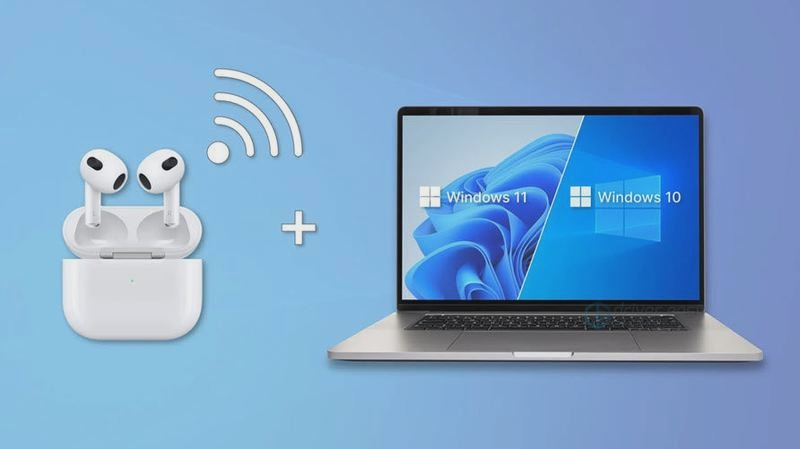
Integracja AirPods z Maciem to świetny sposób na wygodne cieszenie się muzyką, filmami oraz grami. Skoro jesteśmy w temacie, odejdź od słuchawek i odkryj, jak cieszyć się muzyką z dwóch głośników Bluetooth. Kiedy połączysz swoje słuchawki z komputerem Mac, zyskasz dostęp do wielu funkcji, które uczynią korzystanie z nich jeszcze bardziej przyjemnym. Osobiście uwielbiam to, że mogę łatwo przełączać się między różnymi urządzeniami, nie martwiąc się o ciągłe parowanie. Dzięki technologii Apple wystarczy raz sparować słuchawki z Maciem, a później bez przeszkód z nich korzystasz również na iPhonie czy iPadzie.
Jednym z wyjątkowych atutów tego rozwiązania staje się możliwość jednoczesnego odtwarzania dźwięku na wielu urządzeniach. Wyobraźcie sobie sytuację, w której podczas pracy na Macu dzielę się dźwiękiem z drugim zestawem AirPods, które ma mój przyjaciel. Dzięki funkcji udostępniania dźwięku wystarczy kilka kliknięć w Centrum sterowania, aby obie pary słuchawek mogły cieszyć się tym samym brzmieniem. Co więcej, regulacja głośności dla każdego z nich z osobna sprawia, że nikt nie musi obawiać się za głośno ani za cicho.
Udostępnianie dźwięku na Macu z wieloma urządzeniami

Podczas odkrywania wszystkich możliwości, które oferuje Mac z AirPods, napotkałem funkcję złożonego urządzenia wyjściowego. Korzystając z aplikacji Konfigurator MIDI Audio, mogłem stworzyć nowe urządzenie, które pozwoliło mi na różne kombinacje podłączenia sprzętu audio. Choć dla niektórych może to brzmieć technicznie, w praktyce wszystko okazuje się bardzo intuicyjne. Z łatwością dostosowuję ustawienia dźwięku według własnych preferencji, aby wszystko brzmiało idealnie, niezależnie od tego, czy oglądam film, czy słucham ulubionej playlisty.
Nowoczesne technologie, takie jak AirPods, zmieniają sposób, w jaki doświadczamy dźwięku. Dzięki nim możemy łatwo dzielić się swoimi ulubionymi momentami z innymi, nigdy nie tracąc jakości brzmienia.
Z perspektywy użytkownika ta integracja jawi się jako prawdziwa magia. Oprócz wygody, która z pewnością poprawia komfort codziennego życia, zyskuję także dostęp do innowacyjnych rozwiązań, które sprawiają, że korzystanie z technologii staje się jeszcze bardziej przyjemne. Nie muszę już martwić się o jakość dźwięku czy problemy z połączeniem. Jeśli masz czas i chęci to sprawdź, jakie głośniki poprawią jakość dźwięku w twoim radiu. Wszystko to sprawia, że moje AirPods stały się nie tylko modnym dodatkiem, ale przede wszystkim niezastąpionym narzędziem w codziennym życiu.
Did you know that z wykorzystaniem funkcji „Udostępnianie dźwięku” na Macu możesz jednocześnie słuchać muzyki z przyjacielem, a oboje możecie dostosować własną głośność, co pozwala na idealne dopasowanie dźwięku do indywidualnych preferencji?
Źródła:
- https://imagazine.pl/2026/03/12/jak-podlaczyc-dwie-pary-airpods-i-udostepnic-dzwiek-na-iphone-lub-ipadzie/
- https://support.apple.com/pl-pl/guide/airpods/dev3786f35c8/web
- https://support.apple.com/pl-pl/guide/audio-midi-setup/ams7c093f372/mac
- https://myapple.pl/forums/topic/353444-jak-pod%C5%82%C4%85czy%C4%87-2-pary-s%C5%82uchawek-do-ipada-air-4/
- https://myapple.pl/forums/topic/344559-ipad-mini-4-2-pary-s%C5%82uchawek/
Pytania i odpowiedzi
Jakie są kroki do podłączenia dwóch par AirPods do jednego urządzenia?Aby podłączyć dwie pary AirPods, należy najpierw połączyć pierwszą parę z urządzeniem, a następnie otworzyć Centrum sterowania. Następnie wybierz ikonę AirPlay i wybierz opcję „Udostępnij dźwięk”, a potem zbliż drugą parę do urządzenia, aby je sparować.
Czy mogę samodzielnie regulować głośność dla każdej pary AirPods?Tak, po podłączeniu obu par AirPods możesz indywidualnie regulować głośność dla każdej z nich. Wystarczy wrócić do Centrum sterowania i przesunąć suwaki głośności dla obu zestawów słuchawek osobno.
Czy wszystkie modele AirPods obsługują funkcję udostępniania dźwięku?Nie wszystkie modele AirPods mogą obsługiwać tę funkcję, dlatego ważne jest, aby upewnić się, że obie pary są kompatybilne z urządzeniem. W przypadku problemów warto również sprawdzić wersję systemu iOS lub iPadOS, ponieważ niektóre opcje wymagają aktualizacji.
Jakie problemy mogą wystąpić podczas podłączania dwóch par AirPods?Podczas podłączania dwóch par AirPods mogą wystąpić trudności związane z brakiem kompatybilności lub problemami z funkcją Udostępnianie dźwięku. Jeśli wystąpią jakiekolwiek trudności, warto upewnić się, że obie pary są zarejestrowane na tym samym Apple ID i spełniają wymagania techniczne.
Jakie tryby słuchania dostępne są w modelach AirPods Pro?AirPods Pro oferują różne tryby słuchania, takie jak tryb aktywnej redukcji szumów i tryb przezroczystości. Umożliwia to użytkownikom dostosowanie doświadczenia dźwiękowego do indywidualnych preferencji, co zwiększa komfort wspólnego słuchania muzyki.