
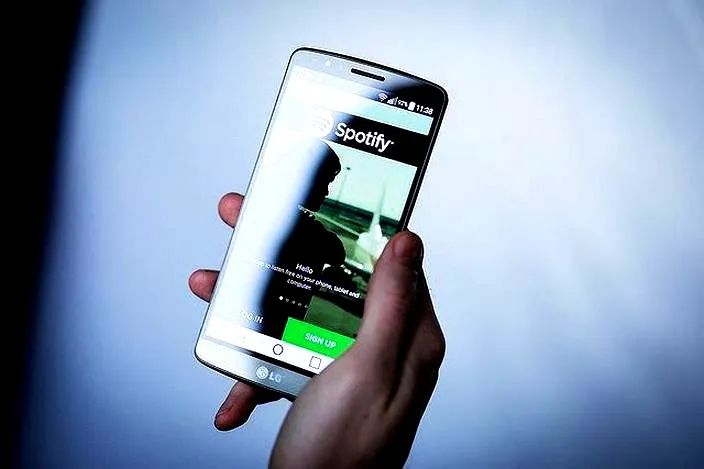
Instalacja Spotify na telewizorze LG przebiega w sposób niezwykle prosty, dzięki czemu możesz cieszyć się ulubioną muzyką w każdym zakątku swojego domu. W pierwszej kolejności włącz telewizor i upewnij się, że ma on aktywne połączenie z internetem. Jeżeli posiadasz telewizor Smart, z dużym prawdopodobieństwem znajdziesz już preinstalowaną aplikację Spotify. W takim przypadku, po prostu przewiń do sekcji z aplikacjami na ekranie głównym.
- Upewnij się, że telewizor LG ma aktywne połączenie z internetem.
- Sprawdź dostępność aplikacji Spotify w sklepie z aplikacjami na telewizorze.
- Wyszukaj i zainstaluj aplikację Spotify, jeśli nie jest już zainstalowana.
- Uruchom aplikację i zaloguj się, używając e-maila i hasła, Facebooka lub Spotify Connect.
- W razie problemów z aplikacją, sprawdź połączenie internetowe oraz aktualizacje oprogramowania telewizora.
- Rozważ ponowne uruchomienie aplikacji lub telewizora, jeśli występują trudności z odtwarzaniem.
- W przypadku dalszych problemów odinstaluj i ponownie zainstaluj aplikację Spotify.
- Użyj Spotify Connect, aby zdalnie sterować muzyką z telefonu.
W sytuacji, gdy Spotify nie jest zainstalowane, nie musisz się przejmować! Możesz łatwo to zrobić, wykonując kilka prostych kroków. Pierwszym z nich jest wejście do sklepu z aplikacjami na swoim telewizorze LG, a następnie wpisanie w wyszukiwarce „Spotify”. Jeśli aplikacja pojawi się na liście, wystarczy ją wybrać i kliknąć opcję „Zainstaluj”. Proces pobierania trwa tylko chwilę, a po jego zakończeniu ikona Spotify znajdzie się na ekranie głównym, gotowa do użycia.
Logowanie do aplikacji Spotify na telewizorze LG jest bardzo łatwe
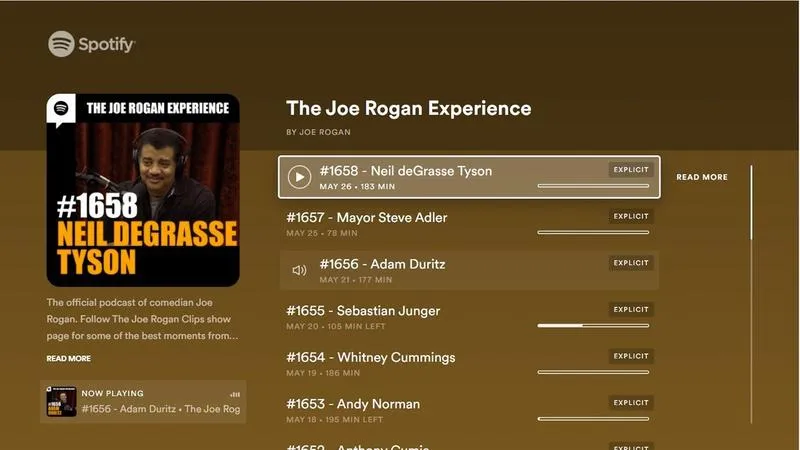
Gdy zainstalujesz aplikację, otwórz ją i zaloguj się na swoje konto. Istnieje kilka sposobów, aby to zrobić. Najprostszą metodą jest wpisanie adresu e-mail oraz hasła, które wykorzystujesz do logowania się na komputerze lub telefonie. Jeśli korzystasz z Facebooka, warto najpierw ustawić hasło do konta Spotify, co ułatwi logowanie za pomocą e-maila. Alternatywnie, jeśli posiadasz aplikację Spotify na swoim telefonie, możesz skorzystać z funkcji Spotify Connect, która umożliwia zalogowanie się bezpośrednio z poziomu smartfona.
Nie zapomnij, że w przypadku napotkania problemów z działaniem aplikacji, dobrze jest sprawdzić połączenie internetowe oraz upewnić się, że Twój telewizor ma zainstalowaną najnowszą wersję oprogramowania. Czasami wystarczy również ponownie uruchomić telewizor lub aplikację, by przywrócić ich prawidłowe działanie. Dzięki temu będziesz mógł cieszyć się ulubioną muzyką na dużym ekranie, tworząc idealną atmosferę w swoim domu!
Jak zainstalować aplikację Spotify na telewizorze LG w kilku łatwych krokach
W tym przewodniku znajdziesz dokładne instrukcje na temat instalacji aplikacji Spotify na telewizorze LG. Krok po kroku opiszę kluczowe etapy, abyś mógł swobodnie cieszyć się muzyką w swoim domu.
-
Sprawdź dostępność aplikacji Spotify:
Najpierw przejdź do Sklepu z aplikacjami na swoim telewizorze LG. Następnie wyszukaj aplikację Spotify, a także upewnij się, że masz stabilne połączenie z internetem, co jest niezbędne do dalszych działań. -
Instalacja aplikacji:
Po znalezieniu aplikacji kliknij Zainstaluj i poczekaj na zakończenie procesu. Kiedy instalacja zakończy się, przejdź do ekranu głównego swojego telewizora, aby kontynuować. -
Uruchom aplikację Spotify:
Teraz otwórz zainstalowaną aplikację Spotify, korzystając z głównego menu swojego telewizora, co pozwoli Ci przejść do kolejnego kroku. -
Zaloguj się do swojego konta:
Na ekranie pojawi się formularz logowania, w którym masz do wyboru trzy metody:- Możesz wprowadzić swój adres e-mail oraz hasło Spotify.
- Jeśli używasz Facebooka do logowania, stwórz hasło Spotify, by móc korzystać z adresu e-mail.
- Alternatywnie, skorzystaj z opcji Spotify Connect: Otwórz aplikację Spotify na swoim telefonie lub tablecie, wyszukaj telewizor i wybierz go z listy dostępnych urządzeń. Dzięki temu zalogujesz się bezpośrednio z telefonu.
-
Sprawdź połączenie internetowe:
Jeżeli napotkasz jakiekolwiek problemy z logowaniem, upewnij się, że Twój telewizor jest właściwie podłączony do sieci Wi-Fi. W razie trudności dodatkowo spróbuj ponownie uruchomić router lub telewizor, co często pomaga w rozwiązaniu problemów.
Problemy z aplikacją Spotify na telewizorze LG i ich rozwiązania
Problemy z aplikacją Spotify na telewizorze LG często frustrują, szczególnie gdy chcemy po prostu zrelaksować się przy ulubionej muzyce. Regularnie natrafiam na sytuacje, w których aplikacja nie działa prawidłowo lub w ogóle się nie uruchamia. Pierwszym krokiem, który podejmuję, jest upewnienie się, że telewizor ma dobre połączenie z Internetem. Bez stabilnego łącza, korzystanie z aplikacji staje się niemożliwe! Gdy wszystko wygląda dobrze, zaglądam do sklepu z aplikacjami, by sprawdzić dostępne aktualizacje dla Spotify, ponieważ często to właśnie one rozwiązują nasze problemy.
Innym częstym zmartwieniem stanowi logowanie się do aplikacji. Czasami zdarza mi się zapomnieć hasła, które łączy moją muzykę z kontem. W takiej sytuacji korzystam z opcji logowania przez Spotify Connect – otwieram aplikację na telefonie i szybko łączę się z telewizorem. Dzięki temu mogę niemal natychmiast rozpocząć słuchanie! Mimo to, czasem po pomyślnej rejestracji utknę w sytuacji, gdzie występują problemy z odtwarzaniem utworów, co sugeruje, że aplikacja funkcjonuje nieprawidłowo.
Możliwości naprawy problemów z aplikacją Spotify na LG
Kiedy pojawia się problem z odtwarzaniem, analizuję kilka opcji ich rozwiązania. Najprostsza polega na zamknięciu aplikacji oraz jej ponownym uruchomieniu. Często wystarczy, że zrestartuję telewizor, aby aplikacja zaczęła działać prawidłowo. Zdarza mi się również zresetować domową sieć Wi-Fi, co zazwyczaj przynosi pozytywne rezultaty. Jeśli te działania nie przynoszą oczekiwanych efektów, rozważam usunięcie aplikacji i jej ponowną instalację. Ta procedura, choć prosta, często skutecznie oczyszcza wszelkie błędy, które mogły się nagromadzić.
Należy pamiętać, że gdy problemy wciąż się utrzymują, zawsze można zwrócić się o pomoc do producenta telewizora. Skoro zahaczamy o ten temat to dowiedz się, jak łatwo połączyć głośnik JBL z telewizorem LG. Ich wsparcie staje się nieocenione, zwłaszcza w przypadku bardziej skomplikowanych problemów technicznych. Dzięki tym wskazówkom można samodzielnie rozwiązać wiele najczęściej występujących problemów z aplikacją Spotify na telewizorze LG i cieszyć się muzyką bez zakłóceń!
Logowanie do Spotify na telewizorze LG: wszystkie metody
W poniższej liście przedstawiamy różne metody logowania się do aplikacji Spotify na telewizorze marki LG. Dzięki tym informacjom dowiesz się, jak skutecznie uzyskać dostęp do swojego konta na tym urządzeniu.
- Logowanie za pomocą adresu e-mail i hasła: Aby zalogować się do Spotify na telewizorze, otwórz aplikację i wprowadź swój adres e-mail oraz hasło. Pamiętaj, że jeśli normalnie korzystasz z logowania przez Facebooka, musisz najpierw stworzyć hasło dla swojego konta Spotify. W ten sposób umożliwisz logowanie za pomocą adresu e-mail, co ułatwi dostęp do aplikacji.
- Logowanie przez Spotify Connect: Alternatywnie, zaloguj się, używając Spotify Connect. W tym celu otwórz aplikację Spotify na swoim telefonie lub tablecie, a następnie znajdź swój telewizor w opcji Connect. Po wybraniu odpowiedniego urządzenia będziesz musiał wpisać kod PIN, który wyświetli się na ekranie telewizora. Pamiętaj, aby odwiedzić stronę www.spotify.com/pair, na której możesz zakończyć proces logowania. Zauważ, że strona ta dostępna jest tylko w języku angielskim, dlatego warto być tego świadomym.
- Problemy z aplikacją Spotify: Jeśli aplikacja Spotify nie działa poprawnie, najpierw upewnij się, że twój telewizor ma połączenie z internetem. Dodatkowo, sprawdź, czy aplikacja wymaga aktualizacji oraz czy oprogramowanie telewizora jest aktualne. W przypadku, gdy problem dalej występuje, spróbuj ponownie uruchomić telewizor i aplikację Spotify. Jeżeli to nie pomoże, rozważ zainstalowanie aplikacji na nowo, co może rozwiązać wszelkie trudności.
Korzystanie ze Spotify Connect z telewizorem LG: instrukcja
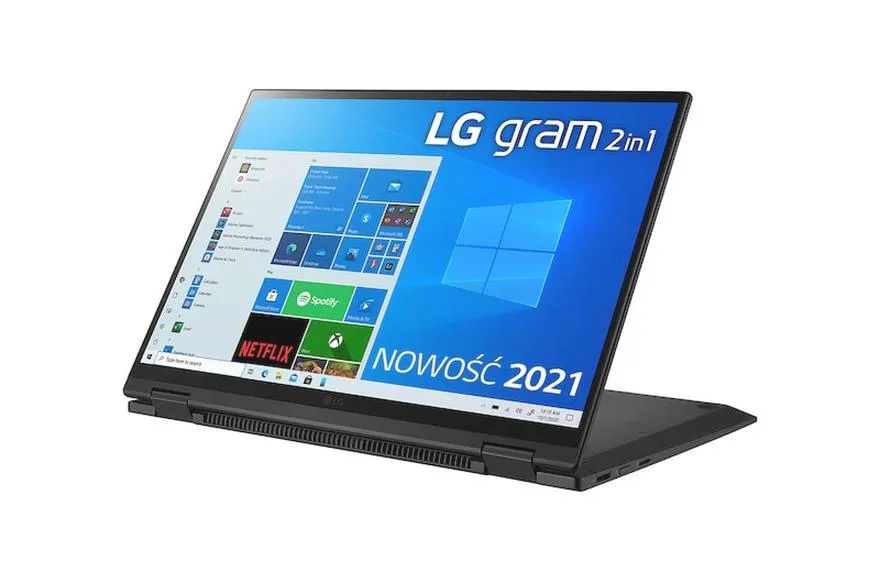
Korzystanie z Spotify Connect na telewizorze LG to znakomity sposób na delektowanie się muzyką w domowym zaciszu. Zanim jednak zaczniemy korzystanie z tej funkcji, warto upewnić się, że telewizor jest odpowiednio przygotowany. Na początku otwieram sklep z aplikacjami na telewizorze i wyszukuję aplikację Spotify. Następnie, po zainstalowaniu aplikacji, mogę przejść do procesu logowania. Najłatwiej jest podać adres e-mail i hasło, ale korzystając z Facebooka, mam możliwość szybkiego utworzenia hasła do Spotify, co ułatwia logowanie. Alternatywnie, mogę podłączyć telefon lub tablet, co pozwala na proste sparowanie urządzeń.
Logowanie i synchronizacja ze Spotify Connect
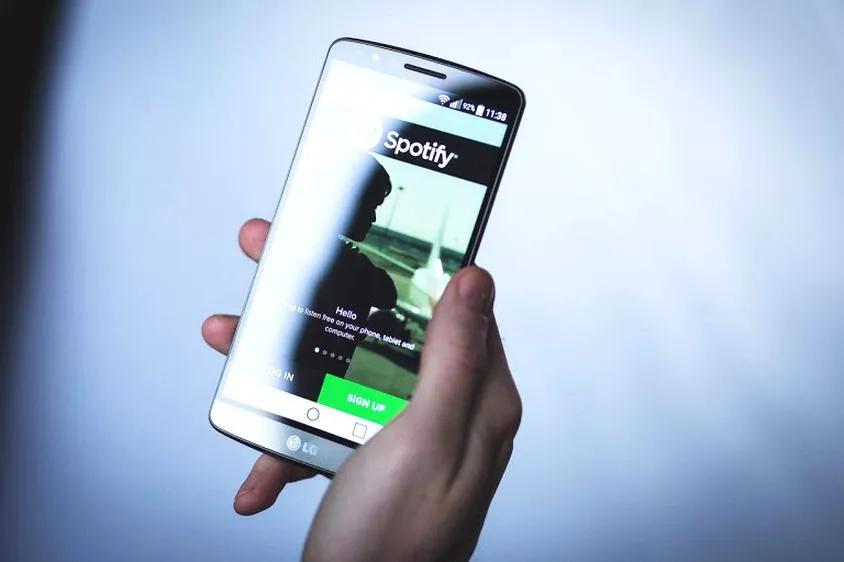
Gdy już się zaloguję, mogę rozpocząć przygodę z odtwarzaniem muzyki. Wystarczy otworzyć aplikację na telefonie działającym na systemie Android lub iOS oraz wybrać swój telewizor z listy dostępnych urządzeń. Kluczowym elementem jest podłączenie zarówno telewizora, jak i telefonu do tej samej sieci Wi-Fi, ponieważ w przeciwnym razie Spotify Connect nie rozpozna mojego telewizora. Możliwość zdalnego sterowania muzyką sprawia, że mogę cieszyć się dźwiękiem z dowolnego zakątka pokoju! W sytuacji, gdy nie dostrzegam swojego telewizora na liście, zamykam aplikację Spotify i uruchamiam ją ponownie, co często rozwiązuje problem.
Rozwiązywanie problemów z odtwarzaniem
W niektórych przypadkach mogą pojawić się trudności z działaniem aplikacji. Jeżeli Spotify na telewizorze nie działa poprawnie, najpierw sprawdzam połączenie z internetem oraz aktualizację oprogramowania telewizora. Często ponowne uruchomienie telewizora lub zresetowanie sieci Wi-Fi wystarcza, aby przywrócić działanie aplikacji. Jeśli problem nadal występuje, warto spróbować odinstalować i następnie ponownie zainstalować Spotify. Stosując takie proste kroki, moje muzyczne wieczory mają dużą szansę na przebieg bez zakłóceń. Co więcej, warto dbać o to, aby wszystkie urządzenia były zaktualizowane, co znacznie ułatwia korzystanie z usługi.
| Krok | Opis |
|---|---|
| 1 | Otwórz sklep z aplikacjami na telewizorze LG. |
| 2 | Wyszukaj i zainstaluj aplikację Spotify. |
| 3 | Zaloguj się do aplikacji (możliwość użycia e-maila, hasła lub Facebooka). |
| 4 | Podłącz telefon lub tablet, aby sparować urządzenia. |
| 5 | Upewnij się, że telewizor i telefon są w tej samej sieci Wi-Fi. |
| 6 | Otwórz aplikację Spotify na telefonie i wybierz telewizor z listy dostępnych urządzeń. |
| 7 | W przypadku problemów, zrestartuj aplikację lub urządzenie. |
| 8 | Sprawdź połączenie z internetem i zaktualizuj oprogramowanie telewizora, jeśli występują trudności. |
| 9 | W razie dalszych problemów, odinstaluj i ponownie zainstaluj aplikację Spotify. |
Czy wiesz, że Spotify Connect umożliwia nie tylko odtwarzanie muzyki, ale także zdalne sterowanie głośnością i zmianę utworów z telefonu, nawet jeśli telewizor jest wyłączony? Wystarczy, że telewizor pozostanie w trybie gotowości!
Źródła:
- https://support.spotify.com/pl/article/spotify-on-tv/
- https://lgnews.pl/142547-posiadacze-telewizorow-lg-moga-teraz-ogladac-wideopodcasty-spotify-na-duzym-ekranie
- https://support.spotify.com/pl/article/spotify-connect/
Pytania i odpowiedzi
Jak sprawdzić dostępność aplikacji Spotify na telewizorze LG?Aby sprawdzić dostępność aplikacji Spotify, przejdź do Sklepu z aplikacjami na swoim telewizorze LG. Upewnij się również, że masz stabilne połączenie z internetem, co jest niezbędne do dalszych działań.
Jak zainstalować aplikację Spotify na telewizorze LG?Po znalezieniu aplikacji Spotify w sklepie, wystarczy kliknąć opcję „Zainstaluj” i poczekać na zakończenie procesu. Po zainstalowaniu ikona Spotify pojawi się na ekranie głównym telewizora.
Jakie są metody logowania do aplikacji Spotify na telewizorze LG?Możesz zalogować się za pomocą adresu e-mail i hasła, które używasz do logowania się na komputerze lub telefonie. Alternatywnie, możesz skorzystać z opcji Spotify Connect, logując się poprzez aplikację na swoim smartfonie.
Co zrobić, gdy aplikacja Spotify nie działa prawidłowo na telewizorze LG?W przypadku problemów z aplikacją, najpierw sprawdź połączenie z internetem oraz upewnij się, że oprogramowanie telewizora jest aktualne. Często ponowne uruchomienie telewizora lub aplikacji może rozwiązać problemy z działaniem.
Jakie kroki podjąć, aby usunąć ewentualne błędy w aplikacji Spotify?Jeśli aplikacja Spotify ma problemy, spróbuj ją zamknąć i ponownie uruchomić, lub zrestartować telewizor. Jeśli to nie pomoże, rozważ usunięcie aplikacji i jej ponowną instalację, co często skutecznie rozwiązuje wszelkie błędy.