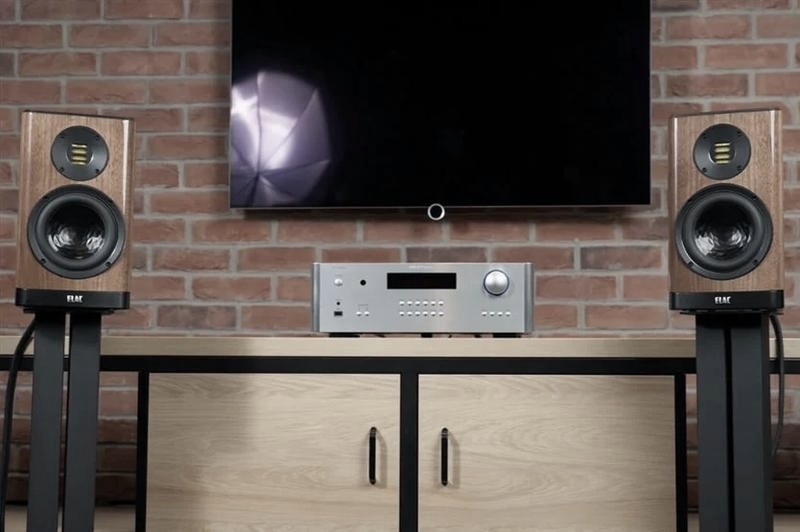

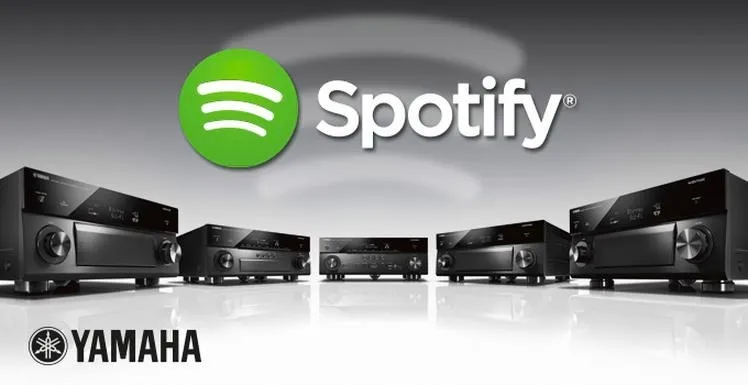
Spotify Connect to innowacyjna funkcja, która rewolucjonizuje sposób słuchania muzyki w dobie streamingu. Coś dla zainteresowanych tematem: odkryj, jak łatwo słuchać muzyki w samochodzie przez Bluetooth. Dzięki niej możemy zdalnie sterować odtwarzaniem ulubionych utworów na różnych urządzeniach, korzystając z jednego smartfona, tabletu lub komputera. To niezwykle wygodne rozwiązanie – wystarczy, że wszystkie urządzenia znajdą się w tej samej sieci Wi-Fi. Mając telefon jako pilot, możemy delektować się muzyką odtwarzaną na głośniku, amplitunerze czy telewizorze, nie obciążając przy tym pamięci innych urządzeń. Można powiedzieć, że Spotify Connect łączy wygodę z wysoką jakością.
Aktywacja Spotify Connect okazuje się niezwykle prosta. Gdy umieścimy nasze urządzenia w tej samej sieci Wi-Fi, wystarczy otworzyć aplikację Spotify, wybrać utwór, a następnie kliknąć ikonę urządzenia znajdującą się na dole ekranu. Wówczas na ekranie pojawi się lista dostępnych urządzeń, z którymi możemy się połączyć. Co więcej, Spotify oferuje możliwość ukrycia aktywności odtwarzania, co bywa przydatne, kiedy chcemy zachować prywatność. Dzięki tym funkcjom łatwo przełączymy się między różnymi urządzeniami, co znacząco ułatwi codzienne słuchanie muzyki.
Spotify Connect doskonale współpracuje z urządzeniami audio
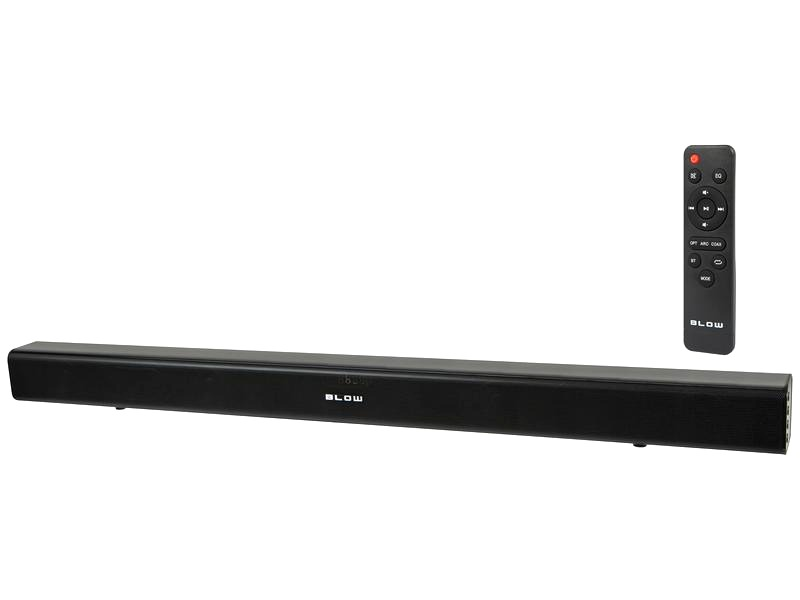
Ciekawym aspektem Spotify Connect jest jego szeroka kompatybilność z różnorodnymi urządzeniami audio. Od głośników bezprzewodowych po wielokanałowe amplitunery – ta funkcja działa na wielu renomowanych markach. Dodatkowo, korzystanie z tej funkcjonalności wymaga subskrypcji Premium, co zapewnia dostęp do wszystkich udogodnień, w tym do odtwarzania utworów w bezstratnej jakości dźwięku. Takie rozwiązanie stanowi doskonałą opcję dla audiofilów, którzy cenią sobie detale w muzyce i pragną doświadczać najwyższej jakości dźwięku, nie rezygnując z wygody.
Reasumując, Spotify Connect to funkcja, która wyraźnie upraszcza nasze muzyczne życie. Dzięki łatwemu przełączaniu się między różnymi urządzeniami oraz wygodnemu zdalnemu sterowaniu, zyskujemy niezastąpione narzędzie w arsenale każdego miłośnika muzyki. Bez wątpienia stanowi to krok ku jeszcze większej integracji technologii z codziennością. Dla mnie i wielu innych użytkowników to rozwiązanie znacząco ułatwia słuchanie ulubionych utworów. Słuchajmy więc muzyki, ciesząc się urokami nowoczesnych technologii!
Jak podłączyć Spotify do amplitunera i cieszyć się lepszą jakością muzyki
W tej liście znajdziesz szczegółowe kroki, które pomogą Ci podłączyć Spotify do twojego amplitunera. Dowiesz się w jaki sposób korzystać z funkcji Spotify Connect, jak zmieniać jakość odtwarzania, a także jak rozwiązywać typowe problemy z połączeniem. Dzięki tym wskazówkom muzyka zyska znacznie lepszą jakość.
- Sprawdź kompatybilność urządzeń - Na początek upewnij się, że twój amplituner obsługuje funkcję Spotify Connect. Możesz to zrobić, odwiedzając stronę producenta lub przeglądając dokumentację swojego urządzenia. Tylko te kompatybilne sprzęty umożliwią prawidłowe strumieniowanie dźwięku.
- Skonfiguruj połączenie Wi-Fi - Następnie podłącz amplituner oraz urządzenie, z którego korzystasz do Spotify (takie jak smartfon, tablet czy komputer), do tej samej sieci Wi-Fi. Używanie identycznej sieci sprawi, że aplikacja Spotify bez problemu wykryje wszystkie urządzenia.
- Otwórz aplikację Spotify - Ponadto, uruchom aplikację Spotify na swoim urządzeniu i wybierz utwór, który chcesz odtworzyć. Pamiętaj, aby zalogować się na swoje konto Spotify Premium, bowiem funkcja Connect dostępna jest jedynie dla subskrybentów.
- Wybierz amplituner jako urządzenie odtwarzające - W trakcie odtwarzania muzyki dotknij dolnej części ekranu, aby otworzyć menu odtwarzania. Następnie, wybierz ikonę urządzenia i znajdź na liście swój amplituner. Kliknij na jego nazwę, aby nawiązać połączenie.
- Ustaw jakość dźwięku - Aby cieszyć się bezstratną jakością dźwięku, przejdź do ustawień aplikacji Spotify. Z menu wybierz "Ustawienia", potem "Jakość multimediów". W sekcji dotyczącej jakości połączenia kliknij na opcję "Bezstratna". Pamiętaj także, że twoje urządzenie audio musi wspierać tę funkcję.
- Rozwiązywanie problemów z połączeniem - Na koniec, jeśli napotkasz problemy z wykryciem amplitunera, spróbuj zrestartować aplikację Spotify i amplituner. Zajrzyj również do aktualizacji oprogramowania na obu urządzeniach. Upewnij się także, że opcja blokowania lokalnych urządzeń w ustawieniach Spotify jest wyłączona.
Jak poprawić jakość dźwięku na amplitunerze z Spotify?
Jeśli jesteś miłośnikiem muzyki, z pewnością zdajesz sobie sprawę z tego, jak istotna jest jakość dźwięku. Kiedy korzystam z amplitunera oraz aplikacji Spotify, często zastanawiam się, jakie kroki mogę podjąć, aby poprawić brzmienie moich ulubionych utworów. Na szczęście istnieje kilka kluczowych działań, które pomagają mi uzyskać bezstratną jakość dźwięku. Podobną kwestię poruszyliśmy w tym poście. Dzięki funkcji Spotify Connect oraz pewnym ustawieniom w aplikacji, mogę znacząco zwiększyć przyjemność z słuchania.
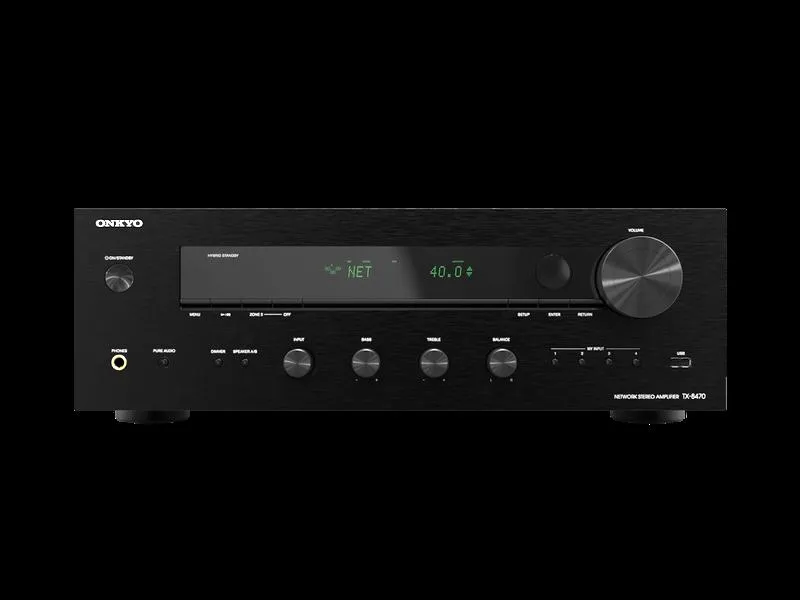
Na początku, muszę upewnić się, że mój amplituner obsługuje funkcję Spotify Connect. To umożliwia mi łatwe połączenie urządzenia audio z aplikacją, a następnie przesyłanie muzyki z serwisów streamingowych bezpośrednio przez Wi-Fi. Wybór tej opcji to świetne rozwiązanie, ponieważ zmniejsza zużycie baterii mojego telefonu, który wykorzystuję jedynie jako pilota. Często decyduję się na korzystanie z tej funkcji, ponieważ jest niesamowicie wygodna, a jakość dźwięku poprawia się natychmiast. Jak już o tym mowa to sprawdź, który model słuchawki Bluetooth oferuje najlepszą jakość dźwięku.
Włącz bezstratną jakość dźwięku w Spotify
Gdy już potwierdzę, że mój sprzęt jest kompatybilny, przechodzę do aplikacji Spotify, aby zmienić ustawienia jakości dźwięku. Otwarcie ustawień pozwala mi na wybór opcji "jakość multimediów". Tam ustawiam bezstratną jakość dźwięku, co oznacza, że będę mógł cieszyć się brzmieniem na poziomie studyjnym. Jeżeli interesują cię podobne zagadnienia, sprawdź, jak pobierać utwory z Spotify Premium do słuchania offline. To naprawdę kluczowy krok, zwłaszcza gdy korzystam z wysokiej jakości słuchawek lub amplitunera obsługującego format FLAC. Dzięki temu mogę w pełni docenić detale, które wcześniej mogły umykać w skompresowanym brzmieniu.
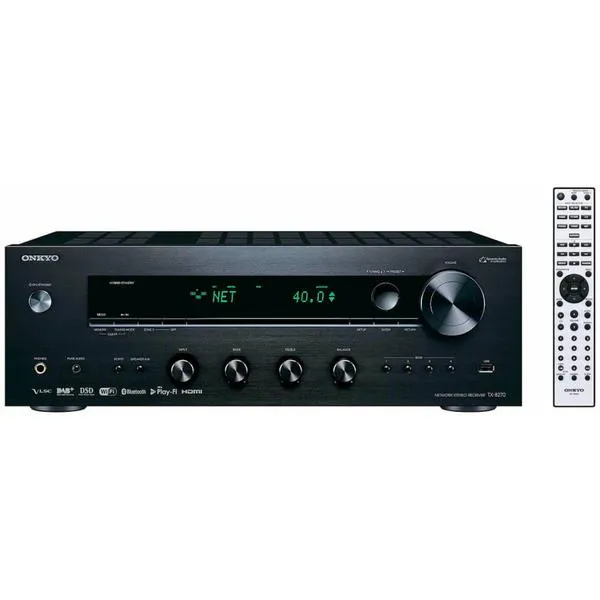
Na końcu, nie mniej istotnym krokiem pozostaje zapewnienie stabilnego połączenia internetowego. Ponieważ strumieniowanie muzyki w bezstratnej jakości wiąże się z większym zużyciem danych, korzystanie z Wi-Fi okazuje się być najlepszym rozwiązaniem. Warto również pamiętać, że przy słuchaniu bezprzewodowym, Bluetooth może wprowadzać pewne ograniczenia, dlatego najczęściej wybieram połączenia przewodowe. Takie podejście pozwala mi maksymalnie wykorzystać potencjał mojego sprzętu audio, co sprawia, że moje doświadczenie muzyczne staje się jeszcze bardziej przyjemne.
| Krok | Opis |
|---|---|
| 1. Sprawdzenie kompatybilności | Upewnij się, że amplituner obsługuje funkcję Spotify Connect, co ułatwia połączenie przez Wi-Fi. |
| 2. Włączenie Spotify Connect | Korzystaj z Spotify Connect do przesyłania muzyki bezpośrednio na amplituner, co zmniejsza zużycie baterii telefonu. |
| 3. Ustawienie jakości dźwięku | W aplikacji Spotify zmień ustawienia na "bezstratną jakość", aby cieszyć się brzmieniem na poziomie studyjnym. |
| 4. Zapewnienie stabilnego połączenia | Korzystaj z Wi-Fi dla strumieniowania muzyki w bezstratnej jakości, unikając ograniczeń Bluetooth. |
Czy wiesz, że Spotify oferuje różne plany subskrypcyjne, które różnią się jakością dźwięku? Użytkownicy planu Premium mogą korzystać z bezstratnej jakości dźwięku, co pozwala na słuchanie muzyki w znacznie wyższej jakości niż w standardowym planie, co jest szczególnie ważne dla audiofilów i miłośników brzmienia!
Wymagania sprzętowe do korzystania z Spotify Lossless
Na poniższej liście znajdziesz szczegółowe informacje dotyczące wymagań sprzętowych koniecznych do korzystania z bezstratnej jakości dźwięku w Spotify, znanej jako Spotify Lossless. W zestawieniu uwzględnione są zarówno wymagania dotyczące urządzeń, jak i zalecenia dotyczące sprzętu audio, co pozwoli Ci w pełni cieszyć się nową jakością odtwarzania.
- Obsługiwane urządzenia: Spotify Lossless działa na szerokiej gamie urządzeń, w tym na smartfonach, tabletach oraz komputerach, a także na sprzęcie audio obsługującym funkcję Spotify Connect. W przypadku wersji mobilnych aplikacja bez problemu funkcjonuje na systemach iOS oraz Android, a także na urządzeniach desktopowych. Pamiętaj, aby Twoje urządzenie miało stabilne połączenie z internetem i wspierało format FLAC. Tylko wtedy będziesz mógł strumieniować muzykę w wysokiej jakości.
- Wymagania sprzętowe: Aby w pełni cieszyć się potencjałem Spotify Lossless, warto zainwestować w wysokiej klasy słuchawki przewodowe lub w system audio, który obsługuje format FLAC. Sprzęt audio z funkcją Spotify Connect stanowi idealne rozwiązanie, gdyż umożliwia bezpośrednie strumieniowanie muzyki bez dodatkowej konwersji, co w rezultacie pozwala na utrzymanie jakości dźwięku na najwyższym poziomie.
- Ograniczenia dotyczące Bluetooth: Warto zwrócić uwagę, że możliwość strumieniowania dźwięku bezstratnego przez Bluetooth jest dość ograniczona. Aktualnie dostępny kodek aptX Lossless umożliwia przesyłanie audio w jakości do 16 bitów / 44,1 kHz, co wciąż nie dorównuje maksymalnej jakości Spotify Lossless wynoszącej 24 bity / 44,1 kHz. Dlatego zdecydowanie zaleca się korzystanie z połączeń przewodowych, aby w pełni doświadczyć dźwięku bezstratnego.
Jak wyeliminować problemy z połączeniem Spotify z amplitunerem?
Połączenie Spotify z amplitunerem, choć czasami może sprawiać kłopoty, nie powinno budzić zmartwień! Jako miłośnik muzyki zawsze pragnę, aby moje dźwiękowe doświadczenia były na jak najwyższym poziomie. Przede wszystkim, jednym z kluczowych kroków jest upewnienie się, że amplituner oraz urządzenie z aplikacją Spotify są połączone z tą samą siecią Wi-Fi. Mimo że to podstawowe ustawienie, czasem w ferworze przygotowań do słuchania ulubionych utworów może ono umknąć. Po załatwieniu tego kroku, otwórz aplikację Spotify, uruchom jakiś utwór, a następnie na dole ekranu wybierz urządzenie, na którym chcesz odtwarzać muzykę.
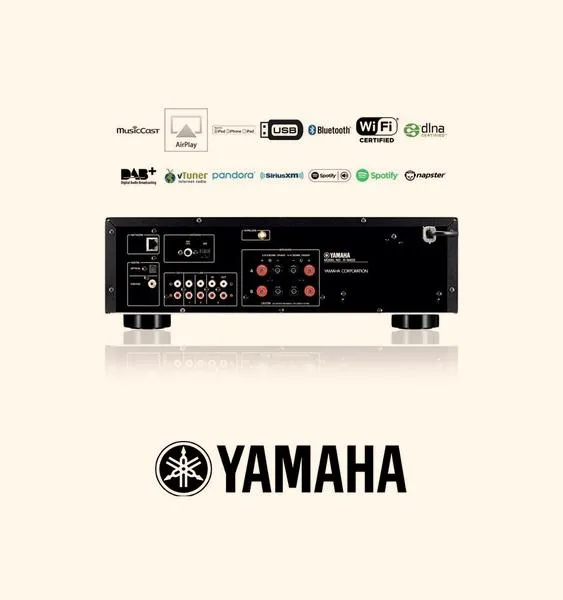
Jednak warto także pamiętać, że problemy z połączeniem mogą brać się z potrzeby ponownego nawiązywania połączenia po przerwie w odtwarzaniu. Jeżeli minie zbyt długi czas, aplikacja może wymagać resetu lub ponownego wyboru urządzenia. Dlatego kiedy zauważysz, że amplituner nie widnieje na liście urządzeń, zrestartuj zarówno aplikację, jak i amplituner, aby sprawdzić, czy to pomoże rozwiązać problem.
Aktualizacje aplikacji i urządzeń odgrywają kluczową rolę w stabilności połączenia
Nie zapomnij również o dbaniu o aktualizacje! Upewnienie się, że masz najnowszą wersję aplikacji Spotify oraz aktualne oprogramowanie na własnym amplitunerze może przynieść znaczące korzyści. Czasami solidne połączenia mogą zawiesić się z powodu starszych wersji oprogramowania. Jeżeli przez dłuższy czas napotykasz problemy, rozważ również zresetowanie routera, co często poprawia jakość sygnału oraz stabilność połączenia.
Jak więc widzisz, dodatkowe opcje w ustawieniach Spotify, takie jak „Widoczność urządzeń lokalnych”, mogą znacząco wpływać na Twoje doświadczenia z połączeniem. W sytuacji, gdy korzystasz z różnych urządzeń w tej samej sieci Wi-Fi, warto zwrócić uwagę na tę funkcję, aby ułatwić sobie codzienną przyjemność z muzyki. Gdy napotkasz jakiekolwiek trudności, z pewnością warto przetestować inne urządzenia lub nawet skontaktować się z producentem amplitunera, aby upewnić się, że nie ma dodatkowych wymagań dotyczących połączenia ze Spotify. W końcu nic nie zastąpi radości z doświadczania ulubionej muzyki w najwyższej jakości!
Ciekawostką jest, że niektóre amplitunery obsługują technologię Chromecast, co umożliwia strumieniowanie muzyki z aplikacji Spotify bezpośrednio na amplituner, eliminując potrzebę korzystania z połączenia Wi-Fi dla dwóch urządzeń. Aby to zrobić, wystarczy wybrać amplituner jako urządzenie docelowe w aplikacji Spotify i cieszyć się muzyką bez zakłóceń.
Źródła:
- https://support.spotify.com/pl/article/spotify-connect/
- https://www.tophifi.pl/blog/post/spotify-connect-jak-wlaczyc-ta-funkcje-na-dedykowanym-sprzecie-audio-wideo.html
- https://www.audiostereo.pl/topic/153978-spotify-na-stary-wzmacniacz-bez-wifi/
- https://www.tophifi.pl/blog/post/spotify-lossless-wszystko-o-bezstratnej-jakosci-dzwieku-w-serwisach-streamingowych-w-2026-r.html
Najczęstsze pytania (FAQ)
Co to jest Spotify Connect i jakie ma zalety?Spotify Connect to funkcja, która umożliwia zdalne sterowanie odtwarzaniem muzyki na różnych urządzeniach za pomocą jednego smartfona, tabletu lub komputera. Dzięki temu można łatwo przełączać się między urządzeniami w tej samej sieci Wi-Fi, co łączy wygodę z wysoką jakością dźwięku.
Jak aktywować Spotify Connect?Aby aktywować Spotify Connect, należy umieścić swoje urządzenia w tej samej sieci Wi-Fi, uruchomić aplikację Spotify, wybrać utwór i kliknąć ikonę urządzenia na dolnej części ekranu. Na liście dostępnych urządzeń należy wybrać to, które chcemy używać do odtwarzania muzyki.
Jak sprawdzić kompatybilność amplitunera z Spotify Connect?Aby upewnić się, że amplituner obsługuje Spotify Connect, warto odwiedzić stronę producenta lub sprawdzić dokumentację urządzenia. Tylko kompatybilne amplitunery pozwolą na poprawne strumieniowanie dźwięku z aplikacji Spotify.
Jak ustawić jakość dźwięku w Spotify na bezstratną?Po otwarciu aplikacji Spotify i zalogowaniu się na konto Premium, przejdź do ustawień aplikacji. Wybierz "Jakość multimediów" i ustaw opcję "Bezstratna", aby cieszyć się najwyższą jakością dźwięku podczas odtwarzania muzyki.
Co zrobić w przypadku problemów z połączeniem Spotify z amplitunerem?W przypadku problemów z połączeniem warto zapewnić, że zarówno amplituner, jak i urządzenie z aplikacją Spotify są połączone z tą samą siecią Wi-Fi. Jeśli amplituner nie widnieje na liście urządzeń, spróbuj zrestartować aplikację oraz amplituner, a także sprawdź, czy masz najnowszą wersję oprogramowania na obu urządzeniach.