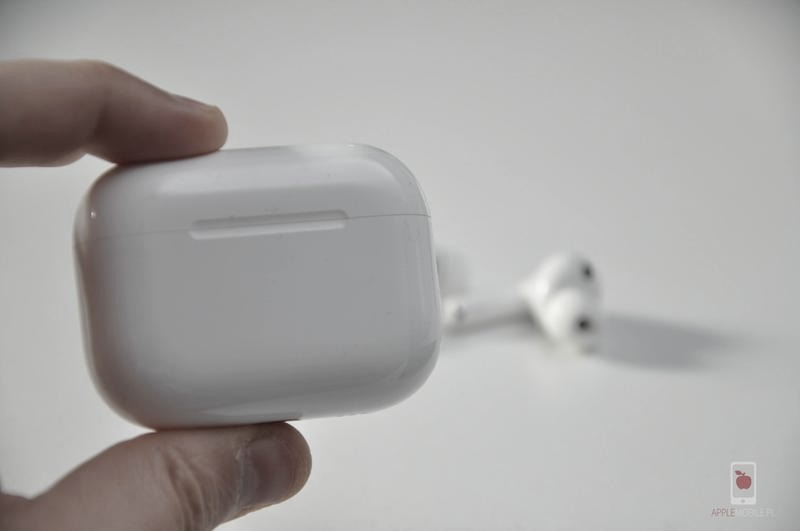
Aby sparować AirPods z nowym urządzeniem, najpierw ładuję etui i wkładam do niego obie słuchawki. Następnie włączam Bluetooth na iPhonie, iPadzie lub Macu i otwieram etui w pobliżu urządzenia. Zwykle pojawia się komunikat, który wystarczy zatwierdzić. Jeśli go nie widzę, otwieram ustawienia Bluetooth i wybieram AirPods z listy dostępnych urządzeń.
W przypadku telefonu z Androidem lub komputera z Windows ręcznie włączam tryb parowania. W modelach z fizycznym przyciskiem otwieram etui i przytrzymuję go przez kilka sekund, aż dioda zacznie migać na biało. Potem wybieram AirPods w ustawieniach Bluetooth nowego sprzętu. Z kolei w AirPods 4 otwieram etui i dwukrotnie stukam w jego przednią część, gdy zaświeci się wskaźnik. Po chwili słuchawki są gotowe do użycia.
Migające białe światło pomaga przywrócić połączenie
Jeśli nie mogę nawiązać połączenia, sprawdzam, czy Bluetooth jest włączony, etui naładowane, a słuchawki znajdują się w środku. W starszych modelach zamykam pokrywę na około 30 sekund, ponownie ją otwieram i jeszcze raz przytrzymuję przycisk konfiguracji. Gdy dioda miga na biało, AirPods są widoczne dla nowego urządzenia. Wybieram je z listy i czekam kilka sekund, aż parowanie się zakończy. A skoro jesteśmy przy tym temacie to zobacz, jak szybko zmienić okładkę playlisty Spotify.
Jeśli problem powraca, resetuję słuchawki. Wkładam je do etui, zamykam pokrywę na około 30 sekund, a potem otwieram ją i przytrzymuję przycisk przez mniej więcej 15 sekund. W modelach z przyciskiem dioda najpierw miga na pomarańczowo, a następnie na biało — wtedy ponawiam parowanie. Po resecie konfiguruję AirPods od nowa, wybierając je w ustawieniach Bluetooth urządzenia.
Resetowanie etui i słuchawek do ustawień fabrycznych
Gdy AirPods przerywają dźwięk lub tracą połączenie Bluetooth, najpierw ładuję słuchawki i etui. Następnie wkładam słuchawki do etui, zamykam pokrywę i czekam około pół minuty. Potem otwieram etui i resetuję słuchawki: w AirPods 1, 2 i 3 oraz AirPods Pro 1 i 2 przytrzymuję przycisk konfiguracji przez około 15 sekund. Dioda powinna zamigać najpierw na pomarańczowo, a potem na biało, sygnalizując przywrócenie ustawień.
Po resecie ponownie łączę słuchawki z urządzeniami. Aby sparować je z telefonem z Androidem lub laptopem, otwieram etui i przytrzymuję przycisk, aż wskaźnik zacznie migać na biało. Następnie wybieram AirPods z listy Bluetooth. Jeżeli cię to ciekawi, Sprawdź, jak wybrać wygodne słuchawki douszne z Bluetooth. W AirPods 4 nie ma tradycyjnego przycisku, więc stukam dwukrotnie w przednią część etui, aby rozpocząć parowanie.
Podczas resetowania i ponownego parowania warto pamiętać o tych czynnościach:
- Naładuj słuchawki i etui.
- Włóż słuchawki do etui, zamknij pokrywę i odczekaj około pół minuty.
- Po resecie wybierz AirPods z listy Bluetooth na urządzeniu.
- W AirPods 4 stuknij dwukrotnie w przednią część etui, aby rozpocząć parowanie.
Białe światło sygnalizuje gotowość słuchawek
W AirPods 4 panel pojemnościowy znajduje się z przodu etui, a dioda widoczna po jego otwarciu informuje o stanie słuchawek. Podczas konfiguracji zamiennych słuchawek lub etui może być potrzebna sekwencja trzech podwójnych stuknięć: pierwsze wykonuję, gdy wskaźnik świeci, drugie — gdy miga na biało, a trzecie — gdy miga szybciej. Gdy dioda zmieni pomarańczowe miganie na białe, mogę kontynuować konfigurację.
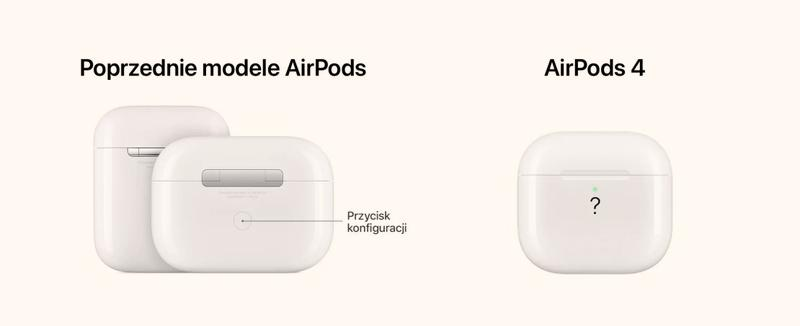
Reset pomaga uporządkować połączenie, ale nie rozwiązuje każdego problemu. Jeśli dioda nie miga na biało, sprawdzam poziom naładowania i upewniam się, że słuchawki dobrze leżą w etui. Następnie ponawiam procedurę. Po udanym resecie wybieram AirPods na urządzeniu i konfiguruję połączenie od początku.
Wskazówka: jeśli po resecie AirPods nadal nie łączą się z telefonem, usuń je z listy zapisanych urządzeń Bluetooth i sparuj ponownie — wcześniejsze ustawienia połączenia mogą utrudniać konfigurację.
Jak rozpoznać tryb parowania po kolorze diody
Poniższa lista wyjaśnia, jak odczytywać sygnały diody AirPods i odróżniać tryb parowania od resetowania, uwzględniając różnice między modelami.
- Migające białe światło oznacza tryb parowania. W modelach AirPods 1–3 oraz AirPods Pro 1–2 włóż słuchawki do etui i otwórz pokrywę. Następnie przytrzymaj przez kilka sekund przycisk konfiguracji z tyłu, aż dioda zacznie migać na biało. Na koniec wybierz AirPods w ustawieniach Bluetooth urządzenia — może to być także telefon z Androidem lub laptop.
- Pomarańczowe światło, po którym pojawia się białe, sygnalizuje reset. Aby przywrócić ustawienia fabryczne, włóż słuchawki do etui, zamknij pokrywę na około 30 sekund, a potem otwórz ją i przytrzymaj przycisk przez około 15 sekund. Poczekaj, aż wskaźnik zamiga najpierw na pomarańczowo, a następnie na biało. Ta sekwencja oznacza reset, a nie zwykłe uruchomienie trybu parowania.
- W AirPods 4 parowanie uruchomisz dotykiem, a nie fizycznym przyciskiem. Otwórz etui i poczekaj, aż zaświeci się wskaźnik z przodu. Następnie stuknij dwukrotnie przednią część obudowy. Migające białe światło oznacza, że słuchawki są gotowe do połączenia. Warto pamiętać, że dioda jest dyskretna, więc przy zamkniętym etui może pozostać niewidoczna.
- Sekwencja dotknięć podczas konfiguracji zamiennych słuchawek różni się od prostego parowania. W niektórych procedurach stuknij dwukrotnie przód etui, gdy wskaźnik świeci, ponownie dwukrotnie, gdy miga na biało, a po raz trzeci — gdy zacznie migać szybciej. Kiedy dioda zamiga na pomarańczowo, a potem na biało, przejdź do kolejnego kroku konfiguracji.
AirPods 4 bez fizycznego przycisku — obsługa dotykowa etui
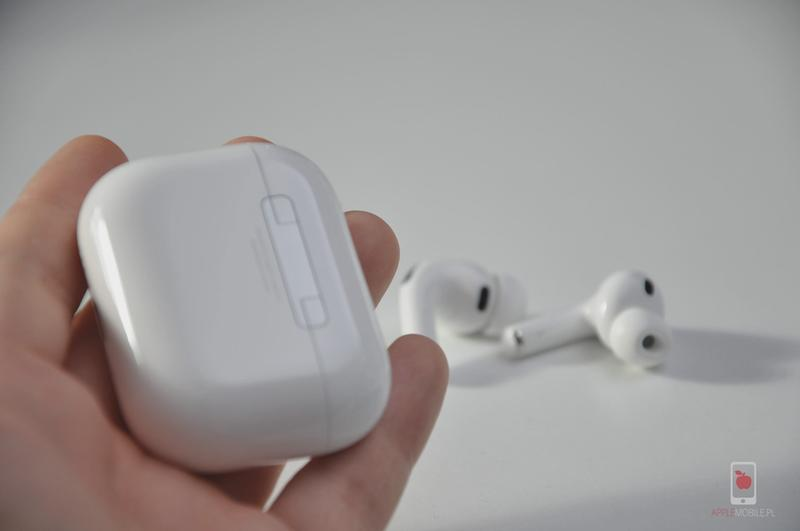
Gdy po raz pierwszy zobaczyłem etui AirPods 4, odruchowo szukałem z tyłu małego przycisku parowania. Tym razem jednak go nie znalazłem: Apple zastąpiło go ukrytym panelem pojemnościowym z przodu obudowy. Dzięki temu etui ma gładszą powierzchnię, a dyskretna dioda stanu zapala się po otwarciu pokrywy.
Aby sparować słuchawki, wkładam je do etui, otwieram pokrywę i czekam na wskaźnik. Następnie stukam dwukrotnie w przednią część obudowy. Kiedy dioda zaczyna migać na biało, wybieram AirPods z listy Bluetooth na iPhonie, iPadzie, Macu lub urządzeniu z Androidem. Ten sam gest pozwala mi połączyć słuchawki także z laptopem i innym sprzętem spoza ekosystemu Apple.
Dotykowe sterowanie ułatwia również konfigurację zamiennego etui lub słuchawek. Najpierw stukam dwukrotnie w przód obudowy, gdy świeci się wskaźnik. Następnie powtarzam gest podczas białego migania, a potem — gdy dioda zaczyna migać szybciej. Gdy światło zmienia kolor na pomarańczowy, a później na biały, mogę przejść dalej. Ponieważ procedura obejmuje kilka etapów, uważnie obserwuję sygnały diody.
Od pomarańczowego błysku do białego: prosty sposób na reset słuchawek
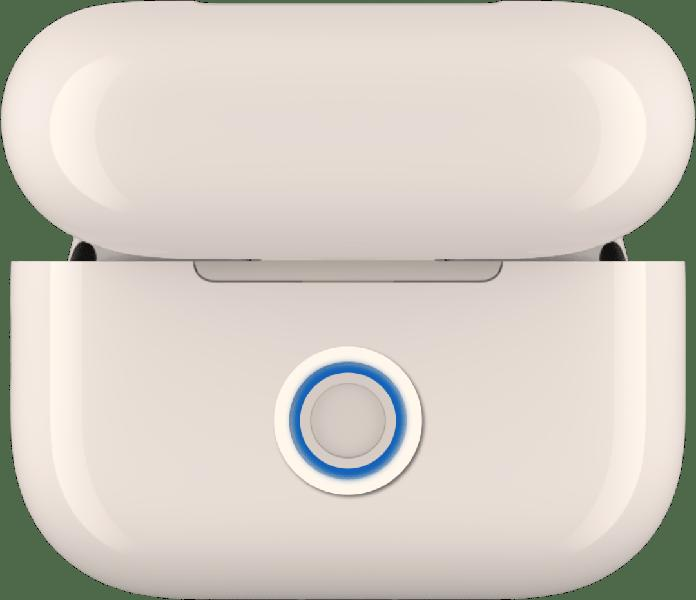
Gdy połączenie przerywa albo słuchawki działają nieprawidłowo, najpierw wkładam je do etui i zamykam pokrywę na około pół minuty. Skoro już się tu znalazłeś to sprawdź szybko poziom naładowania słuchawek bezprzewodowych. Potem ją otwieram i resetuję słuchawki zgodnie z procedurą dla tego modelu: wykonuję wskazaną sekwencję stuknięć w przedni panel i obserwuję wskaźnik. W starszych modelach wystarczyło przytrzymać fizyczny przycisk przez około 15 sekund; dioda migała wtedy najpierw na pomarańczowo, a następnie na biało.
Apple oferuje AirPods 4 w wersji podstawowej oraz z aktywną redukcją hałasu (ANC). W materiałach premierowych podano ceny od 649 zł za model bez ANC i od 849 zł za wariant z tą funkcją, a pierwsze dostawy zaplanowano na 20 września 2024 roku. Etui wyróżnia nie tylko brak mechanicznego przycisku, lecz także dyskretny wskaźnik stanu, który gaśnie po zamknięciu pokrywy.
AirPods 4 obsługują też dźwięk bezstratny z niskim opóźnieniem po połączeniu z Apple Vision Pro. Wcześniej podobną funkcję oferowały AirPods Pro drugiej generacji z etui USB‑C. Podoba mi się, że Apple przeniosło parowanie na gładką powierzchnię etui — wystarczy dwukrotnie stuknąć w obudowę i zwrócić uwagę na sygnał świetlny.
FAQ - Najczęstsze pytania i odpowiedzi
Do czego służy przycisk na etui AirPods?Przycisk konfiguracji służy do włączania trybu parowania oraz resetowania słuchawek. W starszych modelach przytrzymuje się go, aż dioda zacznie migać na biało, aby połączyć AirPods z urządzeniem.
Jak sparować AirPods z telefonem z Androidem lub komputerem z Windows?Otwórz etui z włożonymi słuchawkami i przytrzymaj przycisk konfiguracji przez kilka sekund, aż dioda zacznie migać na biało. Następnie wybierz AirPods na liście urządzeń Bluetooth.
Co oznacza migające białe światło na etui AirPods?Migające białe światło oznacza, że słuchawki są w trybie parowania i można je wybrać w ustawieniach Bluetooth urządzenia.
Jak zresetować AirPods do ustawień fabrycznych?Włóż słuchawki do etui, zamknij pokrywę na około 30 sekund, a następnie otwórz ją i przytrzymaj przycisk konfiguracji przez około 15 sekund. Miganie diody najpierw na pomarańczowo, a potem na biało sygnalizuje reset.
Jak uruchomić parowanie w AirPods 4, które nie mają fizycznego przycisku?Otwórz etui i poczekaj, aż zaświeci się wskaźnik z przodu. Następnie stuknij dwukrotnie w przednią część obudowy. Gdy dioda zacznie migać na biało, wybierz AirPods w ustawieniach Bluetooth urządzenia.