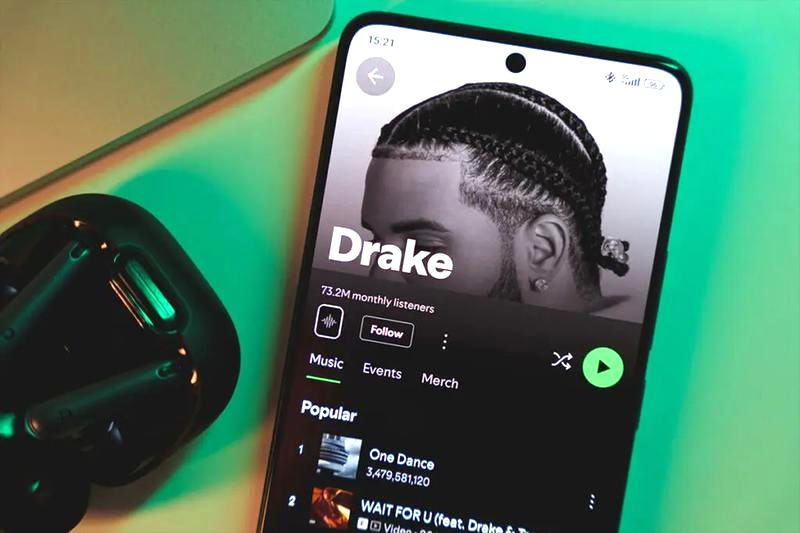

Aby zmienić okładkę playlisty na Spotify z telefonu, poświęć chwilę na kilka prostych kroków. Na początku uruchom aplikację Spotify i znajdź playlistę, której obrazek chcesz zmienić. Kliknij ikonkę z trzema kropkami w prawym górnym rogu, aby otworzyć menu opcji. Wybierz "Edytuj playlistę". Upewnij się, że jesteś zalogowany na konto, które jest autorem playlisty, since tylko autor może zmienić zdjęcie.
- Otwórz aplikację Spotify i wybierz playlistę do edytowania.
- Kliknij w trzy kropki i wybierz "Edytuj playlistę".
- Dotknij ikony aparatu, aby zmienić okładkę.
- Dodaj nowe zdjęcie z galerii i dostosuj jego rozmiar oraz układ.
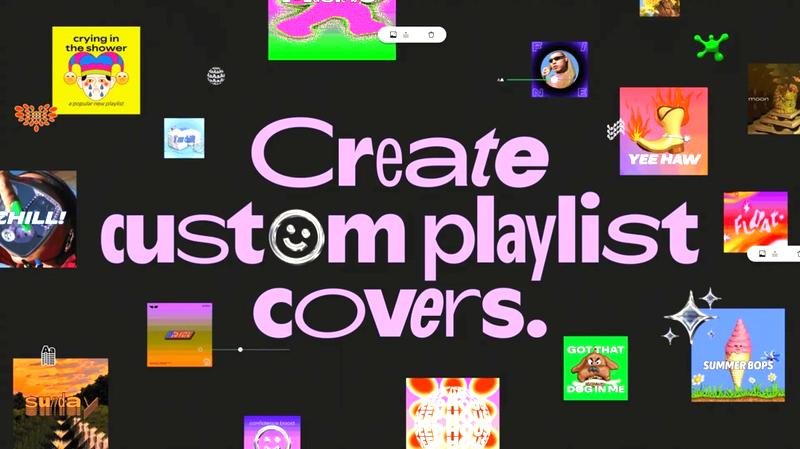
- Możesz dodać tekst, gradientowe tła i naklejki dla większej kreatywności.
- Zapisz zmiany, aby nowa okładka była widoczna.
- Nowe funkcje umożliwiają łatwe tworzenie niepowtarzalnych okładek, zwiększając estetykę i organizację playlist.
Po wejściu w tryb edycji zobaczysz obecną okładkę. Dotknij ikony aparatu znajdującej się na zdjęciu, co otworzy galerię Twojego telefonu. Wybierz nowe zdjęcie, które najlepiej odda klimat Twojej playlisty. Możesz również przesuwać palcem po ekranie, aby dostosować rozmiar i układ zdjęcia. Kiedy skończysz edytować, naciśnij przycisk "Zapisz" w prawym górnym rogu.
Przemień swoje playlisty w dzieła sztuki dzięki nowym funkcjom Spotify
Ostatnie lata przyniosły Spotify znaczne udoskonalenia w edytowaniu okładek playlist. Teraz możesz nie tylko wybierać zdjęcia z galerii, ale również korzystać z narzędzi do edycji, które pozwalają dodać tekst, gradientowe tła i cyfrowe naklejki. Te opcje otwierają nowe możliwości kreatywności, dzięki czemu Twoje playlisty mogą stać się wyjątkowymi dziełami sztuki. Na przykład zdjęcie z wakacji może wprowadzić letnią atmosferę, a dynamiczne kolory podkreślą energię playlisty do biegania.
Zmieniając okładkę, nie tylko poprawiasz estetykę playlist, ale także organizację swoich muzycznych zbiorów. Po kilku chwilach edycji Twoja playlista wyróżni się zarówno dla Ciebie, jak i dla znajomych, z którymi ją podzielisz. Ten proces jest prosty i możliwy na telefonach z systemem iOS oraz Android. Dlatego nie zwlekaj – odśwież swoje playlisty i nadaj im nowe życie! Podobne zagadnienia opisaliśmy pod tym linkiem. Sprawdź, jak szybko wpłynie to na Twoje muzyczne doświadczenia!
Jak skutecznie zmienić okładkę playlisty w Spotify
Poniżej znajdziesz przewodnik, który pokaże, jak w prosty sposób zmienić okładkę swojej playlisty na Spotify. Cały proces jest szybki i dotyczy urządzeń mobilnych, co umożliwia personalizację muzycznej kolekcji.
- Otwórz aplikację Spotify i przejdź do playlisty, której okładkę chcesz zmienić. Upewnij się, że masz odpowiednie uprawnienia jako twórca.
- Stuknij w trzy kropki w prawym górnym rogu, aby otworzyć menu opcji, a następnie wybierz „Edytuj playlistę”.
- Dotknij ikony aparatu na obecnym zdjęciu, aby wybrać nowy obraz.
- Wybierz nowe zdjęcie z galerii. Pamiętaj, aby zdjęcie spełniało wymagania dotyczące rozmiaru.
- Dostosuj zdjęcie poprzez kadrowanie i dodaj elementy wizualne, takie jak tekst czy naklejki, aby okładka była atrakcyjniejsza.
- Zapisz zmiany, klikając przycisk „Zapisz” w prawym górnym rogu, a nowa okładka natychmiast się zaktualizuje.
| Funkcja | Dane | Szczegóły |
|---|---|---|
| Rok wprowadzenia nowości | 2026 | Nowe funkcje dla twórców playlist |
| Ilość krajów z dostępem do funkcji | 63 | Globalne wdrożenie zmiany okładek |
| Ilość nowych języków | 41 | Wsparcie dla lokalnych użytkowników |
| Max rozmiar zdjęcia okładki | 4 MB | Wymagania dotyczące przesyłanych zdjęć |
| Proporcje zdjęcia | 1:1 | Optymalne proporcje dla okładek |
| Minimalna liczba kroków do zmiany | 5 | Prosty proces zmiany okładki |
| Rodzaje elementów do dodania | 3 | Zdjęcia, tekst, naklejki |
| Czas potrzebny na zmianę okładki | 10 sekund | Szybkość realizacji zmiany |
| Możliwość edytowania przez | Tylko twórca playlisty | Ograniczenie do osób zarządzających playlistą |
| Stylizacje okładek | 1 styl podstawowy + 5 kolorów gradientu | Opcje dostosowywania wyglądu okładek |
| Częstotliwość aktualizacji aplikacji | Co miesiąc | Wprowadzanie nowych funkcji i poprawek |
| Główne problemy użytkowników | 5 | Kwestie z dostępnością i zmianami |
| Średni czas wczytywania nowej okładki | 2 sekundy | Wydajność systemu przy wgrywaniu zdjęcia |
| Wspierane formaty zdjęć | JPEG, PNG | Formaty do akceptacji dla okładek |
Kreatywność w praktyce: jak stworzyć własną okładkę playlisty na Spotify
W tej liście znajdziesz kroki, które pomogą Ci stworzyć wyjątkową okładkę playlisty na Spotify. Nowe funkcje umożliwiają wyrażenie swojej kreatywności poprzez zdjęcia, kolory, teksty i naklejki, co pozwoli wyróżnić Twoją playlistę i nadać jej unikalny charakter.
- Wybierz playlistę: Otwórz aplikację Spotify i znajdź playlistę, której okładkę chcesz zmienić. Pamiętaj, że tylko twórcy mogą edytować okładki.
- Edytuj playlistę: Dotknij trzech kropek w prawym górnym rogu ekranu, aby otworzyć menu. Następnie wybierz opcję "Edytuj playlistę" i przygotuj się na zmiany!
- Zmień okładkę: W sekcji edycji kliknij "Zmień okładkę". Potem dotknij ikony aparatu lub opcji wyboru, aby dodać nowe zdjęcie z galerii swojego urządzenia.
- Dostosuj elementy wizualne: Dodaj tekst, wybierz kolory tła i zastosuj gradienty. Nie zapomnij o cyfrowych naklejkach, które mogą wzbogacić klimat Twojej playlisty!
- Zapisz zmiany: Po ukończeniu edycji pamiętaj, aby dotknąć przycisku "Zapisz". Twoja nowa okładka stanie się widoczna dla Ciebie i innych użytkowników z dostępem do playlisty.
Nowe funkcje Spotify: wyróżnij swoje playlisty z kreatorem okładek
Ostatnio Spotify wprowadziło nową funkcję, która z pewnością zachwyci miłośników muzyki - kreator okładek dla playlist. Umożliwia on dodawanie ulubionych utworów i nadawanie im wyjątkowego, wizualnego charakteru. Proste narzędzia do edycji pozwalają stworzyć okładkę, która oddaje nastrój i tematykę playlisty. Co więcej, każdy krok jest intuicyjny i dostępny dla wszystkich, nawet początkujących użytkowników!
Tworzenie okładek playlist to świetna okazja do pokazania kreatywności. Zamiast standardowych obrazów albumów, możemy wybierać spośród własnych zdjęć, różnych kolorów tła i tekstów. Na przykład dodając zdjęcie z wakacji do letniej składanki lub personalizując tło za pomocą gradientów, stworzymy prawdziwe dzieło sztuki. A różne czcionki dostępne w aplikacji podkreślą tytuł naszego zestawienia.
Twórz niepowtarzalne okładki swoich playlist i wyraź swoją muzyczną duszę
Chcąc stworzyć własną okładkę, proces jest prosty. Wybierz playlistę do edytowania, kliknij w menu z trzema kropkami, a następnie wybierz opcję „Zmień okładkę playlisty”. Możesz dodać różne zdjęcia, naklejki i teksty. Jeżeli ciekawi cię ta tematyka, sprawdź, jak bezpiecznie wnieść aparat na koncert. Po kilku minutach twórczej pracy wystarczy zapisać swoje dzieło, a nowa okładka ukaże się wszystkim znajomym. To naprawdę ekscytujący sposób, aby wyróżnić swoje playlisty!
Możliwości personalizacji oferowane przez Spotify wykraczają poza estetykę. Pozwalają na odkrywanie i wyrażanie muzycznych pasji. Każda playlista staje się osobistą galerią, odzwierciedlającą nasze nastroje, wspomnienia i style życia. W świecie dążącym do unikalności, kreator okładek playlist z pewnością zyska wielu fanów, angażując nas w twórczość muzyczną.
Ciekawostką jest to, że według badań, atrakcyjna wizualnie okładka playlisty zwiększa szansę na jej udostępnienie i odkrycie przez nowych słuchaczy, co może znacząco wpłynąć na popularność tworzonych zbiorów muzycznych.
Rozwiązywanie problemów: najczęstsze trudności przy zmianie okładki playlisty na Spotify
Zmiana okładki playlisty na Spotify to dla mnie prawdziwy sprawdzian umiejętności technologicznych. Mimo że wydaje się to proste, często napotykam trudności. Na przykład, pierwszym wyzwaniem bywa znalezienie odpowiedniego zdjęcia. Czasami trudno o coś, co idealnie oddaje nastrój playlisty. Dodatkowo możliwość edytowania zdjęcia w aplikacji przysługuje tylko twórcy playlisty, co bywa frustrujące.
W końcu przebrnąłem przez kroki - otwieram Spotify, przechodzę do playlisty, dotykam "...", a następnie wybieram "Edytuj playlistę". Jeżeli masz chwilę to odkryj jak łatwo tworzyć i zarządzać playlistami na Spotify. Tutaj napotykam kolejną pułapkę! Ikonka aparatu czasami nie działa, co utrudnia wybór zdjęcia z galerii. Pamiętam, że raz musiałem resetować ustawienia aplikacji, żeby spróbować ponownie. Warto sprawdzić uprawnienia Spotify do korzystania z galerii, bo to często tam kryje się przyczyna problemu.
Magia okładek playlisty: jak transformar każda chwila w dzieło sztuki

Po wyborze nowego zdjęcia znowu muszę zmierzyć się z trudnościami – muszę dostosować jego proporcje. Dopiero po tym, jak znajdę coś odpowiedniego, zaczynam cieszyć się efektami swojej pracy. Zawsze przed naciśnięciem "Zapisz" upewniam się, że połączenie internetowe jest stabilne; zdarzyło mi się utracić zmiany z powodu problemów z siecią. Cały proces od wyboru zdjęcia do finalizacji wcale nie jest taki krótki, jakby się wydawało!
Pomimo trudności, które napotykam przy zmianie okładki playlisty, każda nowa okładka przynosi mi ogromną radość. Ostatnio odkryłem funkcję dodawania tekstu i naklejek, co wprowadziło kreatywność do moich playlist. Takie aktualizacje umożliwiają mi wyrażanie osobowości i stylu w ciekawszy sposób. Czasami wystarczy dobry pomysł, by zmiana okładki stała się małym dziełem sztuki, które mogę z dumą pokazać znajomym. Choć zmiany wymagają czasu i cierpliwości, efekty końcowe zdecydowanie są tego warte!
Ciekawostką jest, że Spotify pozwala na ustawienie okładki playlisty nie tylko z własnych zdjęć, ale także z grafik dostępnych w Internecie – wystarczy skopiować adres URL zdjęcia, aby użyć go jako okładki.
Źródła:
- https://favcase.pl/jak-zmienic-zdjecie-playlisty-na-spotify-na-telefonie/
- https://www.telepolis.pl/rozrywka/spotify-nowa-funkcja-wlasne-okladki-do-playlist
- https://www.eskarock.pl/radar/stworz-wlasna-okladke-playlisty-spotify-pobudza-kreatywnosc-nowym-narzedziem-w-aplikacji-aa-kiiC-ut4U-cdjp.html
- https://support.spotify.com/pl/article/add-playlist-cover/