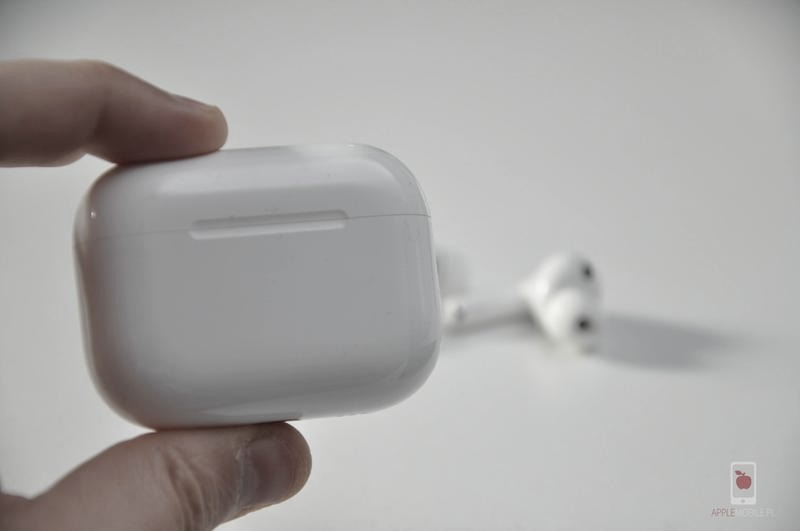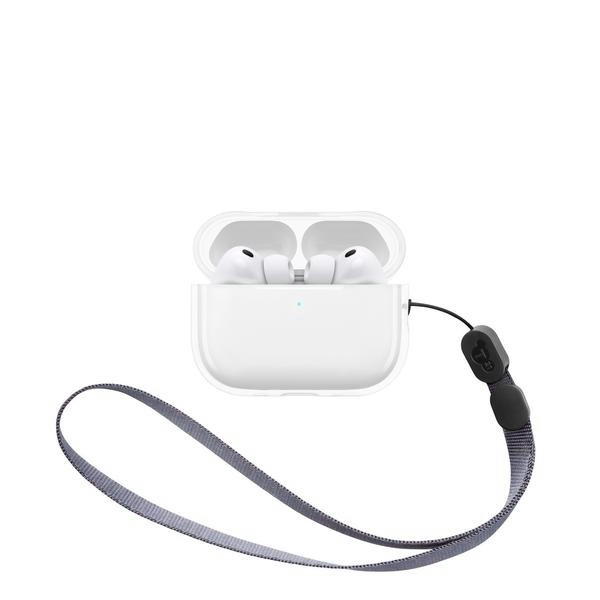

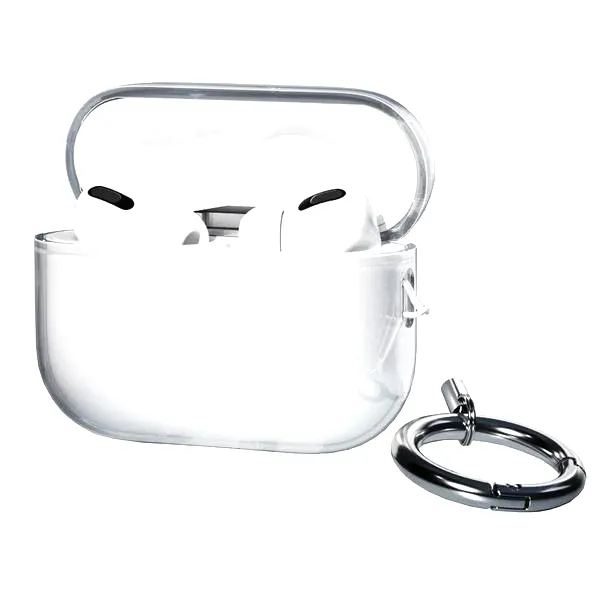
Sprawdzenie poziomu naładowania baterii moich AirPods jest na szczęście naprawdę proste. Najłatwiej robię to, otwierając etui z AirPodsami w pobliżu mojego iPhone'a. Po tym, jak to wykonam, pojawia się elegancka animacja, która informuje mnie o stanie naładowania zarówno słuchawek, jak i etui. Co więcej, jeśli jestem użytkownikiem iOS 14 lub nowszego, mogę dodać widżet baterii na ekran główny, dzięki czemu szybko kontroluję stan naładowania, nie sięgając po etui. To naprawdę wygodne, szczególnie gdy jestem w ruchu!
Możliwe metody sprawdzenia poziomu naładowania AirPods
Poza korzystaniem z iPhone'a, istnieje wiele innych ciekawych metod, dzięki którym mogę sprawdzić poziom naładowania moich AirPods. Jedna z najprostszych to zapytanie Siri, co czyni to jeszcze łatwiejszym. Po prostu wypowiadam: "Hej Siri, jaki jest poziom baterii moich AirPods?", a w kilka sekund otrzymuję odpowiedź. Inną opcją jest użycie aplikacji „Znajdź Mój”, która nie tylko pokazuje lokalizację moich słuchawek, ale także wyświetla ich aktualny poziom naładowania. Dodatkowo, korzystając z Maca, mogę sprawdzić stan naładowania bezpośrednio w ustawieniach Bluetooth, a system automatycznie ostrzega mnie o niskim poziomie baterii, gdy tylko osiągnie 20%.
Ciekawostką jest to, że nawet użytkownicy Androida nie muszą rezygnować z monitorowania stanu swojej baterii. Dostępne są aplikacje, takie jak „Assistant for Android”, które potrafią wyświetlać poziom naładowania AirPods w pasku powiadomień. Mimo że może nie być tak precyzyjne jak wbudowane rozwiązania Apple, stanowią dobry zamiennik, który ułatwia kontrolę nad ich poziomem naładowania. Niezależnie od wybranej metody, regularne sprawdzanie poziomu naładowania jest kluczowe, aby wydłużyć żywotność baterii moich AirPods.

Na koniec, jeszcze inną praktyczną metodą, którą mogę zastosować, jest spojrzenie na diodę LED na etui ładującym. Kiedy otwieram pokrywę etui, dioda świeci na zielono, co oznacza pełne naładowanie, a pomarańczowy kolor informuje mnie, że etui wymaga ładowania. Ta wizualna informacja jest szczególnie przydatna, gdy nie mam przy sobie telefonu, ale chcę od razu sprawdzić stan moich słuchawek. Pod tym linkiem znajdziesz post, w którym o tym pisaliśmy. W każdej sytuacji mogę czuć się spokojny, wiedząc, że AirPods są gotowe do użycia!
Jak sprawdzić, czy Twoje AirPods działają prawidłowo?
W przedstawionej liście znajdziesz szczegółowe kroki, które umożliwią Ci skuteczne sprawdzenie działania Twoich AirPods. Dzięki tym instrukcjom masz szansę upewnić się, że urządzenie działa optymalnie. Monitorując stan naładowania baterii oraz jakość dźwięku, unikniesz potencjalnych problemów w przyszłości.
- Sprawdź poziom naładowania baterii AirPods
Aby to zrobić, otwórz etui AirPods w pobliżu swojego sparowanego iPhone'a lub iPada. Na ekranie powinien pojawić się animowany komunikat z informacjami o poziomie naładowania obu słuchawek oraz etui. Natomiast użytkownicy Androida mają możliwość skorzystania z aplikacji takich jak "Assistant for Android", aby zweryfikować stan naładowania. Pamiętaj również, że jeśli etui ma niski poziom naładowania (poniżej 10%), wówczas może to utrudniać ładowanie słuchawek.
- Wykonaj test dźwięku
Podłącz AirPods do swojego urządzenia i odtwórz kilka różnych utworów muzycznych. Zwróć uwagę na jakość dźwięku, a także sprawdź, czy nie występują jakiekolwiek zakłócenia, zniekształcenia czy różnice w poziomie głośności pomiędzy lewą a prawą słuchawką. Ważne jest, aby upewnić się, że funkcja aktywnej redukcji hałasu, dostępna w modelach Pro, działa poprawnie, co możesz zrobić, zmieniając ustawienia w aplikacji "Ustawienia".
- Sprawdź styk ładowania
Wyjmij AirPods z etui, a następnie dokładnie obejrzyj styki ładowania zarówno w słuchawkach, jak i w etui. Upewnij się, że te elementy nie są zanieczyszczone ani uszkodzone. W przypadku zauważenia brudu, delikatnie oczyść styki przy pomocy suchej ściereczki. Regularne czyszczenie styków pomoże zachować dobry kontakt i prawidłowe ładowanie słuchawek.
- Aktualizuj oprogramowanie
Upewnij się, że Twoje AirPods mają zainstalowane najnowsze oprogramowanie. Podłącz je do swojego urządzenia Apple i sprawdź, czy są dostępne jakiekolwiek aktualizacje. Zaktualizowane oprogramowanie często przynosi poprawę jakości działania oraz eliminuje ewentualne usterki.
- Wypróbuj funkcjonalności z Siri
Sprawdź, czy asystent głosowy Siri reaguje na Twoje polecenia podczas używania AirPods. Powiedz "Hej Siri" i zapytaj o poziom naładowania baterii lub poproś o odtworzenie konkretnego utworu. Upewnij się również, że czujniki zbliżeniowe działają poprawnie, na przykład poprzez wyjmowanie słuchawek z uszu i obserwację, czy odtwarzanie muzyki się zatrzymuje.
Dlaczego regularne czyszczenie etui ładującego jest kluczowe dla działania AirPods?
Regularne czyszczenie etui ładującego dla AirPods odgrywa kluczową rolę w zapewnieniu prawidłowego działania naszych słuchawek. Po każdym użyciu, zwłaszcza gdy korzystamy z nich podczas różnych aktywności, etui gromadzi zanieczyszczenia, takie jak kurz, brud czy mikroskopijne resztki. Te drobne cząsteczki mogą skutecznie zakłócać proces ładowania słuchawek, ponieważ styki w etui wymagają idealnej czystości, aby zapewnić prawidłowy kontakt z urządzeniami. Często problemy z ładowaniem wynikają z niewidocznych zanieczyszczeń, które blokują efektywny przepływ energii.
Co więcej, zaniedbując czystość etui, możemy błyskawicznie zauważyć, że czas pracy na baterii naszych AirPods znacznie się skraca. Brudne styki ładowania wpływają nie tylko na obniżenie efektywności, ale mogą także prowadzić do trwałego uszkodzenia akumulatorów. Warto zatem wyrobić w sobie nawyk regularnego czyszczenia zarówno wnętrza etui, jak i styków. Szybki sposób na przywrócenie etui do stanu użyteczności stanowi użycie suchej szmatki lub wacików nasączonych alkoholem izopropylowym.
Regularne czyszczenie etui ładowania zwiększa żywotność AirPods

Nie sposób również pominąć kwestii ogólnej higieny podczas korzystania z AirPods. Etui, które nie jest regularnie czyszczone, może stać się siedliskiem bakterii, co z pewnością nie sprzyja zdrowiu naszych uszu. Utrzymanie etui w dobrym stanie nie tylko poprawia jego działanie, ale również wpływa na komfort użytkowania. Możemy mieć pewność, że nasze AirPods będą gotowe do użycia w każdej chwili, a ich żywotność znacząco się wydłuży, gdy tylko weźmiemy pod uwagę właściwe czyszczenie. Pamiętajmy, że lepiej zapobiegać niż leczyć, a regularne czyszczenie etui stanowi jeden z najprostszych kroków, jakie możemy podjąć w tym celu.
Osobiście odkąd rozpocząłem regularne dbanie o czystość swojego etui ładującego, zauważyłem znaczną poprawę w działaniu moich AirPods. Dzięki temu, ładowanie stało się szybsze i bardziej efektywne, a czas pracy na baterii również znacznie się wydłużył. Dobre nawyki pełnią kluczową rolę w długotrwałym użytkowaniu naszych gadżetów, a dbanie o etui to łatwy sposób, by cieszyć się nieprzerwaną przyjemnością ze słuchania muzyki przez długie godziny!
| Aspekt | Opis |
|---|---|
| Gromadzenie zanieczyszczeń | Etui gromadzi kurz, brud i mikroskopijne resztki po użyciu, co może zakłócać proces ładowania. |
| Problemy z ładowaniem | Niewidoczne zanieczyszczenia mogą blokować efektywny przepływ energii, prowadząc do problemów z ładowaniem. |
| Wpływ na czas pracy na baterii | Brudne styki mogą skracać czas pracy na baterii i prowadzić do trwałego uszkodzenia akumulatorów. |
| Metody czyszczenia | Regularne czyszczenie wnętrza etui i styków za pomocą suchej szmatki lub wacików nasączonych alkoholem izopropylowym. |
| Higiena | Brak regularnego czyszczenia może prowadzić do gromadzenia się bakterii, co wpływa na zdrowie uszu. |
| Wydłużenie żywotności AirPods | Regularne czyszczenie poprawia działanie etui i wpływa na komfort użytkowania oraz żywotność AirPods. |
| Osobiste doświadczenie | Regularne dbanie o czystość etui prowadzi do szybszego i efektywniejszego ładowania oraz dłuższego czasu pracy na baterii. |
Jak wykorzystać Siri do monitorowania stanu AirPods i ich funkcji?
Posiadając AirPods, nie traktuję ich jedynie jako słuchawek – postrzegam je jako istotny element mojego codziennego życia. Oprócz ich ogromnej funkcjonalności, czasem sprawdzam stan naładowania baterii. W takich chwilach z pomocą przychodzi mi Siri, ponieważ mogę zadać asystentowi głosowemu pytanie o poziom naładowania moich AirPods i szybko uzyskać potrzebne informacje bez marnowania czasu na poszukiwanie w ustawieniach. Wystarczy, że powiem: „Hej Siri, jaki jest poziom baterii moich AirPods?” i zyskuję aktualny stan naładowania. Proste, prawda?
Siri jako twój osobisty monitor stanu baterii
Korzystając z Siri, mam pewność, że mogę błyskawicznie uzyskać dostęp do ważnych informacji. To nie tylko oszczędność czasu. Dodatkowo, ta funkcjonalność zapewnia mi wygodę, ponieważ mogę z niej skorzystać, gdy nie mam wolnych rąk. Siri informuje mnie nie tylko o stanie baterii słuchawek, ale także umożliwia kontrolę głośności oraz sprawdzanie kalendarza na dany dzień. Żyjemy w czasach, gdy posiadanie takiego pomocnika staje się niezwykle cenne, zwłaszcza podczas pracy czy spacerów z AirPods.
Posiadanie inteligentnych asystentów, takich jak Siri, w codziennym życiu staje się kluczowe. Umożliwiają one nie tylko oszczędność czasu, ale także wygodę i efektywność w działaniach.
Wielofunkcyjność Siri w codziennym użytkowaniu AirPods
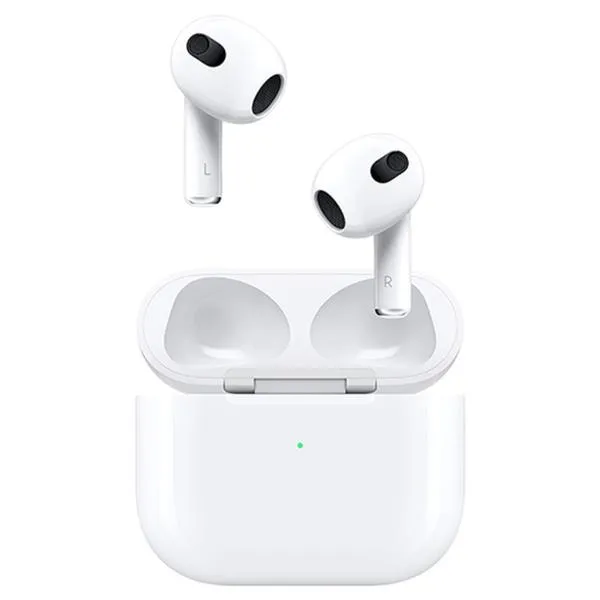
Moja przygoda z Siri nie ogranicza się jedynie do sprawdzania poziomu baterii. Z łatwością mogę zmienić utwór lub zatrzymać odtwarzanie dzięki prostym komendom: „Hej Siri, następny utwór” lub „Hej Siri, zatrzymaj muzykę”. W ten sposób unikam wyciągania telefonu z kieszeni – wszystkie akcje wykonuję głosowo. Co więcej, regularne czyszczenie styków ładowania AirPods oraz etui staje się kluczowe dla wydłużenia żywotności baterii oraz uniknięcia nieprzyjemnych niespodzianek w momentach, gdy muzyka jest dla mnie na wyciągnięcie ręki.
Optymalne korzystanie z Siri w połączeniu z AirPods
Kiedy używam AirPods Pro czy AirPods Max, wykorzystanie Siri zyskuje jeszcze większą wartość. Dzięki funkcjom takim jak Aktywna Redukcja Hałasu cieszę się znakomitą jakością dźwięku zarówno podczas rozmów, jak i słuchania mojej ulubionej muzyki. Bezproblemowe działanie Siri z tymi modelami pozwala mi na pełne wykorzystanie ich potencjału. Czasami synchronizuję ją również z innymi urządzeniami Apple, dzięki czemu mogę jeszcze sprawniej zarządzać słuchawkami. Jak już tu trafiłeś, odkryj najlepsze opcje na słuchanie muzyki offline. To wszystko sprawia, że moje codzienne życie staje się znacznie łatwiejsze. Siri to naprawdę sprytny asystent, który sprawia, że moje codzienne zadania są o wiele bardziej wydajne!
Warto wiedzieć, że kiedy używasz AirPods Pro, możesz także aktywować tryb „Transparentność” za pomocą Siri, wydając komendę „Hej Siri, włącz tryb przezroczystości”, dzięki czemu będziesz mieć lepszą kontrolę nad otoczeniem, nie rezygnując z ulubionej muzyki.
Jak sprawdzić autentyczność AirPods, aby uniknąć podróbek?
Sprawdzenie autentyczności AirPods ma kluczowe znaczenie, ponieważ wpływa na jakość oraz bezpieczeństwo użytkowania słuchawek. W poniższej treści przedstawimy szczegółową listę kroków, które pozwolą Ci skutecznie odróżnić oryginalne słuchawki od podróbek.
- Weryfikacja numeru seryjnego Na początek, aby potwierdzić autentyczność swoich AirPods, należy zacząć od weryfikacji numeru seryjnego. Możesz go znaleźć na oryginalnym pudełku, wewnętrznej stronie klapki etui ładującego lub w ustawieniach Bluetooth na sparowanym urządzeniu Apple. Gdy już znajdziesz numer, wejdź na oficjalną stronę Apple, gdzie zweryfikujesz jego poprawność. Dzięki temu ustalisz, czy słuchawki są oryginalne, co jednocześnie pozwoli Ci sprawdzić status gwarancji.
- Analiza detali konstrukcyjnych Oryginalne AirPods wyróżniają się wysoką jakością wykonania, dlatego warto zwrócić uwagę na szczegóły. Zauważ szczególnie zawiasy etui; powinny być metalowe i idealnie dopasowane. Porty ładownia muszą być symetrycznie osadzone. W przypadku podróbek często stosuje się tanie materiały, co w rezultacie prowadzi do luźnych części i skrzypienia. Porównanie tych elementów z oryginalnym modelem pozwoli Ci dostrzec różnice.
- Testowanie funkcji systemowych Warto również sprawdzić, że oryginalne AirPods korzystają ze specjalnych chipów (H1 lub H2), które zapewniają funkcje takie jak aktywna redukcja szumów oraz integracja z ekosystemem Apple. Sprawdź, czy nie występują żadne problemy z przełączaniem między urządzeniami lub lokalizacją w aplikacji „Znajdź”. W przypadku, gdy te funkcje nie działają, istnieje spore prawdopodobieństwo, że masz do czynienia z podróbkami.