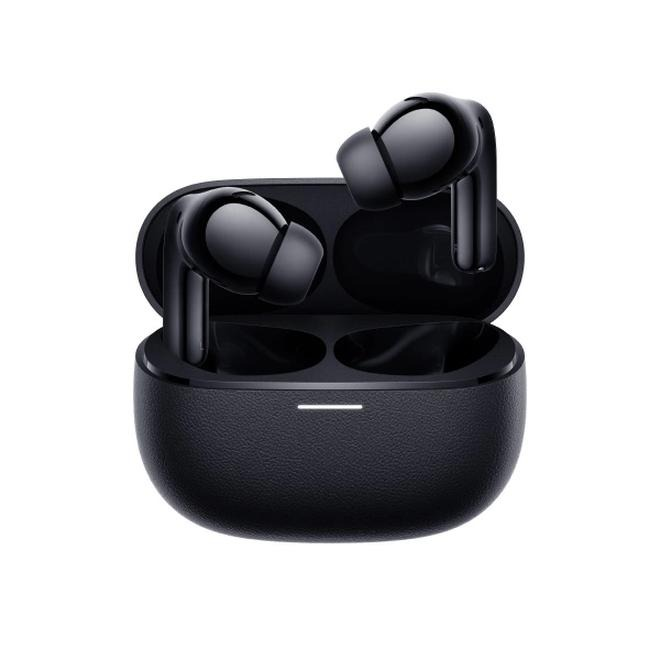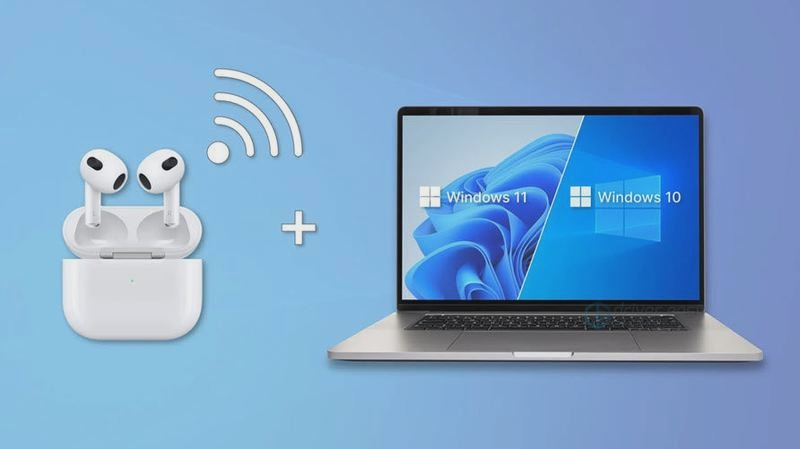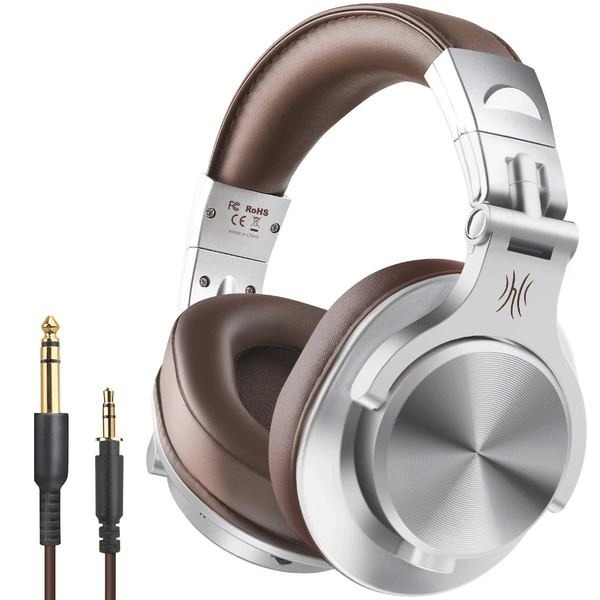

Konfiguracja mikrofonu w słuchawkach na systemie Windows 10 może na początku wyglądać na skomplikowaną, ale w rzeczywistości jest to proste zadanie! Rozpoczynamy od podłączenia słuchawek do komputera. Zazwyczaj te urządzenia mają wtyczkę 3,5 mm, którą trzeba wsunąć do odpowiedniego gniazda audio. Warto upewnić się, że wtyczka dobrze siedzi w gnieździe, ponieważ to pozwala uniknąć problemów z jakością dźwięku. W większości nowoczesnych laptopów i komputerów stacjonarnych gniazda audio obsługują zarówno słuchawki, jak i mikrofony, co niezwykle ułatwia sprawę.
- Podłącz słuchawki do gniazda audio komputera.
- Sprawdź ustawienia dźwięku i zidentyfikuj mikrofon w zakładce „Nagrywanie”.
- Ustaw mikrofon jako domyślne urządzenie nagrywające.
- Skontroluj właściwości mikrofonu, upewnij się, że nie jest wyciszony i dostosuj poziom głośności.
- Przeprowadź test mikrofonu w aplikacji „Rejestrator głosu” i ocenisz jakość dźwięku.
- Sprawdź oraz zaktualizuj sterowniki dźwięku w Menedżerze urządzeń.
- Upewnij się, że aplikacje mają dostęp do mikrofonu w ustawieniach prywatności.
- Podłącz mikrofon do innego urządzenia, aby wykluczyć problem ze sprzętem.
Kiedy już podłączymy słuchawki, przyszedł czas na sprawdzenie ustawień dźwięku w systemie. Klikam prawym przyciskiem myszy na ikonę głośnika, która znajduje się w prawym dolnym rogu ekranu, a następnie wybieram opcję „Dźwięki”. W otwartym oknie przeszukuję zakładkę „Nagrywanie”, w której znajdę listę dostępnych urządzeń nagrywających. Wśród nich dostrzegę moje słuchawki, które muszą być oznaczone jako „Mikrofon” lub „Mikrofon słuchawkowy”, co potwierdza, że wszystko działa prawidłowo.
Ustawienie mikrofonu jako domyślnego urządzenia nagrywającego
Po zidentyfikowaniu mikrofonu nadszedł moment, aby ustawić go jako domyślne urządzenie nagrywające. Wystarczy kliknąć prawym przyciskiem myszy na nazwę mikrofonu, a następnie wybrać „Ustaw jako urządzenie domyślne”. Możemy także ustawić go jako domyślne urządzenie komunikacyjne, co okaże się przydatne podczas korzystania z aplikacji do rozmów, takich jak Skype czy Zoom. Zdecydowanie ułatwia to korzystanie z mikrofonu w różnych programach!
Na końcu warto jeszcze sprawdzić właściwości mikrofonu, aby dostosować ustawienia do swoich potrzeb. W zakładce „Nagrywanie” klikam nazwę mikrofonu i otwieram opcję „Właściwości”. Upewniam się, że mikrofon nie jest wyciszony, a także kontroluję poziomy głośności oraz inne opcje, które mogą poprawić jakość dźwięku. Często dobrym pomysłem okazuje się przetestowanie mikrofonu, nagrywając krótki dźwięk w aplikacji „Zegar”, aby mieć pewność, że wszystko działa zgodnie z oczekiwaniami. Gdy wszystko funkcjonuje prawidłowo, cieszę się z komfortu korzystania z nowo skonfigurowanego mikrofonu!
Instrukcja: jak naprawić mikrofon w słuchawkach na Windows 10
W tym przewodniku przedstawiamy szczegółowe kroki, które ułatwią Ci naprawę problemów z mikrofonem w słuchawkach podłączonych do systemu Windows 10. Korzystając z poniższej listy, będziesz mógł krok po kroku rozwiązać trudności z dźwiękiem.
- Sprawdź ustawienia prywatności dla mikrofonu
- Najpierw naciśnij przycisk Start, a następnie wybierz Ustawienia.
- Potem przejdź do sekcji Prywatność & zabezpieczenia i kliknij w Mikrofon.
- Upewnij się, że włączony jest dostęp do mikrofonu oraz zaznacz opcję Zezwalaj aplikacjom na dostęp do mikrofonu.
- Ustaw mikrofon jako domyślne urządzenie
- Wybierz ikonę głośnika w dolnym rogu ekranu i kliknij ją prawym przyciskiem myszy.
- Następnie wybierz Dźwięki i przejdź do zakładki Nagrywanie.
- Znajdź mikrofon swojego zestawu słuchawkowego, kliknij na niego prawym przyciskiem myszy, a następnie wybierz Ustaw jako urządzenie domyślne.
- Sprawdź właściwości mikrofonu
- W oknie Nagrywanie kliknij na nazwę mikrofonu, a potem wybierz Właściwości.
- W zakładce Ogólne upewnij się, że mikrofon jest aktywny i nie wyciszony.
- Przejdź do zakładki Poziomy i dostosuj głośność mikrofonu, aby uzyskać odpowiednią czułość.
- Testowanie mikrofonu
- Otwórz aplikację Rejestrator głosu w systemie Windows.
- Nagraj krótką wiadomość głosową, mówiąc do mikrofonu.
- Następnie odtwórz nagranie, aby sprawdzić jakość dźwięku. Upewnij się, że dźwięk jest wyraźny i wolny od zakłóceń.
- Aktualizacja lub reinstalacja sterowników dźwięku
- Wyszukaj w menu Start Menadżera urządzeń.
- Znajdź sekcję Kontrolery dźwięku, wideo i gier i wybierz swój mikrofon.
- Kliknij prawym przyciskiem myszy i wybierz Aktualizuj sterownik. Jeśli aktualizacja nie przyniesie efektu, rozważ także opcję Odinstaluj urządzenie, a następnie zrestartuj komputer, co spowoduje ponowną instalację sterowników przez system.
Rozwiązywanie problemów z dostępem do mikrofonu w Windows 10
Pewnego dnia zauważyłem, że mój mikrofon przestał działać w Windows 10. To wywołało małą panikę, ponieważ zdarza się to zazwyczaj w najmniej oczekiwanym momencie, prawda? Zamiast tracić czas na nerwy, postanowiłem podejść do sprawy rzeczowo. Zaczynając od podstawowych kroków diagnostycznych, najpierw sprawdziłem, czy mikrofon jest włączony i czy aplikacje mają do niego dostęp. Szybko znalazłem odpowiednią opcję w ustawieniach, wybierając kolejno Start, Ustawienia, a następnie Prywatność i zabezpieczenia. Ważne, aby wszystkie pozwolenia były ustawione prawidłowo, a więc jasne „Zezwól aplikacjom na dostęp do mikrofonu” stanowi fundament.
Następnie musiałem upewnić się, że mój mikrofon funkcjonuje jako domyślne urządzenie nagrywające. W tym celu kliknąłem prawym przyciskiem myszy ikonę głośnika znajdującą się w prawym dolnym rogu ekranu. Później, w zakładce „Nagrywanie” w sekcji „Dźwięki”, zlokalizowałem mój mikrofon. Po kliknięciu na niego zdecydowałem się na opcję „Ustaw jako urządzenie domyślne”. Ponadto sprawdziłem, czy mikrofon był odblokowany, aby móc korzystać z niego w różnych aplikacjach. Czasami takie proste czynności potrafią zdziałać cuda!
Sprawdzenie sprzętu i aktualizacji może rozwiązać problem z mikrofonem
Kiedy skonfigurowałem mikrofon, nastał czas testów. Nagrałem krótką wiadomość, aby sprawdzić jakość dźwięku. W zasadzie, gdyby test nie powiódł się, pomyślałem, że problem może tkwić w sprzęcie. Dlatego podłączyłem mikrofon do innego urządzenia, żeby upewnić się, że to nie on jest odpowiedzialny za zamieszanie. Oprócz tego warto również zwrócić uwagę na aktualizacje sterowników audio, ponieważ komputer potrafi czasami zaskoczyć, gdy wersje oprogramowania są przestarzałe. Podjęte kroki pomogły mi zdiagnozować problem, a także znaleźć rozwiązanie.
Na sam koniec przypomniałem sobie o detalu, któremu wielu użytkowników poświęca zbyt mało uwagi – ustawienia prywatności. Użytkownicy często nie zdają sobie sprawy, że aplikacje muszą uzyskać zgody, aby korzystać z mikrofonu. Dlatego warto odwiedzić ustawienia prywatności w systemie Windows, dokładnie przejrzeć listę i upewnić się, że odpowiednie programy mają uprawnienia do korzystania z mikrofonu. Dzięki tym kilku prostym krokom oraz odrobinie cierpliwości możliwe staje się skuteczne rozwiązanie problemów z mikrofonem oraz cieszenie się jego działaniem w każdej sytuacji.
- Sprawdź, czy mikrofon jest włączony.
- Upewnij się, że aplikacje mają dostęp do mikrofonu.
- Ustaw mikrofon jako domyślne urządzenie nagrywające.
- Podłącz mikrofon do innego urządzenia, aby sprawdzić jego działanie.
- Sprawdź aktualizacje sterowników audio.
- Skontroluj ustawienia prywatności w systemie Windows.

Lista powyżej zawiera najważniejsze kroki, które warto wykonać w celu diagnostyki problemów z mikrofonem w systemie Windows 10. Jak już poruszamy ten temat, sprawdź, jak łatwo podłączyć słuchawki z mikrofonem do PS3.
Podstawowe kroki do diagnozy problemów z mikrofonem w słuchawkach
Kiedy napotykam problemy z mikrofonem w słuchawkach, zazwyczaj zaczynam od sprawdzenia, czy sprzęt prawidłowo się łączy. W większości przypadków słuchawki dysponują wtyczką 3,5 mm, którą należy włożyć do odpowiedniego gniazda. Dobrze jest upewnić się, że wtyczka jest zamocowana do końca — drobne niedopasowanie potrafi sprawić, że mikrofon nie działa prawidłowo. W przypadku korzystania z zestawu Bluetooth, sprawdzam dodatkowo, czy urządzenia są sparowane oraz czy połączenie jest aktywne.
Weryfikacja ustawień systemowych ma ogromne znaczenie
Przechodząc do ustawień dźwięku w systemie Windows, klikam prawym przyciskiem myszy na ikonę głośnika, znajdującą się w prawym dolnym rogu ekranu. Skoro już tu jesteś to sprawdź, jakie głośniki najlepiej pasują do radia Pioneer. Następnie wybieram opcję „Dźwięki”. W zakładce „Nagrywanie” powinna pojawić się lista dostępnych mikrofonów. Gdy widzę moje słuchawki z mikrofonem, klikam na nie prawym przyciskiem myszy i ustawiam je jako domyślne urządzenie nagrywające. Ważne, aby również sprawdzić właściwości mikrofonu i upewnić się, że nie jest wyciszony oraz że poziom głośności pozostaje na odpowiednim poziomie.
Sprawdzanie uprawnień do korzystania z mikrofonu jest kluczowe
Następnym krokiem, który często niestety pomijam, jest weryfikacja dostępu aplikacji do mikrofonu. W systemie Windows 11 mogę to zrealizować w sekcji „Ustawienia” > „Prywatność i zabezpieczenia” > „Mikrofon”. Jeżeli ta opcja jest wyłączona, powinienem ją aktywować, aby móc korzystać z mikrofonu w ulubionych aplikacjach. Dobrze jest także pamiętać, że niektóre tradycyjne aplikacje mogą wymagać dodatkowych ustawień, więc warto zweryfikować i te opcje.
Na koniec, dla pewności, powinienem przeprowadzić test mikrofonu. W programie „Rejestrator głosu” nagrywam krótką wiadomość, aby upewnić się, że dźwięk jest wyraźny i jego jakość odpowiada moim oczekiwaniom. Czasami problem z mikrofonem nie wynika z sprzętu, lecz z drobnych szczegółów, które łatwo można przeoczyć. Szybka diagnostyka, cierpliwość oraz kilka prostych kroków potrafią przywrócić mikrofon do życia, sprawiając, że korzystanie ze słuchawek staje się prawdziwą przyjemnością!
| Krok | Opis |
|---|---|
| 1 | Sprawdzenie, czy sprzęt prawidłowo się łączy – upewnienie się, że wtyczka 3,5 mm jest zamocowana do końca lub sprawdzenie połączenia Bluetooth. |
| 2 | Weryfikacja ustawień dźwięku w systemie Windows – kliknięcie prawym przyciskiem na ikonę głośnika, wybór opcji „Dźwięki”, ustawienie słuchawek jako domyślnego urządzenia nagrywającego. |
| 3 | Sprawdzenie właściwości mikrofonu – upewnienie się, że mikrofon nie jest wyciszony oraz że poziom głośności jest odpowiedni. |
| 4 | Weryfikacja dostępu aplikacji do mikrofonu – sprawdzenie ustawień w sekcji „Ustawienia” > „Prywatność i zabezpieczenia” > „Mikrofon”, aktywacja opcji, jeśli jest wyłączona. |
| 5 | Test mikrofonu – nagranie krótkiej wiadomości w programie „Rejestrator głosu”, aby ocenić jakość dźwięku. |
Ciekawostką jest, że niektóre aplikacje mogą mieć własne ustawienia mikrofonu, które mogą kolidować z ustawieniami systemowymi, dlatego warto zawsze sprawdzić zarówno globalne, jak i aplikacyjne opcje dotyczące dźwięku.
Aktualizacje i sterowniki audio - klucz do prawidłowego działania mikrofonu
W dzisiejszych czasach, kiedy komunikacja online stała się codziennością, kluczowe znaczenie ma odpowiednie działanie mikrofonu. Bez względu na to, czy rozmawiamy z przyjaciółmi na Skype, nagrywamy podcasty lub prowadzimy konferencje, jakość dźwięku fundamentalnie wpływa na odbiór naszych przekazów. Często problemy z mikrofonem wynikają z nieaktualnych sterowników audio albo źle przemyślanych ustawień systemowych. Jak już o tym mowa to sprawdź, jak prawidłowo podłączyć słuchawki z mikrofonem. Dlatego zanim zaczniemy szukać bardziej skomplikowanych rozwiązań, warto najpierw zwrócić uwagę na podstawy, upewniając się, że nasze oprogramowanie jest aktualne, a mikrofon poprawnie skonfigurowany w systemie.
Chcąc, aby Twój mikrofon działał płynnie, warto zwrócić uwagę na kilka kluczowych kwestii. Przede wszystkim najważniejsze są aktualizacje i sterowniki. W przypadku Windows 11 proces aktualizacji sterowników audio zazwyczaj jest prosty i dostępny w Ustawieniach. Skoro już tu trafiłeś, sprawdź, jak głośnik Bluetooth może ulepszyć dźwięk w Twoim komputerze. Upewnij się również, że aplikacje, z których korzystasz, mają przyznany dostęp do mikrofonu. Wybierając Ustawienia, a następnie Prywatność i zabezpieczenia, możesz dostosować uprawnienia dla aplikacji. To szczególnie istotne, gdy korzystasz z różnych programów do komunikacji lub nagrywania.
Utrzymuj sterowniki audio w dobrym stanie, by uniknąć problemów z mikrofonem
Wielu użytkowników lekceważy fakt, że nieaktualne lub uszkodzone sterowniki audio mogą powodować problemy z poprawnym działaniem mikrofonu. Dlatego warto regularnie sprawdzać i w razie potrzeby instalować aktualizacje ze strony producenta. Możesz to zrobić ręcznie albo skorzystać z menedżera urządzeń w systemie Windows. Pamiętaj także o sprawdzeniu ustawień urządzeń nagrywających w zakładce „Dźwięki”, aby upewnić się, że mikrofon jest ustawiony jako domyślne urządzenie nagrywające. Jak już poruszamy się wokół tego tematu, sprawdź, jak zweryfikować działanie swoich AirPods. Czasami wystarczy przypadkowo wybrać inne źródło, by dźwięk zniknął.
Na koniec, nie zapomnij o sprawdzeniu sprzętu. Upewnij się, że kabel mikrofonu nie jest uszkodzony oraz że wtyczka jest dobrze podłączona. Jeśli korzystasz z zestawu słuchawkowego Bluetooth, pamiętaj, aby zadbać o jego odpowiednie połączenie oraz sprawdzić stan naładowania akumulatora. Wszystkie te działania przyczyniają się do znaczącej poprawy jakości dźwięku oraz ogólnej funkcjonalności mikrofonu. Dbanie o odpowiednie sterowniki i regularne aktualizacje to klucz do bezproblemowej komunikacji, której każdy z nas potrzebuje dzisiaj jak powietrza.
Oto kilka kluczowych kwestii, które warto sprawdzić, aby zapewnić prawidłowe działanie mikrofonu:
- Regularne aktualizacje sterowników audio
- Sprawdzenie ustawień prywatności i dostępu do mikrofonu dla aplikacji
- Ustawienie mikrofonu jako domyślne urządzenie nagrywające
- Kontrola stanu kabla i wtyczki mikrofonu
- Dbanie o akumulator i połączenie zestawu słuchawkowego Bluetooth
Czy wiesz, że niektóre problemy z mikrofonem mogą być spowodowane przez stale uruchomione aplikacje w tle? Często mogą one korzystać z zasobów systemowych lub zabierać dostęp do mikrofonu, co prowadzi do jego niewłaściwego działania. Dlatego warto przed próbą naprawy mikrofonu zamknąć zbędne programy, aby upewnić się, że nie kolidują one z jego działaniem.
Źródła:
- https://support.microsoft.com/pl-pl/windows/rozwi%C4%85zywanie-problem%C3%B3w-z-mikrofonem-5f230348-106d-bfa4-1db5-336f35576011
- https://www.onlinemictest.com/pl/microphone-settings/windows-10/
- https://www.kentfaith.com.pl/blog/article_jak-ustawi%C4%87-mikrofon-w-s%C5%82uchawkach-windows-10_266
- https://learn.microsoft.com/pl-pl/answers/questions/3294068/nie-dzia-ajcacy-mikrofon-ze-s-uchawek