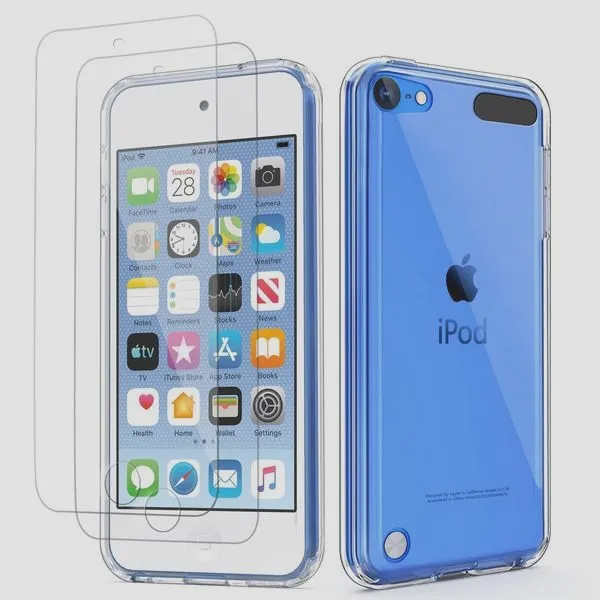
Chcesz dodać muzykę do swojego iPoda touch z komputera? To proste! Możesz skorzystać z kilku metod, więc nawet jako początkujący użytkownik nie napotkasz większych trudności. Zaczniemy od synchronizacji z iTunes lub Apple Music. Przygotuj się na kilka kliknięć i gotowe!
Przede wszystkim zainstaluj najnowszą wersję aplikacji iTunes na komputerze, jeśli jeszcze tego nie zrobiłeś. Upewnij się, że masz dostęp do swojego Apple ID, ponieważ będzie potrzebny do synchronizacji muzyki. Podłącz iPoda touch do komputera za pomocą kabla USB. Po podłączeniu uruchom iTunes i wybierz swojego iPoda z menu po lewej stronie.
Kolejnym krokiem przejdź do sekcji "Muzyka" i zaznacz opcję "Synchronizuj muzykę". Wybierz, czy chcesz przesłać całą bibliotekę muzyczną, czy tylko wybrane utwory lub playlisty. Skoro zahaczamy o ten temat to odkryj ulubione utwory Jennie Kim na Spotify. Ja zazwyczaj wybieram synchronizację wybranych elementów, by mieć tylko ulubione utwory. Po podjęciu decyzji kliknij "Zastosuj", a synchronizacja rozpocznie się, co może zająć kilka minut, w zależności od liczby przesyłanych utworów.
Twoja ulubiona muzyka zawsze z Tobą – sprawdź, jak rozwiązać problemy z synchronizacją
Jeśli napotkasz problemy z synchronizacją, sprawdź kilka rzeczy. Po pierwsze, upewnij się, że na iPodzie jest przynajmniej 1-2 GB wolnego miejsca, co wystarczy na kilka nowych utworów. Ponadto sprawdź, czy jesteś zalogowany na to samo Apple ID zarówno w iTunes, jak i na iPodzie. Jeśli wszystko jest w porządku, ponownie połącz urządzenia i spróbuj synchronizacji.
Jeśli wolisz przesyłanie plików bezpośrednio, skorzystaj z aplikacji FoneTrans na Maca. Proces jest szybki: zainstaluj aplikację, podłącz iPoda i wybierz utwory do przesłania. Dzięki temu możesz przenosić muzykę bez iTunes, co jest przydatne, gdy masz pliki w różnych formatach.
Pamiętaj, że każdy utwór dodany do iPoda może być również dostępny na innych urządzeniach, na których jesteś zalogowany, jeśli włączysz synchronizację biblioteki w ustawieniach. Dzięki temu zawsze masz dostęp do swojej muzyki, niezależnie od miejsca, w którym się znajdujesz!
Prosty sposób na przesyłanie muzyki z komputera na iPoda
Przedstawiamy szczegółowe kroki, które pozwolą przesłać muzykę z komputera na iPoda. Każdy z tych punktów jest kluczowy, aby proces był prosty i skuteczny.
- Pobierz i zainstaluj iTunes: Aby zarządzać muzyką na iPodzie, zainstaluj najnowszą wersję programu iTunes na swoim komputerze.
- Podłącz iPoda do komputera: Użyj kabla USB, aby połączyć iPoda z komputerem. Po uruchomieniu iTunes sprawdź, czy urządzenie zostało rozpoznane.
- Dodaj muzykę do biblioteki iTunes: Przejdź do menu "Plik" i wybierz "Dodaj do biblioteki". Wybierz foldery z muzyką, które chcesz przesłać na iPoda.
- Włącz synchronizację: Kliknij ikonę swojego iPoda w iTunes. W sekcji "Muzyka" wybierz opcję "Synchronizuj muzykę", decydując jednocześnie, czy chcesz przesłać całą bibliotekę, czy tylko wybrane utwory.
- Rozpocznij synchronizację: Kliknij "Zastosuj" lub "Synchronizuj" w prawym dolnym rogu okna iTunes, aby rozpocząć proces przesyłania muzyki.
- Bezpieczne odłączenie iPoda: Po zakończeniu synchronizacji kliknij przycisk "Eject" obok ikony swojego urządzenia w iTunes, zanim odłączysz iPoda od komputera.
| Nazwa Funkcji | Opis | Wymagania | Kompatybilność | Czas transferu | Formaty muzyki |
|---|---|---|---|---|---|
| Synchronizacja z iTunes | Przenoszenie muzyki między urządzeniami Apple i iPodem. | Apple ID, połączenie z Internetem | All iPod, Mac, Windows | W zależności od ilości utworów | mp3, m4a, aac |
| FoneTrans | Umożliwia przesyłanie danych z iPoda na Maca bez utraty danych. | MacOS, USB | Mac, iPod Touch | 15-30 minut (zależnie od ilości danych) | mp3, m4a, wav |
| SharePod | Program do przenoszenia muzyki z iPoda na komputer. | Microsoft .NET 2 Framework | Windows, iPod (poza iPod Touch) | 10-20 minut | mp3, aac, wav |
| Finder na Macu | Umożliwia przeciąganie i upuszczanie muzyki pomiędzy iPodem a komputerem. | USB, MacOS | Mac, iPod Touch | 5-10 minut | mp3, m4a |
| AirDrop | Bezprzewodowe przesyłanie plików między iPodem a Macem. | Bluetooth, Wi-Fi | Mac, iPod Touch | 2-5 minut | mp3, m4a, aac |
| Import z Apple Music | Pobieranie utworów z biblioteki Apple Music na Maca. | Subskrypcja Apple Music | Mac, iPod Touch | 1-3 minuty (zależnie od ilości) | mp3, aac |
| Usuwanie muzyki z iPoda | Możliwość usunięcia utworów z biblioteki. | iPod z dostępem do ustawień | All iPod | Natychmiastowe | mp3, m4a, aac |
Przenoszenie muzyki między iPodem a komputerem: praktyczne porady
W poniższej liście znajdziesz praktyczne porady dotyczące przenoszenia muzyki między iPoda a komputerem. Oferujemy metody, które pomogą Ci w różnych sytuacjach, na przykład podczas synchronizacji z biblioteką iTunes czy korzystania z zewnętrznych aplikacji.
- Synchronizacja biblioteki iTunes: Włącz synchronizację biblioteki zarówno na iPodzie, jak i w iTunes na komputerze. Dzięki temu wszystkie utwory będą dostępne na obu urządzeniach, co pozwoli na płynne przenoszenie muzyki bez manualnego transferu.
- Użycie FoneTrans: FoneTrans to aplikacja dla iOS, która umożliwia szybkie przesyłanie muzyki. Po zainstalowaniu podłącz iPoda, wybierz utwory i kliknij ikonę eksportu, aby zapisać je na komputerze w wybranym folderze.
- Transfer przez SharePod: SharePod to darmowy program do przesyłania muzyki z iPoda na komputer. Po rozpakowaniu aplikacji na iPodzie wybierz utwory do transferu. Używaj odpowiednich formatów plików, aby uniknąć problemów.
- Przenoszenie z użyciem Findera (dla macOS): Po podłączeniu iPoda do Maca, skorzystaj z Findera do synchronizacji lub przeciągania plików muzycznych. Wybierz iPoda w Finderze, zaznacz utwory do synchronizacji lub przeciągnij je do innego folderu na komputerze.
- AirDrop: Użytkownicy Maców i iPodów mogą korzystać z AirDrop do bezprzewodowego przesyłania muzyki. Otwórz aplikację Apple Music, wybierz utwory do przesłania, a następnie udostępnij je przez AirDrop, akceptując transfer na komputerze.
Jak synchronizować bibliotekę muzyczną na różnych urządzeniach Apple?
Synchronizacja biblioteki muzycznej na urządzeniach Apple to proste zadanie, które cieszy miłośników muzyki. W tym miejscu mała wstawka: odkryj, jak włączyć Tidal HiFi i cieszyć się muzyką w najlepszej jakości. Podłączając swojego iPoda, iPhone'a czy MacBooka, mam swobodny dostęp do ulubionych utworów bez konieczności ręcznego przeszukiwania platform. Wystarczy kilka kliknięć, aby mieć wszystko w jednym miejscu.
Na początku upewnij się, że wszystkie urządzenia korzystają z tego samego Apple ID. Po tej weryfikacji włącz funkcję synchronizacji biblioteki. W przypadku iPoda wejdź w Ustawienia > Muzyka i aktywuj Synchronizację biblioteki. Natomiast na MacBooku otwórz aplikację Apple Music, przejdź do Muzyka > Preferencje > Ogólne i zaznacz opcję Synchronizuj bibliotekę. Proste, prawda?
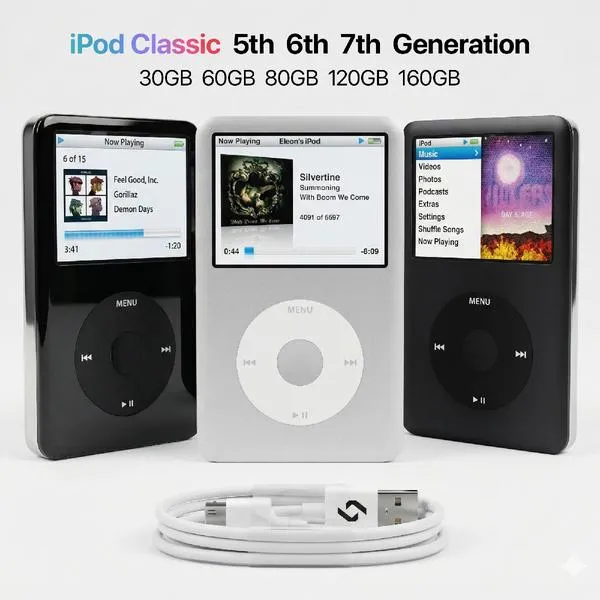
Dzięki synchronizacji, po dodaniu utworów na jednym urządzeniu, wszystkie inne zsynchronizują się automatycznie, o ile mają włączoną tę samą funkcję. Na przykład często dodaję nowe albumy na swoim iPhonie, a po chwili stają się dostępne również na Macu. To znacząco ułatwia życie, zwłaszcza gdy używam różnych urządzeń w ciągu dnia.
Muzyka w zasięgu ręki: jak AirDrop i FoneTrans zmieniają sposób, w jaki dzielimy się dźwiękami
Możesz przesyłać muzykę z iPoda na Maca za pomocą narzędzi, takich jak FoneTrans. Dzięki temu łatwo przenoszę utwory do edycji lub do słuchania offline. Proces jest intuicyjny – wystarczy kilka kroków, aby muzyka trafiła tam, gdzie potrzebuję.
Nie zapomnij o opcji AirDrop, która umożliwia przesyłanie muzyki bez użycia kabli. Otwieram Apple Music na iPodzie, dotykam utworu do podzielenia się, a następnie wybieram AirDrop. Muszę upewnić się, że AirDrop jest włączony na obu urządzeniach, a potem przyjmuję pliki na komputerze. To szybki sposób na dzielenie się muzyką z przyjaciółmi lub przenoszenie utworów.
Niezależnie od wybranej metody, synchronizacja biblioteki muzycznej na urządzeniach Apple to wspaniała funkcja, która umożliwia mi cieszenie się ulubionymi utworami wszędzie. Nie muszę martwić się o lokalizację swoich piosenek, a każda chwila z muzyką staje się przyjemnością.
Did you know that włączając synchronizację biblioteki muzycznej na urządzeniach Apple, możesz również uzyskać dostęp do swoich utworów offline, dzięki czemu możesz słuchać ulubionych piosenek nawet w miejscach bez internetu?
Najlepsze narzędzia do transferu muzyki z iPoda na Maca
Jeśli tak jak ja uwielbiasz słuchać muzyki na swoim iPodzie, zapewne nieraz zastanawiałeś się, jak przenieść utwory na Maca. Na szczęście dostępnych jest kilka narzędzi, które ułatwiają ten proces i pozwalają cieszyć się ulubionymi kawałkami na większym ekranie. Przygotowałem krótką listę najlepszych opcji, które warto rozważyć, aby szybko przeprowadzić transfer muzyki.
Pierwszym z narzędzi jest FoneTrans dla iOS. Aplikacja ta umożliwia zarządzanie danymi na iPodzie, w tym muzyką, obrazami i filmami. Dzięki kilku kliknięciom możesz szybko przesyłać utwory z iPoda na Maca. Po podłączeniu urządzenia wystarczy wybrać interesujące utwory i kliknąć przycisk eksportu, a aplikacja zajmie się resztą. FoneTrans obsługuje różne modele iPoda, co zwiększa jego atrakcyjność.
Przenieś swoje ulubione utwory z iPoda na Maca w kilka prostych kroków
Innym efektywnym sposobem na przeniesienie muzyki z iPoda jest korzystanie z aplikacji Finder. Na marginesie, odkryj skuteczne metody na zgranie muzyki z radia internetowego. Zastąpiła ona iTunes w nowszych wersjach macOS. Wystarczy podłączyć iPoda do Maca, uruchomić Findera i kliknąć ikonę swojego urządzenia. W zakładce Muzyka znajdziesz dostępne utwory, które łatwo przeciągniesz do folderu na komputerze. Jeśli preferujesz bardziej klasyczne podejście, możesz korzystać z iTunes na starszych wersjach Maca.
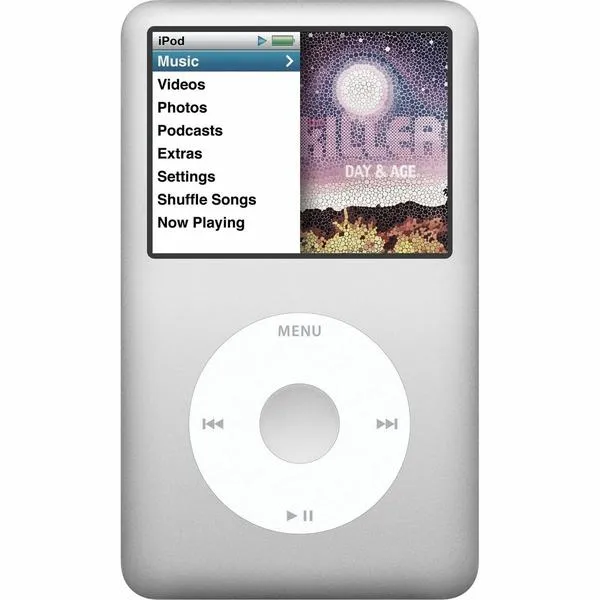
Na koniec warto wspomnieć o opcji AirDrop, która umożliwia bezprzewodowe przesyłanie plików między urządzeniami Apple. Choć ta metoda jest mniej popularna dla większych zbiorów muzycznych, z pewnością sprawdzi się przy przesyłaniu pojedynczych utworów. Wystarczy włączyć AirDrop na obu urządzeniach, a następnie wybrać utwór do przesłania. W wielu sytuacjach właśnie wygoda korzystania z AirDrop sprawia, że sięgam po tę opcję.
Czy wiesz, że niektóre programy do transferu muzyki z iPoda na Maca, takie jak FoneTrans, umożliwiają nie tylko przesyłanie utworów, ale także ich konwersję do różnych formatów? Dzięki temu możesz dostosować muzykę do swoich preferencji lub urządzeń, na których zamierzasz ją odtwarzać.
Źródła:
- https://support.apple.com/pl-pl/guide/ipod-touch/iph0cff2d191/ios
- https://gadzetomania.pl/jak-przeniesc-muzyke-z-ipoda-na-inny-komputer-niz-swoj,6703247760905857a
- https://pl.fonelab.com/resource/transfer-music-from-ipod-to-mac.html