
Zgrywanie muzyki na iPhone’a może wydawać się skomplikowane, ale naprawdę nie musi takie być. Jako użytkownik tego urządzenia odkryłem, że istnieje wiele metod, które pozwalają mi cieszyć się ulubionymi utworami bez konieczności korzystania z płatnych serwisów streamingowych, takich jak Apple Music czy Spotify. Jeżeli interesuje cię ta tematyka to ściągnij muzykę ze Spotify na komputer i słuchaj offline. Bez względu na to, czy korzystam z komputera z systemem Windows, czy z Maca, zawsze mogę znaleźć odpowiednią opcję, która najlepiej odpowiada moim potrzebom.
- Zgrywanie muzyki na iPhone'a jest łatwe i dostępne zarówno dla użytkowników Windows, jak i Mac.
- Można używać iTunes lub aplikacji Muzyka do synchronizacji muzyki poprzez kabel USB lub Wi-Fi.
- Alternatywne programy, takie jak CopyTrans Manager, WALTR oraz iMazing, oferują prostsze metody przesyłania muzyki bez konieczności korzystania z iTunes.
- Usługi chmurowe, takie jak iCloud Drive czy Google Drive, umożliwiają przechowywanie muzyki online i odtwarzanie jej bez pobierania na urządzenie.
- Przechowywanie muzyki lokalnie zapewnia możliwość słuchania bez dostępu do Internetu oraz pełną kontrolę nad biblioteką muzyczną.
- W przypadku problemów z synchronizacją warto sprawdzić ustawienia, porty USB i dostępne miejsce na urządzeniu.
ITunes i aplikacja Muzyka – klasyka rozwiązań
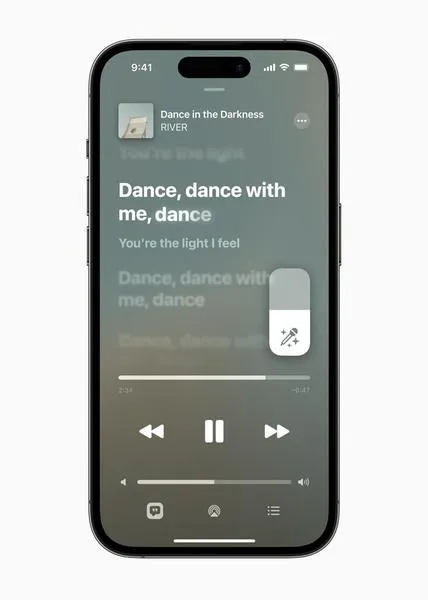
Jedną z najpopularniejszych metod, jakie wykorzystuję do zgrywania muzyki na iPhone’a, jest użycie iTunes lub aplikacji Muzyka w systemie macOS. Wystarczy podłączyć telefon kablem USB, otworzyć program, a następnie przeciągnąć wybrane utwory do biblioteki. Każdy, kto kiedykolwiek korzystał z iTunes, wie, że synchronizacja muzyki po dodaniu plików odbywa się niezwykle prosto – wystarczy kliknąć na ikonę swojego urządzenia i zatwierdzić synchronizację. Co więcej, mam możliwość synchronizacji przez Wi-Fi, co sprawia, że nie muszę za każdym razem podłączać kabla, a to naprawdę wygodne rozwiązanie.
Alternatywy dla iTunes i Muzyki
Dla tych, którzy chcą uniknąć iTunes, dostępne są różne programy, które oferują naprawdę ciekawe rozwiązania. Aplikacje takie jak CopyTrans Manager, WALTR czy iMazing umożliwiają mi przenoszenie plików muzycznych w bardzo intuicyjny sposób. Po podłączeniu iPhone’a wystarczy przeciągnąć pliki do wybranej sekcji i gotowe! Co więcej, niektóre z tych programów pozwalają także na zarządzanie tagami i okładkami utworów, co stanowi mile widziany dodatek.
Niezwykle istotne są również opcje chmurowe. Usługi takie jak iCloud Drive czy Google Drive pozwalają mi przechowywać muzykę offline, co jest świetnym rozwiązaniem, gdy nie chcę korzystać z lokalnych plików. Dzięki nim mam pełną kontrolę nad tym, jakie utwory chcę mieć dostępne oraz mogę je odtwarzać, nawet jeśli nie są zintegrowane z aplikacją Muzyka. Jak już tu trafiłeś to odkryj, jak hip hop redefiniuje pojęcie muzyki. W końcu ważne, aby znaleźć metodę, która najlepiej spełnia moje oczekiwania i potrzeby. Cieszę się, że mogę wybierać spośród tak wielu możliwości!
Jak przenieść ulubioną muzykę z komputera na iPhone w kilku prostych krokach
Jeżeli pragniesz cieszyć się swoją ulubioną muzyką na iPhone bez korzystania z subskrypcyjnych serwisów muzycznych, ten poradnik przedstawi Ci szczegółowe kroki, które umożliwią przeniesienie utworów z komputera na Twoje urządzenie Apple. Metody, które tu opiszę, są proste i dostępne zarówno dla użytkowników systemu Windows, jak i Mac.
- Przygotuj komputer i iPhone - Na początku upewnij się, że na Twoim komputerze zainstalowana jest najnowsza wersja iTunes (jeśli używasz Windows) lub aplikacja Muzyka (gdy korzystasz z Mac). Następnie podłącz swojego iPhone’a do komputera przy użyciu kabla USB i potwierdź zaufanie do urządzenia na ekranie swojego iPhone’a.
- Załaduj muzykę do iTunes/Muzyka - W aplikacji iTunes lub Muzyka dodaj do biblioteki utwory, które chcesz przenieść. Możesz to zrobić, przeciągając pliki audio bezpośrednio do okna programu, ale istnieje także opcja dodania do biblioteki w menu Plik. Upewnij się, że wybrane utwory mają formaty obsługiwane przez iPhone, takie jak MP3, AAC czy WAV.
- Wybierz synchronizację muzyki z iPhone - Kolejnym krokiem jest odnalezienie swojego iPhone’a w aplikacji iTunes/Muzyka w sekcji Urządzenia. Następnie wybierz zakładkę Muzyka i zaznacz opcję „Synchronizuj muzykę”. Możesz zdecydować się na synchronizację całej biblioteki lub jedynie wybranych utworów/playlist. Dzięki temu narzędziu przeniesiesz utwory do iPhone’a w określony sposób.
- Utwórz połączenie przez Wi-Fi (opcjonalnie) - Jeżeli chcesz uniknąć ciągłego podłączania kabla, masz możliwość aktywowania synchronizacji muzyki przez Wi-Fi. W tym celu zaznacz odpowiednią opcję w ustawieniach synchronizacji iTunes/Muzyka. Pamiętaj, aby zarówno komputer, jak i iPhone były w tej samej sieci Wi-Fi.
- Finalizuj synchronizację - Na koniec kliknij „Synchronizuj” w oknie iTunes/Muzyka. Proces przenoszenia muzyki rozpocznie się teraz, a wszystkie wybrane utwory skopiują się na Twój iPhone. Po zakończeniu synchronizacji możesz bezpiecznie odłączyć iPhone’a i sprawdzić, czy utwory zostały poprawnie dodane do aplikacji Muzyka na Twoim urządzeniu.
Najlepsze alternatywy dla iTunes: Proste programy do kopiowania muzyki
Zgranie muzyki na iPhone może wydawać się trudnym zadaniem, zwłaszcza gdy myślimy o tradycyjnym iTunes. Z drugiej strony, coraz większa liczba osób poszukuje prostszych opcji, które umożliwiają łatwe przenoszenie ulubionych utworów. Dzięki różnorodnym alternatywnym programom zarówno dla użytkowników Windows, jak i Mac, mamy wiele sposobów na zrealizowanie tego celu. Osobiście natrafiłem na kilka świetnych narzędzi, które skutecznie upraszczają ten proces, eliminując przy tym frustracje związane z korzystaniem z iTunes.
Na czołowej pozycji w moim zestawieniu znajduje się CopyTrans Manager. To narzędzie zachwyca intuicyjnością i nie wymaga instalacji iTunes, co czyni je doskonałym wyborem dla tych, którzy pragną uniknąć zbędnych komplikacji. Po podłączeniu iPhone'a do komputera wystarczy przeciągnąć pliki muzyczne do aplikacji, a one automatycznie trafią na nasze urządzenie. CopyTrans Manager obsługuje różne formaty, co zapewnia dużą swobodę w zarządzaniu muzyką. Drugą alternatywą, którą gorąco polecam, jest WALTR, który również przyciąga łatwością obsługi. Transfer muzyki za pomocą WALTR odbywa się bezprzewodowo, co dodatkowo zwiększa komfort korzystania z tego narzędzia. Skoro już poruszamy się w tym temacie to odkryj fascynujący świat muzyki Metallica.
CopyTrans i WALTR to wygodne i proste alternatywy dla iTunes
Oczywiście, nie można zapomnieć o iMazing. Ten program skutecznie konkuruje z iTunes i oferuje bardzo podobne funkcje. Dzięki niemu można zarządzać nie tylko muzyką, ale także innymi danymi na iPhone, co czyni go uniwersalnym rozwiązaniem. Co więcej, iMazing umożliwia edytowanie tagów i okładek utworów, co dla mnie, jako miłośnika porządku w bibliotece muzycznej, stanowi ogromny plus. Jeśli potrzebujesz szybkiej metody na skopiowanie muzyki, ten program z pewnością powinien znaleźć się na Twojej liście.
Na koniec warto wspomnieć o usługach chmurowych, takich jak Google Drive czy Dropbox. Dzięki nim możesz przesłać swoje pliki muzyczne do chmury i odsłuchiwać je na iPhone'ie bez konieczności fizycznego przenoszenia ich na urządzenie. Choć ta metoda nie integruje się z aplikacją Muzyka, to i tak pozwala cieszyć się muzyką wszędzie tam, gdzie masz dostęp do internetu. W dzisiejszych czasach, gdy mobilność zyskuje na znaczeniu, taka opcja staje się coraz bardziej cenna. Wybór metody, która najlepiej odpowiada Twojemu stylowi życia, pozwoli Ci cieszyć się ulubioną muzyką w prosty i efektywny sposób.
| Nazwa programu | Opis | Platformy | Specjalne cechy |
|---|---|---|---|
| CopyTrans Manager | Intuicyjne narzędzie do zarządzania muzyką bez potrzeby instalacji iTunes. | Windows, Mac | Obsługuje różne formaty muzyczne; proste przeciąganie plików. |
| WALTR | Łatwe w obsłudze narzędzie do transferu muzyki bezprzewodowo. | Windows, Mac | Transfer muzyki bezprzewodowo. |
| iMazing | Program do zaawansowanego zarządzania muzyką i innymi danymi na iPhone. | Windows, Mac | Edytowanie tagów i okładek utworów. |
| Google Drive | Usługa chmurowa do przechowywania plików muzycznych w chmurze. | Windows, Mac, iOS, Android | Możliwość odsłuchiwania muzyki bez fizycznego przenoszenia plików. |
| Dropbox | Usługa chmurowa do przechowywania plików muzycznych. | Windows, Mac, iOS, Android | Dostęp do muzyki w chmurze z dowolnego miejsca z dostępem do internetu. |
Czy wiesz, że wiele alternatywnych programów do transferu muzyki, takich jak CopyTrans Manager czy WALTR, umożliwia nie tylko przesyłanie plików, ale także ich konwersję do odpowiednich formatów zgodnych z urządzeniem iOS, co pozwala zaoszczędzić czas i zminimalizować problemy z kompatybilnością?
Muzyka w chmurze czy lokalnie? Odkryj zalety różnych podejść
W poniższej liście przedstawiam najistotniejsze informacje dotyczące różnych podejść do przechowywania i odsłuchu muzyki na iPhone'ie, zarówno w chmurze, jak i lokalnie. Każda z metod oferuje unikalne zalety oraz ograniczenia, które warto dokładnie rozważyć przed podjęciem decyzji.
- Synchronizacja muzyki przez iTunes
Korzystanie z iTunes (na Windows) lub aplikacji Muzyka (na Macu) cieszy się dużą popularnością i stanowi sprawdzoną metodę zgrywania muzyki na iPhone'a. By to osiągnąć, wystarczy podłączyć urządzenie kablem USB i otworzyć odpowiednią aplikację. Po dodaniu plików do biblioteki, wystarczy przeciągnąć je na ikonę iPhone'a, aby rozpocząć synchronizację. Innym rozwiązaniem jest synchronizacja muzyki przez Wi-Fi, co eliminuje konieczność używania kabli za każdym razem, kiedy chcesz zaktualizować swoją kolekcję utworów. - Alternatywne programy do zgrywania muzyki
W przypadku, gdy iTunes nie spełnia twoich oczekiwań, istnieje wiele programów, które mogą w tym pomóc. Programy takie jak CopyTrans Manager czy WALTR ułatwiają przesyłanie utworów, często nie wymagając uruchamiania iTunes. Te aplikacje zazwyczaj oferują prosty interfejs, który umożliwia przeciąganie plików na iPhone'a, co czyni cały proces szybkim oraz intuicyjnym. - Chmura jako alternatywne przechowywanie
Usługi chmurowe, takie jak iCloud Drive, Dropbox czy Google Drive, stanowią doskonałą alternatywę dla lokalnego przechowywania muzyki. Przesyłaj swoje utwory do chmury i odtwarzaj je przy pomocy aplikacji Pliki na swoim iPhonie. Choć rozwiązanie to jest wygodne, warto pamiętać, że pliki musisz odtwarzać ręcznie, co ogranicza możliwość tworzenia playlist oraz korzystania z algorytmów odtwarzania. Dodatkowo, aby korzystać z muzyki w chmurze, sprawdź, czy masz dostęp do Internetu; w przeciwnym razie dostęp do swoich utworów będzie niemożliwy. - Korzyści z posiadania muzyki lokalnie
Utrzymywanie swojej kolekcji muzycznej w formie plików lokalnych przynosi wiele korzyści. Przede wszystkim, umożliwia słuchanie muzyki bez potrzeby dostępu do Internetu oraz unikanie opłat subskrypcyjnych. Dodatkowo masz pełną kontrolę nad swoją biblioteką muzyczną, co ma szczególne znaczenie dla kolekcjonerów preferujących formaty bezstratne, takie jak FLAC. Lokalne pliki są również wolne od reklam, co znacznie podnosi komfort słuchania.
Rozwiązania problemów z synchronizacją muzyki na iPhone: Co warto wiedzieć?
Jeśli kiedykolwiek próbowałeś zgrać muzykę na swojego iPhone’a, na pewno zauważyłeś, że może to być spore wyzwanie. Apple stworzyło swoją unikalną filozofię dotyczącą zarządzania plikami multimedialnymi przez użytkowników. Niemniej jednak, mając odpowiednią wiedzę oraz kilka praktycznych wskazówek, możesz z łatwością przesłać ulubione utwory na swój telefon. Dobrą wiadomością jest, że istnieje wiele metod, które wykorzystasz do zgrywania muzyki, niezależnie od tego, czy korzystasz z Windows, czy z Maca.
Najwięcej osób stosuje tradycyjne podejście, czyli synchronizację muzyki przy użyciu iTunes lub aplikacji Muzyka na Macu. Proces ten jest prosty. Wystarczy podłączyć iPhone'a do komputera, otworzyć aplikację, dodać swoją muzykę do biblioteki, a następnie przeciągnąć pliki na ikonę telefonu. Jeśli preferujesz bardziej nowoczesne rozwiązanie, możesz skonfigurować synchronizację przez Wi-Fi, co eliminuje konieczność ciągłego podłączania kabla. Pamiętaj jednak, żeby upewnić się, że opcja synchronizacji z iCloud nie blokuje manualnego dodawania plików. Ta pułapka często zaskakuje użytkowników.
Alternatywne metody zgrywania muzyki na iPhone
Dla osób, które nie chcą korzystać z iTunes, dostępnych jest wiele alternatywnych aplikacji, takich jak CopyTrans Manager, WALTR bądź iMazing. Te narzędzia zostały zaprojektowane z myślą o użytkownikach i pozwalają na przesyłanie plików muzycznych bezpośrednio na iPhone’a. Co więcej, niektóre z nich oferują dodatkowe funkcje, takie jak edytowanie tagów czy okładek albumów, co czyni je jeszcze bardziej atrakcyjnymi. Warto również rozważyć opcje korzystające z chmury, AirDrop oraz inne rozwiązania proponowane przez różne aplikacje, jeśli chcesz unikać zbędnych programów na swoim komputerze.
Kiedy już przetestujesz te różne metody, możesz natknąć się na pewne problemy, takie jak znikająca muzyka lub sytuacja, gdy iTunes nie widzi iPhone'a. Nie przejmuj się jednak tym! W większości przypadków wystarczy sprawdzić ustawienia, spróbować innego portu USB lub zresetować ustawienia zaufania na iPhone'ie. Pamiętaj również, aby zawsze zweryfikować dostępne miejsce na urządzeniu przed przesyłaniem, ponieważ także ten aspekt może wywoływać trudności. Dzięki odpowiedniej wiedzy i szczycie cierpliwości, będziesz mógł cieszyć się swoją muzyką na iPhone’ie bez większych kłopotów!
Źródła:
- https://serwis24.org/jak-zgrac-muzyke-na-iphone-poradnik/
- https://refabryka.pl/pl/blog/Jak-zgrac-muzyke-na-iPhone-Poradnik-krok-po-kroku/100
- https://iclinica.pl/jak-zgrac-muzyke-na-iphone-krotki-poradnik/
- https://support.apple.com/pl-pl/guide/devices-windows/mchlbf6a1fab/windows
- https://support.apple.com/pl-pl/guide/itunes/itns3081/windows