Gdy chcę pobrać muzykę na telefon lub komputer, najpierw sprawdzam, czy źródło pozwala zapisać plik. To, że wyszukiwarka znajduje utwór albo serwis umożliwia jego odtworzenie, nie oznacza jeszcze, że mogę go pobrać. Dlatego szukam informacji o licencji, przycisku „Pobierz” lub zasadach korzystania z serwisu.
Na początek sprawdzam platformy niezależnych artystów i katalogi z utworami na licencjach Creative Commons. W opisie nagrania weryfikuję wykonawcę, tytuł, format i warunki licencji. Niektóre utwory mogę pobrać do prywatnego słuchania, ale nie wykorzystam ich w reklamie ani filmie; w innych przypadkach muszę podać autora lub udostępnić własne dzieło na tych samych zasadach. Warto poświęcić kilka minut na lekturę, by uniknąć nieporozumień.
Korzystając z aplikacji do wyszukiwania muzyki, wybieram taką, która jasno podaje źródła i warunki korzystania. Niektóre bezpłatne odtwarzacze łączą się z katalogami Jamendo, ccMixter czy Last.fm, gdzie można znaleźć niezależnych wykonawców. Zanim zainstaluję aplikację, sprawdzam wydawcę, datę aktualizacji, wymagane uprawnienia i opinie użytkowników. Pamiętam też, że „darmowa” aplikacja nie daje automatycznie prawa do pobierania ani swobodnego wykorzystywania każdego utworu.
Muzyka offline bez ryzyka: wybierz właściwy format i wesprzyj artystę
Gdy znajdę nagranie, pobieram je przez funkcję udostępnioną przez serwis lub oficjalny sklep artysty. Jeśli wybieram MP3, zapisuję plik w wybranym folderze i sprawdzam, czy zawiera poprawny tytuł, nazwę wykonawcy oraz okładkę. Chcąc słuchać bez internetu, upewniam się, że plik działa offline, a nie jest tylko tymczasową kopią w aplikacji. Zwracam też uwagę na format: MP3 obsługuje wiele urządzeń, natomiast FLAC zachowuje bezstratną jakość, ale zajmuje więcej miejsca.
Podczas poszukiwań darmowych nagrań omijam strony, które obiecują pobranie dowolnej piosenki z serwisu streamingowego lub wideo jednym kliknięciem. Mogą naruszać prawa autorskie, wyświetlać natarczywe reklamy albo podsuwać fałszywe przyciski i niechciane programy. Nie instaluję dodatków z nieznanych źródeł ani konwerterów, które żądają zbędnych uprawnień, ukrywają opłaty po okresie próbnym lub proszą o dane karty bez jasnego cennika. Zamiast tego pobieram plik bezpośrednio od artysty albo wybieram legalną usługę z przejrzyście opisanymi opcjami.
Aby wesprzeć ulubionego muzyka, kupuję album w jego oficjalnym sklepie lub wybieram płatne pobranie. Często mogę tam wskazać format i jakość, a także zdecydować o wysokości wsparcia. Przed zakupem sprawdzam końcową cenę i dodatkowe opłaty oraz upewniam się, czy otrzymam plik na własność, czy tylko dostęp do słuchania w aplikacji. Dzięki temu buduję bibliotekę legalnie i bezpiecznie, na własnych zasadach.
Jak zapisać muzykę na odtwarzaczu MP4
Ta instrukcja wyjaśnia, jak znaleźć legalnie udostępniony utwór, pobrać go w odpowiednim formacie i przenieść na odtwarzacz MP4. Wybieraj źródła, które jasno określają warunki korzystania, ponieważ nie każdą muzykę dostępną w internecie wolno pobierać i kopiować.
- Wybierz legalne źródło muzyki. Skorzystaj z oficjalnego sklepu, serwisu oferującego pliki do pobrania albo katalogu utworów udostępnionych przez artystów na odpowiedniej licencji, na przykład Creative Commons. Bezpłatne aplikacje mogą zawierać muzykę niezależnych twórców, ale przed pobraniem sprawdź warunki licencji i zasady użytku osobistego. Nie pobieraj plików z serwisów, których regulamin lub prawa autorskie tego zabraniają.
- Pobierz utwór jako plik audio. W aplikacji lub witrynie wyszukaj wykonawcę i tytuł, sprawdź informacje o utworze, a następnie wybierz pobieranie. Zapisz plik w łatwym do odnalezienia folderze. Zanim zainstalujesz program do pobierania, upewnij się, że pochodzi z wiarygodnego źródła oraz nie wymaga płatnej rejestracji ani instalacji niechcianych składników.
- Sprawdź format i zgodność z odtwarzaczem. Wiele odtwarzaczy MP4 obsługuje pliki MP3, jednak możliwości różnią się w zależności od modelu, dlatego zajrzyj do instrukcji. Jeśli urządzenie nie odtwarza danego formatu, użyj zaufanego konwertera — pod warunkiem, że masz prawo przetworzyć utwór. Następnie wybierz format i jakość odpowiednie dla odtwarzacza.
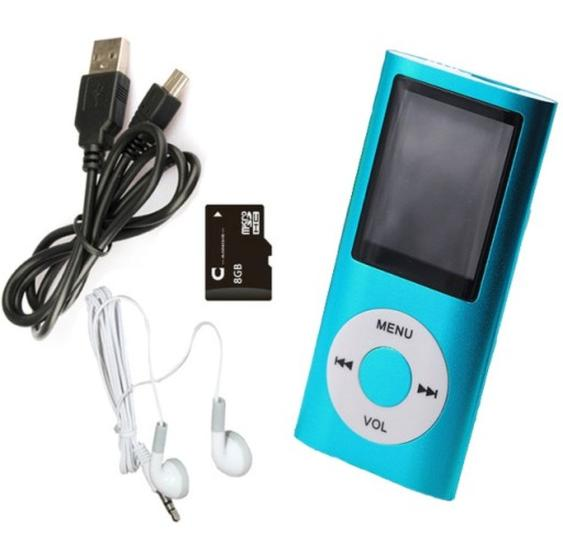
- Przenieś pliki na odtwarzacz. Podłącz urządzenie do komputera przewodem USB, a potem otwórz jego pamięć w menedżerze plików. Skopiuj utwory do folderu „Music” lub innego wskazanego w instrukcji. Jeśli przenosisz więcej plików, na przykład całą legalnie udostępnioną playlistę, sprawdź wcześniej, czy na odtwarzaczu jest wystarczająco dużo wolnego miejsca.
- Bezpiecznie odłącz urządzenie i sprawdź odtwarzanie. Najpierw wysuń odtwarzacz z poziomu systemu, a następnie odłącz go i odszukaj skopiowane utwory w bibliotece. Jeśli plik się nie pojawia lub nie odtwarza, sprawdź jego format, lokalizację i nazwę, a w razie potrzeby skopiuj go ponownie.
| Etap lub zagadnienie | Szczegóły | Wartości orientacyjne | Na co zwrócić uwagę |
|---|---|---|---|
| Sprawdzenie odtwarzacza MP4 | Odczytaj w instrukcji lub ustawieniach obsługiwane formaty audio, pojemność pamięci i sposób podłączenia do komputera. | Najczęściej spotykane formaty: MP3, WAV, AAC, FLAC. Typowe złącza: USB-A, micro-USB lub USB-C. | Obsługa danego formatu zależy od konkretnego modelu. Jeśli plik się nie odtwarza, sprawdź specyfikację urządzenia lub użyj zgodnego formatu, np. MP3. |
| Dobór jakości MP3 | Wyższy bitrate zwykle oznacza większy plik i lepszą jakość, ale rezultat zależy też od źródła nagrania. | 96 kb/s: około 0,72 MB/min; 128 kb/s: około 0,96 MB/min; 192 kb/s: około 1,44 MB/min; 320 kb/s: około 2,40 MB/min. | Podane rozmiary są przybliżone i zakładają przelicznik 1 MB = 1 000 000 bajtów. Konwersja słabego źródła do wyższego bitrate nie poprawi jego jakości. |
| Szacowanie miejsca na utwory | Przed kopiowaniem sprawdź wolną pamięć odtwarzacza i rozmiar plików w folderze. | Przy 128 kb/s utwór 3-minutowy zajmuje około 2,9 MB, a 4-minutowy około 3,8 MB. Na 1 GB zmieści się orientacyjnie około 260 utworów po 3 minuty. | Rzeczywista liczba zależy od długości nagrań, bitrate’u, okładek i systemu plików. Zostaw część pamięci wolną na inne pliki. |
| Podłączenie i kopiowanie | Podłącz odtwarzacz przewodem USB, wybierz na urządzeniu tryb przesyłania plików, a następnie skopiuj muzykę do folderu „Music” lub innego wskazanego w instrukcji. | Typowa ścieżka: komputer → pamięć odtwarzacza → folder „Music”. Transfer może potrwać od kilku sekund do kilku minut. | Nie odłączaj urządzenia podczas kopiowania. Po zakończeniu użyj opcji bezpiecznego wysuwania, jeśli jest dostępna. |
| Porządkowanie biblioteki | Używaj czytelnych nazw plików i folderów, np. „Wykonawca – Tytuł.mp3” oraz osobnych folderów dla albumów. | Praktyczny układ: „Music/Wykonawca/Album/01 – Tytuł.mp3”. | Niektóre odtwarzacze sortują utwory według tagów ID3, a nie nazwy pliku. Sprawdź pola: wykonawca, album, tytuł i numer utworu. |
| Playlisty w YouTube-DLG | Wklej adres playlisty, dodaj go do kolejki i sprawdź ustawienia formatu oraz folderu docelowego przed rozpoczęciem zadania. | 1 adres playlisty może zawierać wiele pozycji; czas pobierania zależy od liczby utworów, długości nagrań i szybkości łącza. | Interfejs i dostępne opcje mogą różnić się między wersjami programu. Pobieraj wyłącznie materiały, do których masz prawa lub których pobieranie jest dozwolone przez licencję i regulamin usługi. |
| Kontrola playlisty | Po zakończeniu zadania porównaj liczbę zapisanych plików z liczbą pozycji playlisty i sprawdź komunikaty o błędach. | Przykład: playlista z 20 pozycjami powinna dać do 20 plików, o ile wszystkie pozycje są dostępne i poprawnie przetworzone. | Pozycje prywatne, usunięte, niedostępne regionalnie lub z ograniczeniami mogą zostać pominięte. Nie zakładaj, że każda playlista pobierze się w całości. |
| Wybór bezpiecznej aplikacji | Pobieraj program z oficjalnej strony projektu lub z zaufanego sklepu. Sprawdź nazwę wydawcy, datę aktualizacji, wymagane uprawnienia i opinie użytkowników. | Przed instalacją sprawdź co najmniej 4 elementy: źródło pobrania, wydawcę, uprawnienia i warunki licencji. | Unikaj instalatorów z niepowiązanych serwisów, przycisków pobierania podszywających się pod oficjalne oraz programów żądających zbędnych uprawnień. |
| Weryfikacja kosztów | Przeczytaj opis aplikacji, licencję i ekran instalacji. Sprawdź, czy dostępne są płatne funkcje, subskrypcja, okres próbny lub reklamy. | Koszt może wynosić 0 zł, ale „bezpłatna” aplikacja może oferować zakupy w aplikacji albo płatne dodatki. | Nie podawaj danych karty ani nie akceptuj subskrypcji, jeśli nie znasz ceny, okresu rozliczeniowego i zasad rezygnacji. |
| Kontrola plików po pobraniu | Sprawdź rozszerzenie, rozmiar i możliwość odtworzenia pliku przed skopiowaniem go na urządzenie. | Plik audio powinien mieć zgodne rozszerzenie, np. „.mp3”; podejrzany plik wykonywalny „.exe” nie jest utworem muzycznym. | Przeskanuj pobrane pliki aktualnym programem zabezpieczającym. Nie otwieraj nieoczekiwanych instalatorów ani archiwów z nieznanego źródła. |
| Prawa i licencje | Sprawdź, czy utwór jest udostępniony do pobrania oraz jakie warunki określa licencja. | Licencje mogą zezwalać na użytek osobisty, wymagać podania autora albo zabraniać modyfikacji i wykorzystania komercyjnego. | Dostępność utworu w serwisie nie oznacza automatycznie zgody na pobieranie, kopiowanie ani dalsze rozpowszechnianie. |
Jak przenieść pobrane utwory na odtwarzacz MP4
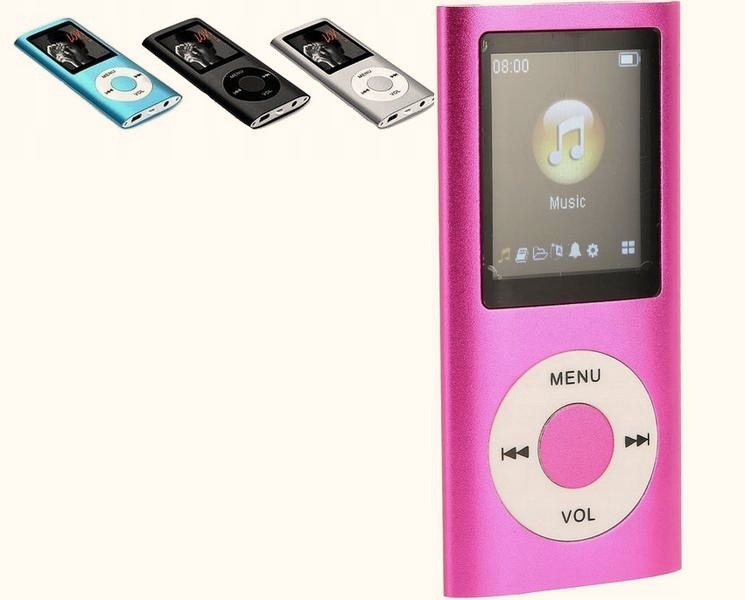
Najpierw sprawdzam, czy odtwarzacz MP4 obsługuje format pobranych utworów — najczęściej MP3, choć niektóre modele odtwarzają także inne formaty audio. Jeżeli interesują cię takie tematy to sprawdź, gdzie kupić muzykę mp3. Informacji szukam w instrukcji lub ustawieniach urządzenia. Następnie porządkuję pliki w jednym folderze na komputerze. Upewniam się też, że muzykę pobrałem z legalnego źródła i mogę kopiować ją na własne urządzenia. Przykładowo niektóre aplikacje udostępniają bezpłatne utwory niezależnych artystów na licencjach Creative Commons, ale tylko do użytku osobistego.
Następnie podłączam odtwarzacz do komputera przewodem USB i czekam, aż pojawi się jako nowe urządzenie lub dysk. Otwieram jego pamięć w Eksploratorze plików albo Finderze, po czym odnajduję folder „Music” lub „Muzyka” i kopiuję do niego wybrane utwory. Jeśli go nie ma, tworzę go samodzielnie. Przy większej bibliotece przenoszę pliki partiami, na przykład po 10–20 utworów. Sprawdzam również, czy odtwarzacz rozpoznaje nazwy i formaty plików.
Muzyka gotowa do słuchania — sprawdź pliki przed odłączeniem urządzenia
Po skopiowaniu utworów bezpiecznie wysuwam urządzenie z poziomu komputera, aby ograniczyć ryzyko uszkodzenia danych, a następnie odłączam przewód USB. Na odtwarzaczu otwieram bibliotekę muzyczną lub folder z plikami i sprawdzam kilka nagrań, w tym ich dźwięk oraz długość. Jeśli piosenki się nie wyświetlają, ponownie podłączam odtwarzacz MP4 i sprawdzam, czy zapisałem je we właściwym folderze oraz czy ich format, na przykład MP3, jest zgodny z instrukcją.
Przy ograniczonej pamięci najpierw sprawdzam ilość wolnego miejsca, a potem wybieram tylko albumy, których chcę słuchać. Mogę także uporządkować pliki według wykonawców lub albumów, jeśli odtwarzacz obsługuje taką strukturę folderów. Utwory pobrane przez aplikację zapisuję najpierw na komputerze. Niektóre programy pozwalają odtwarzać muzykę wyłącznie we własnej aplikacji, dlatego nie umożliwiają skopiowania plików na zewnętrzny odtwarzacz.
Wskazówka: jeśli odtwarzacz nie pokazuje skopiowanych utworów, odłącz go bezpiecznie i uruchom ponownie — niektóre modele odświeżają bibliotekę muzyczną dopiero po ponownym włączeniu.
Jak pobierać całe playlisty za pomocą YouTube-DLG
Gdy chcę zachować kilka filmów z jednej serii, pobieram całą playlistę zamiast kopiować adres każdego nagrania osobno. YouTube-DLG zapewnia graficzny interfejs do narzędzia yt-dlp lub starszego youtube-dl, dlatego nie muszę wpisywać poleceń w konsoli. Wystarczy adres playlisty, kilka ustawień i folder docelowy.
Najpierw instaluję YouTube-DLG z zaufanego źródła i uruchamiam program. Ponieważ poszczególne wydania mogą różnić się wyglądem oraz wersją silnika pobierającego, sprawdzam w ustawieniach, czy korzystam z aktualnego narzędzia. To ważne, ponieważ serwis regularnie zmienia sposób udostępniania materiałów, a starsza wersja może przestać działać. Unikam też przypadkowych instalatorów i dodatków, które obiecują „darmowe pobieranie”, lecz zawierają reklamy lub niechciane programy.
Otwieram playlistę w przeglądarce, kopiuję pełny adres z paska i wklejam go do pola URL w YouTube-DLG. Następnie klikam przycisk dodawania — w wielu wydaniach oznaczony jako „Add” — i sprawdzam, czy zadanie pojawiło się na liście. Pamiętam, by skopiować adres całej playlisty, a nie pojedynczego filmu. Sprawdź inny wpis, w którym pojawił się podobny wątek. Jeśli program pyta o zakres, mogę pobrać wszystkie pozycje albo wskazać numery, na przykład od pierwszego do ósmego nagrania.
30 filmów bez ręcznego dodawania linków — pobieranie playlisty w kilka kliknięć
Zanim rozpocznę pobieranie, wybieram katalog docelowy, aby później łatwo znaleźć pliki. Jak już zgłębiasz ten temat to poznaj najlepsze sposoby pobierania muzyki z YT. Następnie ustawiam jakość obrazu: najlepszą dostępną albo konkretną rozdzielczość, na przykład 720p lub 1080p. Przy filmach z osobnymi strumieniami obrazu i dźwięku program może wymagać FFmpeg, który łączy je w jeden plik. Jeśli zapisuję sam dźwięk, wybieram konwersję do MP3 lub innego dostępnego formatu. Pamiętam jednak, że zmiana formatu nie poprawi nagrania o niskim bitrate.
Gdy wszystko jest gotowe, klikam przycisk startu lub ikonę chmurki — nazwa zależy od wydania. Program automatycznie przetwarza kolejne pozycje, a pasek postępu pokazuje stan zadania. Dzięki temu przy playliście liczącej 30 filmów nie muszę ręcznie dodawać 30 adresów. Czas pobierania zależy od długości nagrań, wybranej jakości, szybkości łącza i obciążenia serwera. Ponadto plik w 1080p zwykle zajmuje więcej miejsca niż wersja w 720p.
Jeśli pobieranie się zatrzyma, sprawdzam komunikat błędu, połączenie internetowe, wolne miejsce na dysku i aktualność programu. Nie zawsze pobiorę wszystkie pozycje: niektóre nagrania mogą być prywatne, usunięte, ograniczone wiekowo albo niedostępne w moim regionie. Dodatkowo materiały z jednej playlisty mogą mieć różne parametry, dlatego rozmiary gotowych plików czasem wyraźnie się różnią.
Przed zapisaniem materiałów upewniam się, że mam prawo korzystać z nich w wybrany sposób. Pobieranie może podlegać prawom autorskim i warunkom platformy; jego legalność zależy między innymi od zgody właściciela praw oraz lokalnych przepisów. Dlatego wybieram własne nagrania, materiały udostępnione na licencji zezwalającej na pobieranie albo treści, na których zapis autor wyraźnie zezwolił. W ten sposób YouTube-DLG ułatwia mi archiwizowanie playlist, a ja korzystam z plików odpowiedzialnie.
Wskazówka: przed pobraniem całej playlisty przetestuj jeden materiał i sprawdź jego format oraz jakość — dzięki temu unikniesz pobrania wielu plików, które nie będą działać na Twoim odtwarzaczu MP4.
Jak rozpoznać bezpieczne i bezpłatne aplikacje do pobierania muzyki
Bezpieczną i bezpłatną aplikację do pobierania muzyki rozpoznasz po jasnych zasadach, wiarygodnym źródle instalacji oraz przejrzystych informacjach o licencjach. Zanim pobierzesz program lub utwór, sprawdź kilka ważnych kwestii:
- Najpierw sprawdź źródło aplikacji. Pobierz ją z oficjalnego sklepu albo strony twórcy, nie z przypadkowej witryny pełnej reklam. Zwróć uwagę na nazwę dewelopera, datę aktualizacji, opinie użytkowników i wymagane uprawnienia. Jeśli aplikacja prosi o dostęp niezwiązany z jej funkcją, zachowaj ostrożność.
- Następnie przeczytaj warunki bezpłatnego korzystania. „Darmowa” aplikacja może wyświetlać reklamy, oferować płatne funkcje lub wymagać opłaty po okresie próbnym. Sprawdź, czy pobieranie utworów i korzystanie z odtwarzacza nie wymaga subskrypcji, rejestracji ani opłaty za każdy plik.
- Sprawdź też pochodzenie utworów. Niektóre aplikacje udostępniają muzykę niezależnych artystów lub pliki na licencjach Creative Commons, na przykład z katalogów Jamendo czy ccMixter. Zanim użyjesz utworu, zweryfikuj jego licencję i dozwolone zastosowania — bezpłatne pobranie nie zawsze pozwala na wykorzystanie komercyjne.
- Przyjrzyj się działaniu aplikacji. Dobry program może umożliwiać wyszukiwanie utworów, dodawanie ich do listy, pobieranie oraz odtwarzanie online i offline. Unikaj narzędzi, które przekierowują do podejrzanych stron, wyświetlają nadmiar reklam lub nakłaniają do instalowania dodatkowych programów.
- Pamiętaj, że pobieranie z serwisów wideo nie zawsze jest dozwolone. Narzędzia komputerowe, takie jak YouTube-DLG, mogą obsługiwać pojedyncze materiały i całe playlisty, jednak sama możliwość pobrania nie oznacza zgodności z prawem ani regulaminem serwisu. Pobieraj treści tylko wtedy, gdy masz odpowiednie uprawnienia, i szanuj prawa autorów.
- Na koniec zabezpiecz urządzenie i swoje dane. Przed instalacją przeskanuj plik programem antywirusowym, sprawdź opinie o aplikacji i nie podawaj danych płatniczych, jeśli nie są potrzebne. Gdy program niespodziewanie żąda rejestracji lub opłaty, przerwij instalację i dokładnie zweryfikuj warunki.
FAQ - Najczęstsze pytania
Jak sprawdzić, czy mogę legalnie pobrać utwór?Sprawdź licencję, opis nagrania i zasady serwisu. Samo odtwarzanie utworu w internecie nie oznacza, że wolno go pobrać lub skopiować na inne urządzenie.
Jaki format muzyki wybrać na odtwarzacz MP4?Wiele odtwarzaczy obsługuje MP3, ale zgodność zależy od modelu, dlatego warto sprawdzić instrukcję. FLAC zapewnia bezstratną jakość, lecz zajmuje więcej miejsca.
Jak przenieść pobrane utwory na odtwarzacz MP4?Podłącz odtwarzacz do komputera przewodem USB, otwórz jego pamięć i skopiuj pliki do folderu „Music” lub wskazanego w instrukcji. Po zakończeniu bezpiecznie wysuń urządzenie i sprawdź, czy utwory się odtwarzają.
Co zrobić, jeśli odtwarzacz MP4 nie pokazuje skopiowanej muzyki?Sprawdź, czy pliki znajdują się we właściwym folderze i mają obsługiwany format. Możesz też bezpiecznie odłączyć urządzenie i uruchomić je ponownie, aby odświeżyć bibliotekę.
Czy w 2026 roku można pobierać muzykę z dowolnej playlisty za pomocą YouTube-DLG?Nie zawsze. Pobieraj tylko materiały, do których masz prawa lub których pobieranie dopuszczają licencja i regulamin usługi. Niektóre pozycje playlisty mogą być prywatne, usunięte albo niedostępne.