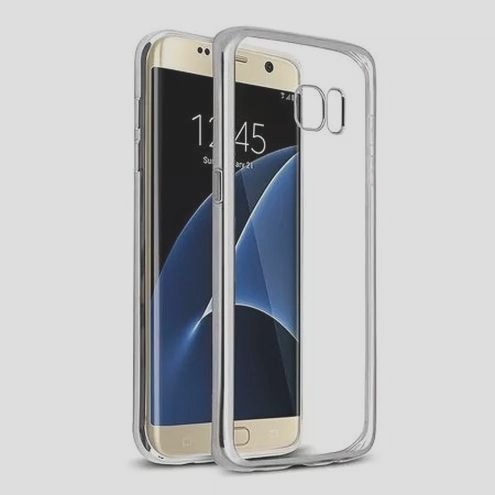
Najczęściej przenoszę muzykę na Galaxy S7 za pomocą kabla USB — to szybka i darmowa metoda, jeśli pliki MP3, AAC lub FLAC mam już na komputerze. S7 ma złącze micro-USB, więc potrzebuję odpowiedniego przewodu i wolnego portu USB. Zanim zacznę, sprawdzam też, czy w pamięci telefonu lub na karcie microSD mam dość miejsca.
- Muzykę można przenieść na Galaxy S7 z komputera przez USB, z innego telefonu Samsung za pomocą Smart Switch lub z Maca przy użyciu Android File Transfer. Pliki można też pobrać z chmury, jeśli jest dostęp do internetu i wystarczająco dużo miejsca.
- Przy przesyłaniu przez USB odblokuj telefon, wybierz tryb MTP i skopiuj utwory do folderu „Music” w pamięci telefonu lub na karcie microSD. Po transferze bezpiecznie wysuń urządzenie.
- Otwórz Samsung Music, wybierz utwór i przeglądaj bibliotekę według tytułu, albumu, wykonawcy, gatunku lub folderu. Aplikacja obsługuje m.in. MP3, AAC i FLAC, zależnie od urządzenia i wersji oprogramowania.
- Jeśli utworów nie widać, sprawdź ich lokalizację i format, uprawnienia aplikacji oraz obecność pliku „.nomedia”. Zamknięcie i ponowne uruchomienie Samsung Music może odświeżyć bibliotekę.
- Playlisty i kolejki pomagają uporządkować lokalne nagrania. Dostępne ustawienia dźwięku, takie jak korektor, mogą różnić się w zależności od wersji systemu i podłączonego urządzenia.
- Aby słuchać przez słuchawki, głośnik lub zestaw samochodowy, sparuj urządzenie przez Bluetooth i wybierz je jako wyjście audio. Samo sparowanie nie kopiuje plików na odbiornik.
- Jeśli muzyka włącza się automatycznie w samochodzie, sprawdź ustawienia zestawu i odtwarzacza oraz ponownie sparuj urządzenia. Przyczyną może być polecenie odtwarzania wysyłane przez samochodowy system Bluetooth.
Najpierw podłączam telefon do komputera i odblokowuję ekran. Jeśli pojawi się powiadomienie o połączeniu USB, wybieram przesyłanie plików (MTP) i zezwalam na dostęp do danych. Następnie w systemie Windows otwieram Eksplorator plików, wybieram Galaxy S7 i przechodzę do pamięci wewnętrznej lub karty SD. Utwory zazwyczaj kopiuję do folderu „Music”.
Na komputerze zaznaczam wybrane piosenki lub całe albumy i wybieram „Kopiuj”. Potem otwieram folder „Music” w telefonie i klikam „Wklej” albo przeciągam do niego pliki. Przy większej kolekcji porządkuję utwory w podfolderach, na przykład według wykonawcy i albumu. Gdy transfer się zakończy, bezpiecznie wysuwam telefon i dopiero wtedy odłączam kabel. Samsung Music powinien odnaleźć nowe pliki; jeśli ich nie widzę, zamykam i ponownie uruchamiam aplikację.
Od Maca po chmurę: kilka sposobów na sprawne przesłanie muzyki
Na komputerze Mac mogę skorzystać z aplikacji Android File Transfer, jeśli obsługuje używaną wersję systemu. Po podłączeniu telefonu zezwalam na dostęp do plików na ekranie Galaxy S7, otwieram folder „Music” i przeciągam do niego utwory. Jeśli program nie wykrywa telefonu, sprawdzam, czy ekran jest odblokowany, kabel obsługuje przesyłanie danych, a w ustawieniach USB wybrałem transfer plików. Przewód służący wyłącznie do ładowania nie wystarczy.
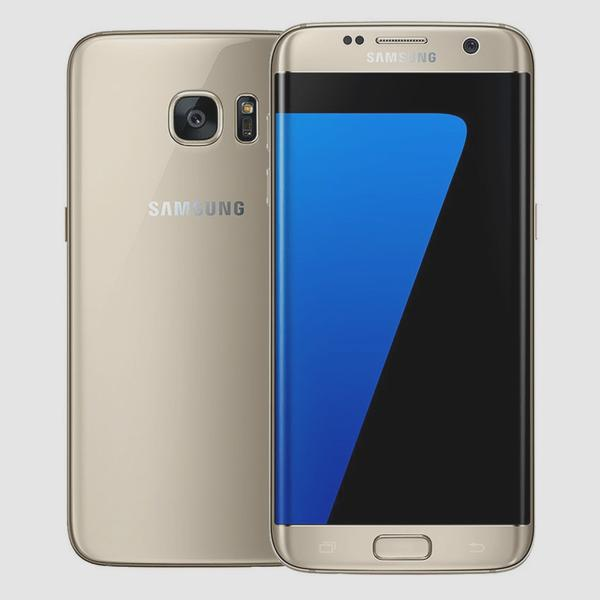
Muzykę ze starego telefonu Samsung mogę przenieść na nowy za pomocą Samsung Smart Switch. Jak już tu trafiłeś to sprawdź, jak słuchać muzyki w samochodzie. Instaluję aplikację na obu urządzeniach, umieszczam je blisko siebie i wybieram przesyłanie danych ze starego telefonu oraz odbiór na nowym. Po nawiązaniu połączenia wskazuję kategorię „Muzyka” i rozpoczynam transfer. Smart Switch ułatwia przenoszenie większej ilości danych, ale pozwala wybierać pliki według kategorii. Dlatego w zależności od wersji aplikacji nie zawsze można wskazać pojedyncze utwory.
Jeśli chcę wybrać konkretne piosenki, przenoszę je ręcznie przez USB albo korzystam ze sprawdzonego programu do zarządzania plikami Androida. Niektóre aplikacje innych firm, na przykład narzędzia pokroju HyperTrans, pozwalają wskazać pojedyncze pliki i przesłać je między komputerem a telefonem. Przed instalacją sprawdzam jednak, czy program obsługuje mój system i model urządzenia. Pliki z chmury mogę też pobrać bezpośrednio na telefon, pamiętając, że zużyję transfer internetowy i miejsce w pamięci.
Bluetooth nie sprawdzi się przy przesyłaniu muzyki z iPhone’a na Galaxy S7, ponieważ iOS nie udostępnia w ten sposób zwykłych plików audio urządzeniom z Androidem. Z kolei między kompatybilnymi telefonami z Androidem Bluetooth może zadziałać, ale kabel lub Smart Switch zwykle lepiej sprawdzi się przy większych albumach. Po skopiowaniu utworów otwieram Samsung Music i przeglądam bibliotekę według utworu, albumu, wykonawcy, gatunku lub folderu. Aplikacja obsługuje popularne formaty, takie jak MP3, AAC i FLAC, choć dostępność poszczególnych formatów może zależeć od urządzenia.
Gdy nie widzę piosenek w odtwarzaczu, sprawdzam, czy skopiowałem je do właściwego folderu, czy mają obsługiwany format i czy nie trafiły do ukrytego katalogu. Ponadto upewniam się, że Samsung Music ma uprawnienie do odczytu muzyki i dźwięku. Jeśli słucham przez samochodowy zestaw Bluetooth, pamiętam, że sparowanie telefonu nie przenosi ani nie kopiuje plików — pozwala jedynie odtwarzać dźwięk bezprzewodowo. Gdy odtwarzacz uruchamia się automatycznie po połączeniu z autem, sprawdzam ustawienia aplikacji muzycznej i zestawu samochodowego.
Samsung Galaxy S7: odtwarzanie i dodawanie muzyki
Poniżej znajdziesz sposoby przenoszenia utworów na Galaxy S7, wyszukiwania ich w aplikacji Samsung Music i odtwarzania. Dowiesz się także, jakie formaty audio obsługuje aplikacja, jak połączyć telefon przez Bluetooth oraz co sprawdzić, gdy utworów nie widać w bibliotece.
- Przenieś muzykę z komputera przez USB. Podłącz telefon do komputera, a gdy pojawi się komunikat, zezwól na dostęp do plików. Następnie otwórz pamięć telefonu lub kartę SD w Eksploratorze plików, wybierz folder docelowy, na przykład „Music”, i skopiuj do niego utwory. Po zakończeniu odłącz telefon.
- Zaimportuj utwory z innego telefonu Samsung. Uruchom Smart Switch na obu urządzeniach i połącz je bezprzewodowo. Na Galaxy S7 wybierz odbieranie danych, a na starszym telefonie — wysyłanie. Potem zaznacz kategorię „Muzyka” i rozpocznij transfer. Pamiętaj, że ta metoda przenosi pliki według kategorii, więc nie pozwala wybrać pojedynczych utworów.
- Przenieś pliki z komputera Mac. Zainstaluj Android File Transfer, podłącz S7 kablem USB i zezwól na dostęp do plików. Następnie przeciągnij utwory do folderu „Music” w pamięci telefonu. Ta metoda działa na komputerach Mac.
- Otwórz bibliotekę w Samsung Music. Uruchom aplikację i przeglądaj utwory według tytułów, albumów, wykonawców, gatunków, folderów lub kompozytorów. Samsung Music obsługuje między innymi formaty MP3, AAC i FLAC, choć dostępne formaty mogą zależeć od urządzenia. Jeśli nie widzisz utworów, sprawdź, czy zapisano je w pamięci telefonu lub na karcie SD, a także czy aplikacja ma uprawnienia do muzyki i plików audio.
- Rozpocznij odtwarzanie i wybierz wyjście dźwięku. Wybierz utwór lub album, a następnie skorzystaj ze sterowania odtwarzaczem. Aby słuchać muzyki przez samochodowy zestaw głośnomówiący lub inne urządzenie, połącz je z telefonem przez Bluetooth i ustaw jako wyjście audio. Jeśli po połączeniu z samochodem muzyka włącza się automatycznie, sprawdź ustawienia odtwarzacza i zestawu — aplikacje mogą reagować na polecenie odtwarzania przesyłane przez Bluetooth.
| Obszar | Co można zrobić | Kroki na Samsungu Galaxy S7 | Szczegóły i uwagi |
|---|---|---|---|
| Otwieranie Samsung Music | Uruchomić odtwarzacz i wybrać bibliotekę | 1. Otwórz aplikację Samsung Music. 2. Wybierz kategorię: Utwory, Albumy, Wykonawcy, Gatunki lub Foldery. 3. Dotknij utworu, aby rozpocząć odtwarzanie. |
Aplikacja odtwarza lokalne pliki audio wykryte w pamięci telefonu lub na karcie microSD. Dostępność kategorii zależy od zawartości biblioteki. |
| Formaty plików | Sprawdzić zgodność utworu | Skopiuj plik do pamięci telefonu, a następnie odśwież bibliotekę lub ponownie uruchom aplikację. | Typowe obsługiwane formaty to MP3, AAC i FLAC. Obsługa może zależeć od wersji aplikacji, systemu i konkretnego pliku. |
| Zarządzanie biblioteką | Porządkować utwory i tworzyć kolejkę | 1. Otwórz listę utworów, album lub wykonawcę. 2. Dotknij menu ⋮ przy wybranej pozycji. 3. Wybierz dostępną opcję, np. dodanie do kolejki lub playlisty. |
Można przeglądać muzykę według utworu, albumu, wykonawcy, gatunku, folderu lub kompozytora. Nazwy poleceń mogą różnić się między wersjami aplikacji. |
| Playlisty | Przygotować zestaw utworów do odtwarzania | W bibliotece wybierz utwór lub album, otwórz menu ⋮ i użyj opcji dodania do playlisty; w razie potrzeby utwórz nową listę. | Playlisty ułatwiają grupowanie lokalnych plików, np. według nastroju, gatunku lub okazji. Funkcje dostępne w menu zależą od wydania aplikacji. |
| Ustawienia dźwięku | Dostosować brzmienie do słuchawek lub głośników | 1. Otwórz Ustawienia telefonu. 2. Przejdź do ustawień dźwięku lub jakości dźwięku i efektów. 3. Zmień dostępne opcje, a następnie przetestuj je podczas odtwarzania. |
W zależności od wersji systemu mogą być dostępne m.in. korektor, efekty dźwiękowe lub funkcje personalizacji. Nie każda opcja występuje w każdym Galaxy S7. |
| Odtwarzanie przez Bluetooth | Połączyć telefon ze słuchawkami, głośnikiem lub zestawem samochodowym | 1. Włącz Bluetooth w telefonie i urządzeniu audio. 2. Na telefonie otwórz Ustawienia > Bluetooth. 3. Wybierz urządzenie z listy i zaakceptuj parowanie. 4. W Samsung Music uruchom utwór. |
Do parowania urządzeń zwykle wystarczy wykonać je raz. Zasięg, jakość i dostępne kodeki zależą od obu urządzeń, przeszkód oraz stanu połączenia. |
| Dźwięk z kilku urządzeń | Sprawdzić dostępne opcje wyjścia audio | Otwórz panel szybkich ustawień lub ustawienia dźwięku i wybierz dostępne urządzenie wyjściowe. | Możliwość jednoczesnego odtwarzania na kilku urządzeniach Bluetooth zależy od wersji systemu, funkcji telefonu i zgodności urządzeń; Galaxy S7 może nie oferować nowszych funkcji dostępnych w późniejszych modelach. |
| Automatyczne uruchamianie w samochodzie | Ograniczyć odtwarzanie po połączeniu z zestawem Bluetooth | 1. Sprawdź ustawienia aplikacji muzycznej i wyłącz opcję automatycznego wznawiania, jeśli jest dostępna. 2. Sprawdź ustawienia zestawu samochodowego dotyczące automatycznego odtwarzania. 3. W Bluetooth telefonu wybierz sparowany samochód i sprawdź dostępne opcje profilu audio. 4. Przetestuj połączenie po ponownym uruchomieniu telefonu i zestawu. |
Automatyczne uruchomienie może być wywoływane przez komendę odtwarzania Bluetooth (AVRCP) wysyłaną przez samochód, a nie przez przełącznik w telefonie. Nazwy ustawień zależą od aplikacji i systemu. |
| Gdy problem nadal występuje | Zidentyfikować źródło komendy odtwarzania | 1. Zamknij odtwarzacz przed połączeniem z samochodem. 2. Tymczasowo wyłącz automatyczne odtwarzanie w samochodzie, jeśli taka opcja istnieje. 3. Rozłącz i ponownie sparuj urządzenia. 4. Sprawdź zachowanie z inną aplikacją muzyczną. |
Jeśli odtwarzanie rozpoczyna się tylko z jednym zestawem, przyczyną najczęściej jest jego ustawienie lub wysyłana komenda. W Androidzie 6.0.1 i 7.0 dostępne menu mogą się różnić. |
| Uprawnienia aplikacji | Zapewnić dostęp do plików audio | Otwórz Ustawienia > Aplikacje > Samsung Music > Uprawnienia i zezwól na dostęp do pamięci lub plików multimedialnych, jeśli system wyświetla taką opcję. | Bez dostępu do pamięci aplikacja może nie wyświetlać lokalnych utworów. Nazwa uprawnienia zależy od wersji Androida. |
| Brak utworów w bibliotece | Sprawdzić lokalizację i indeksowanie plików | Upewnij się, że pliki znajdują się w pamięci telefonu lub na karcie microSD, a następnie uruchom ponownie Samsung Music. Sprawdź też, czy folder nie zawiera pliku .nomedia. |
Usługi strumieniowe i pliki zapisane wyłącznie w chmurze nie muszą pojawiać się w lokalnej bibliotece. Plik .nomedia może ukrywać multimedia przed skanowaniem. |
Jak odtwarzać utwory w Samsung Music i zarządzać biblioteką
Gdy chcę posłuchać muzyki, otwieram Samsung Music i wybieram utwór z biblioteki. Mogę też przeglądać albumy, wykonawców, gatunki lub foldery. Aplikacja odtwarza popularne formaty, takie jak MP3, AAC i FLAC, choć obsługa zależy od modelu telefonu. Na ekranie odtwarzacza steruję muzyką, zmieniam utwory i układam własną kolejkę, dzięki czemu szybko dopasowuję ją do nastroju.
Aby uporządkować bibliotekę, najpierw sprawdzam, czy Samsung Music ma uprawnienia do odczytu muzyki i dźwięku z pamięci telefonu lub karty SD. Utwory przenoszę z komputera przez USB: podłączam telefon, zezwalam na dostęp do plików, a następnie kopiuję nagrania do wybranego folderu muzycznego. Z kolei przy zmianie telefonu na inny model Galaxy mogę skorzystać z aplikacji Smart Switch. Warto jednak pamiętać, że muzykę wybiera się w niej według kategorii, a nie zawsze pojedynczo.
Muzyka zawsze pod ręką, bez bałaganu i niespodzianek
Gdy pliki trafią do telefonu, przeglądam je według utworu, albumu, wykonawcy, gatunku, kompozytora lub folderu, a także tworzę playlisty na różne okazje. Jeśli nagrania znajdują się w kilku miejscach, najpierw zbieram je w jednym folderze na komputerze, a potem kopiuję na Galaxy. Ponadto w osobnej zakładce mogę sprawdzić rekomendowane playlisty Spotify, o ile usługa działa w moim kraju. Przy połączeniu z samochodowym Bluetooth sprawdzam, czy zestaw nie uruchamia odtwarzacza automatycznie — w ten sposób unikam niespodziewanej muzyki zaraz po wejściu do auta.
Wskazówka: jeśli Samsung Music nie wyświetla świeżo skopiowanych utworów, zamknij aplikację i otwórz ją ponownie, aby odświeżyć bibliotekę.
Jak dostosować ustawienia dźwięku i słuchać przez Bluetooth
Gdy słucham muzyki przez Bluetooth, najpierw sprawdzam, czy telefon i słuchawki, głośnik lub zestaw samochodowy są sparowane, a Bluetooth działa na obu urządzeniach. Następnie wybieram odbiornik z listy w ustawieniach telefonu. Po połączeniu reguluję głośność zarówno na telefonie, jak i na odbiorniku, ponieważ niektóre modele sterują nią niezależnie. Jeśli dźwięk trafia do niewłaściwego urządzenia, otwieram panel multimediów i wybieram odpowiednie wyjście audio.
Potem dopasowuję brzmienie do swoich upodobań. W ustawieniach dźwięku zmieniam korektor, wzmacniam basy lub wyraźniej podbijam głos. Z kolei w aplikacji Samsung Music porządkuję utwory według wykonawcy, albumu, gatunku lub folderu. Aplikacja obsługuje m.in. MP3, AAC i FLAC, choć dostępność formatów zależy od urządzenia. Na telefonie Galaxy sprawdzam też opcje dźwięku przeznaczone dla mojego modelu i wybieram te, które najlepiej współpracują ze słuchawkami.
Muzyka bez niespodzianek — wygodne słuchanie w domu i aucie
Jeśli chcę odtwarzać dźwięk z kilku źródeł, korzystam z funkcji osobnego wyjścia audio. Na wybranych telefonach Galaxy pozwala ona skierować dźwięk z konkretnej aplikacji do wskazanego urządzenia Bluetooth. A propos, sprawdź, jak podłączyć kilka głośników Bluetooth. Warto też sprawdzić, czy muzyka nie uruchamia się automatycznie po połączeniu z autem — decydują o tym ustawienia odtwarzacza, zestawu samochodowego lub ostatnio używanej aplikacji. Gdy wolę ciszę, zatrzymuję odtwarzanie przed wejściem do samochodu albo wyłączam automatyczne wznawianie, jeśli aplikacja oferuje taką opcję.
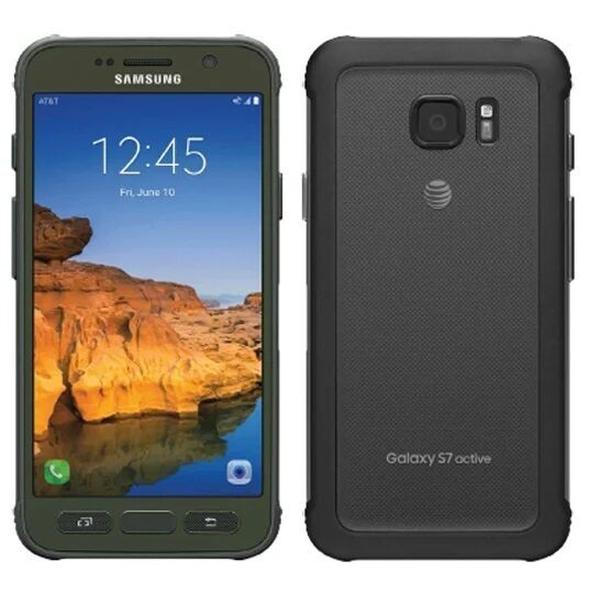
Jeśli połączenie się przerywa lub nie słychać muzyki, rozłączam urządzenie i paruję je ponownie. Następnie sprawdzam poziom baterii oraz to, czy telefon nie łączy się równocześnie z innym odbiornikiem. Pliki zapisane lokalnie odtwarzam bez internetu, a playlisty układam wcześniej, by łatwo znaleźć ulubione utwory. Dzięki tym kontrolom szybko dobieram głośność i brzmienie, a potem słucham muzyki przez Bluetooth w domu, na spacerze lub w aucie. A tutaj coś dla zainteresowanych tematem: Dowiedz się, jak podłączyć głośnik Bluetooth do komputera.
Wskazówka: jeśli muzyka przez Bluetooth brzmi ciszej lub inaczej niż przez głośnik telefonu, sprawdź korektor przy podłączonych słuchawkach — część ustawień dźwięku może działać inaczej zależnie od wybranego wyjścia audio.
Jak rozwiązać problem z automatycznym uruchamianiem odtwarzacza w samochodzie
Odtwarzacz może uruchamiać się automatycznie po połączeniu telefonu z samochodowym zestawem Bluetooth, ponieważ radio wysyła polecenie odtwarzania, aplikacja ma odpowiednie ustawienie albo tak działa Android. Aby ustalić przyczynę i zatrzymać odtwarzanie, wykonaj poniższe kroki.
- Wyłącz automatyczne odtwarzanie w samochodowym zestawie. Najpierw sprawdź ustawienia radia lub zestawu głośnomówiącego. Niektóre urządzenia po połączeniu Bluetooth wysyłają polecenie „Odtwórz”, dlatego wyłącz tę funkcję, jeśli ją znajdziesz. Nazwa ustawienia zależy od modelu samochodu.
- Sprawdź ustawienia aplikacji muzycznej. W DoubleTwist lub innym odtwarzaczu poszukaj opcji uruchamiania albo wznawiania odtwarzania po połączeniu z urządzeniem Bluetooth i ją wyłącz. Sprawdź też, czy aplikacja nie uruchamia zapamiętanej kolejki.
- Przetestuj połączenie z innym odtwarzaczem. Ustaw tymczasowo inną aplikację jako domyślną albo użyj jej do odtworzenia pliku. Jeśli problem występuje tylko w jednym odtwarzaczu, prawdopodobnie odpowiadają za niego jego ustawienia. Samsung Music obsługuje m.in. formaty MP3, AAC i FLAC, a utwory pozwala przeglądać według albumu, wykonawcy, gatunku lub folderu.
- Usuń i ponownie sparuj samochód. Usuń połączenie z samochodem w ustawieniach Bluetooth telefonu, a następnie usuń telefon z systemu auta. Sparuj urządzenia ponownie i sprawdź, czy podczas konfiguracji możesz wyłączyć profil audio lub odtwarzanie multimediów, pozostawiając połączenia telefoniczne.
- Ogranicz działanie aplikacji w tle. Sprawdź w ustawieniach telefonu uprawnienia odtwarzacza i możliwość jego działania w tle. Jeśli problem pojawił się po aktualizacji aplikacji lub systemu, uruchom telefon ponownie i sprawdź, czy jest dostępna kolejna aktualizacja. Możesz też wyczyścić pamięć podręczną aplikacji i ponownie przetestować odtwarzanie.
- Sprawdź, czy problem dotyczy także filmów. Jeśli nie działają również filmy z galerii lub aplikacji takich jak YouTube, przyczyną może być osobny problem z systemem albo oprogramowaniem telefonu, niezwiązany z Bluetooth. Zanotuj, kiedy występuje usterka, i sprawdź, czy ponowne uruchomienie urządzenia ją usuwa.