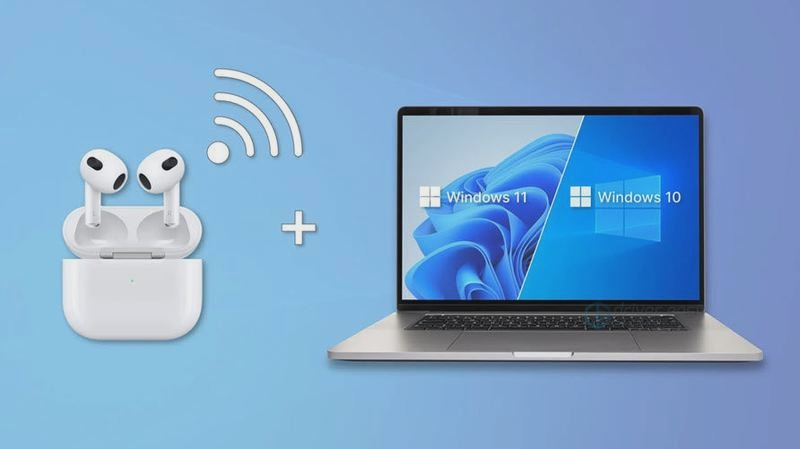
Włączenie Bluetooth w komputerze z systemem Windows przebiega szybko i bez komplikacji. Na początek klikam ikonę Start w lewym dolnym rogu ekranu. Potem przechodzę do Ustawień, co umożliwia ikona zębatki. W Windows 10 wybieram zakładkę Urządzenia, a w Windows 11 sekcję Bluetooth i urządzenia. Must-have w tym procesie to włączenie przełącznika Bluetooth. Jeśli jest wyłączony, wystarczy go przesunąć, aby aktywować funkcję.
Jeżeli nie widzę opcji Bluetooth, oznacza to, że muszę zainstalować odpowiednie sterowniki od producenta lub włączyć Bluetooth w Menedżerze urządzeń. Upewniłem się, że mój laptop wspiera tę technologię, co zazwyczaj nie stanowi problemu w nowoczesnych urządzeniach. Po aktywacji Bluetooth mogę przejść do parowania urządzeń, co jest istotne, gdy chcę podłączyć słuchawki lub inne akcesoria.
Bezprzewodowa rewolucja: Ciesz się dźwiękiem z AirPods w kilka minut
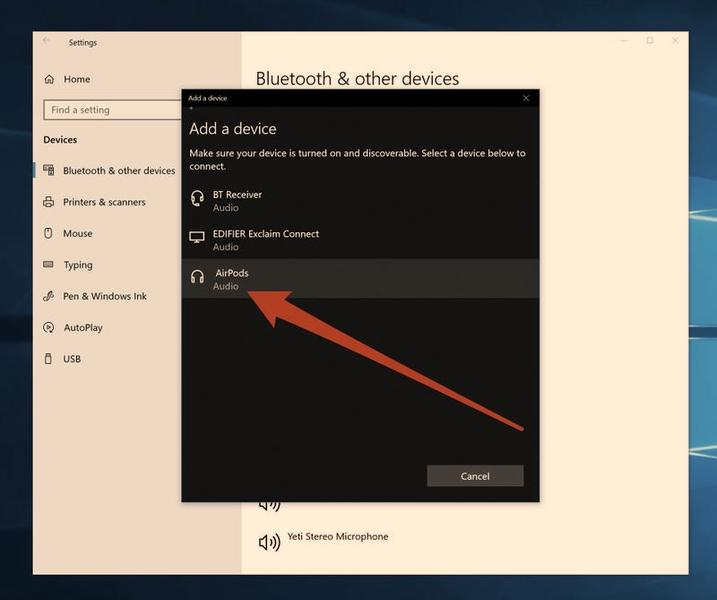
Aby sparować AirPods z laptopem, wkładam je do etui i otwieram pokrywkę. Następnie przytrzymuję przycisk na etui, aż dioda LED zacznie migać na biało, co sygnalizuje tryb parowania. W ustawieniach Bluetooth na komputerze klikam „Dodaj urządzenie”, wybieram Bluetooth jako typ urządzenia, a AirPods powinny pojawić się na liście dostępnych urządzeń. Całość trwa zazwyczaj kilka minut.
Po pomyślnym połączeniu warto zmienić ustawienia audio, aby AirPods stały się domyślnym urządzeniem dźwiękowym. Klikam prawym przyciskiem myszy ikonę głośnika na pasku zadań, wybieram zakładkę Odtwarzanie i ustawiam AirPods jako domyślne. Od teraz dźwięk z filmów, muzyki i rozmów wideo przechodzi przez słuchawki. W razie problemów często wystarczy ponownie uruchomić komputer lub zresetować słuchawki, aby połączenie zaczęło działać prawidłowo.
Jak zainstalować AirPods na komputerze z systemem Windows?
Poniżej znajdziesz szczegółowy przewodnik, jak połączyć AirPods z komputerem działającym na systemie Windows. Mimo że poszczególne kroki mogą się różnić w zależności od wersji systemu, ogólny proces pozostaje podobny.
- Włącz Bluetooth w komputerze: Kliknij ikonę Start, otwórz Ustawienia (ikona zębatki) i wybierz Urządzenia (Windows 10) lub Bluetoot i urządzenia (Windows 11). Upewnij się, że przełącznik Bluetooth jest aktywowany. Jeśli nie, przesuń go w prawo.
- Przygotuj AirPods do parowania: Umieść AirPods w etui ładującym, otwórz pokrywę, a następnie naciśnij i przytrzymaj przycisk Setup na tylnej części etui. Gdy wskaźnik LED zacznie migać na biało, słuchawki są gotowe do parowania.
- Dodaj AirPods jako nowe urządzenie Bluetooth: Powróć do ustawień Bluetooth na komputerze. Kliknij Dodaj urządzenie (w Windows 11 wybierz + Dodaj urządzenie Bluetooth lub inne). Wybierz typ urządzenia Bluetooth, poczekaj na AirPods na liście, a następnie kliknij, aby je połączyć.
- Ustaw AirPods jako domyślne urządzenie audio (opcjonalnie): Kliknij prawym przyciskiem na ikonie głośnika na pasku zadań i wybierz Dźwięki. W zakładce Odtwarzanie znajdź AirPods, kliknij na nie, a następnie wybierz Ustaw jako domyślne. Powtórz ten krok w zakładce Nagrywanie, jeśli chcesz korzystać z mikrofonu słuchawek.
Po wykonaniu wszystkich kroków AirPods powinny łączyć się z komputerem z systemem Windows i być gotowe do używania.
| Krok | Opis | Czas (min) | Wymagane urządzenia | Kompatybilność | Możliwe problemy | Rozwiązania |
|---|---|---|---|---|---|---|
| 1 | Aktywacja Bluetooth na komputerze | 1 | Komputer z Windows 10 lub 11 | Windows 10, 11 | Brak opcji Bluetooth | Sprawdź Menedżera urządzeń |
| 2 | Przygotowanie AirPods do parowania | 2 | AirPods, Etui | Wszystkie modele AirPods | Problem z diodą LED | Przytrzymaj dłużej przycisk parowania |
| 3 | Dodanie AirPods w ustawieniach Bluetooth | 2 | Zestaw słuchawkowy | Windows 10, 11 | AirPods nie pojawiają się | Odśwież zakładkę Bluetooth |
| 4 | Ustawienie AirPods jako domyślnego urządzenia | 1 | Komputer z Windows 10 lub 11 | Windows 10, 11 | Nie można ustawić jako domyślne | Skonfiguruj ponownie Właściwości dźwięku |
| 5 | Sparowanie zakończone | 0 | Komputer, AirPods | Wszystkie modele AirPods | Brak dźwięku | Sprawdź poziom naładowania AirPods |
| 6 | Przykładowe problemy z łącznością | 5 | Computer | Windows 10, 11 | Nie łączą się z innym urządzeniem | Wyłącz Bluetooth na innych urządzeniach |
| 7 | Alternatywy dla AirPods | 3 | Alternatywne słuchawki | Wszystkie | Brak wsparcia dla Windows | Sprawdź model słuchawek w recenzjach |
Kroki do sparowania AirPods z Windows 10 i 11
Hej! Jeśli masz AirPods i chcesz je sparować z komputerem z systemem Windows, jesteś we właściwym miejscu. Mimo że słuchawki te zaprojektowano głównie dla urządzeń Apple, ich współpraca z Windows nie przysparza problemów. Cały proces jest stosunkowo prosty, a ja pokażę Ci, jak to zrobić!
Na początek upewnij się, że Bluetooth jest włączony na komputerze. To kluczowy krok, który umożliwia połączenie AirPods z laptopem. Kliknij ikonę Start i wejdź w Ustawienia. Następnie przejdź do sekcji Urządzenia w Windows 10 lub Bluetooth i urządzenia w Windows 11. Skoro już zahaczyliśmy o ten temat, poznaj łatwy sposób na podłączenie słuchawek Plantronics. Sprawdź, czy przełącznik Bluetooth jest aktywowany. Jeśli go nie widać, zainstaluj odpowiednie sterowniki z oficjalnej strony producenta laptopa.
Teraz przygotuj AirPods do parowania. Wyciągnij słuchawki z etui i nie zamykaj pokrywki. Naciśnij przycisk z tyłu etui oraz przytrzymaj go, aż dioda LED zacznie migać na biało. Oznacza to, że słuchawki są gotowe do sparowania z nowym urządzeniem.
Łatwy sposób na połączenie AirPods z komputerem w kilka chwil
Wracając do ustawień Bluetooth, kliknij „Dodaj urządzenie” (w Windows 11 będzie to „+ Dodaj urządzenie Bluetooth lub inne”). Z listy dostępnych urządzeń wybierz „Bluetooth” jako typ. Po chwili powinno pojawić się Twoje AirPods – kliknij na nie, aby nawiązać połączenie. To naprawdę proste!
Na koniec ustaw AirPods jako domyślne urządzenie dźwiękowe. Kliknij prawym przyciskiem myszy ikonę głośnika na pasku zadań i wybierz „Dźwięki”. W zakładce Odtwarzanie znajdź AirPods, zaznacz je i wybierz „Ustaw jako domyślne”. Jeśli chcesz korzystać z mikrofonu, również ustaw go jako domyślny w zakładce Nagrywanie.
I gotowe! Teraz możesz słuchać muzyki, oglądać filmy lub prowadzić wideorozmowy przy użyciu swoich AirPods. Pamiętaj, że niektóre funkcje, jak automatyczne przełączanie między urządzeniami, mogą być niedostępne. Miłego słuchania!
Najczęstsze problemy z łącznością AirPods z komputerem
AirPods to niezwykle popularne słuchawki bezprzewodowe, które doskonale współpracują z urządzeniami Apple. A przy okazji, sprawdź, jak łatwo ocenić stan naładowania słuchawek bezprzewodowych. Co jednak zrobić, gdy próbujemy połączyć je z komputerem? Często napotykam problemy z łącznością AirPods, zwłaszcza podczas parowania ich z laptopem z systemem Windows. Przede wszystkim upewnij się, że Bluetooth jest włączony, a komputer obsługuje tę technologię. Zdarza mi się zapominać o prostych rozwiązaniach, takich jak restart urządzenia czy wyłączanie i włączanie Bluetooth. Te działania mogą często uratować sytuację.
W kolejnym kroku trzeba wprowadzić AirPods w tryb parowania. To nie zawsze jest łatwe – dioda LED powinna migać na biało. Jeśli tak się nie dzieje, frustracja jest na wyciągnięcie ręki. Czasami komputer „widzi” słuchawki, ale nie może nawiązać z nimi połączenia. W takich momentach warto usunąć AirPods z listy Bluetooth i spróbować połączyć je ponownie. Niestety, czasem to brak aktualnych sterowników lub błędy w systemie są źródłem problemów.
Frustracje z AirPods: Jak zminimalizować problemy z połączeniem i cieszyć się doskonałym dźwiękiem
Gdy AirPods nie chcą się łączyć, sprawdź, czy słuchawki nie są już sparowane z innym urządzeniem, na przykład moim iPhonem. Wyłączając Bluetooth na innych urządzeniach Apple, zwiększam szanse na udane połączenie. Jak już jesteśmy w temacie, odkryj, jak łatwo połączyć głośnik z komputerem przez bluetooth. Również kontrola poziomu naładowania baterii w AirPods jest istotna – najlepiej, aby miały przynajmniej 20% energii. Po wykonaniu tych kroków i zresetowaniu słuchawek zazwyczaj udaje mi się rozwiązać problemy i cieszyć się muzyką na laptopie.
AirPods doskonale sprawdzają się jako zestaw słuchawkowy do wideorozmów na komputerze. Choć na MacBookach działają bez zarzutu, na Windowsie jakość dźwięku czasami pozostawia wiele do życzenia. Wystarczy, że mikrofon przełączy się w tryb "hands-free", co obniża jakość audio. Mimo trudności z łącznością, uważam, że AirPods mają coś wyjątkowego do zaoferowania. Jednak niska funkcjonalność na Windowsie sprawia, że zastanawiam się nad zakupem bardziej kompatybilnych słuchawek, zwłaszcza gdy planuję spędzać więcej czasu przy laptopie z tym systemem operacyjnym.
Czy wiesz, że AirPods mogą mieć problemy z łącznością nie tylko z powodu błędów w systemie, ale także z powodu zakłóceń radiowych? Urządzenia Bluetooth korzystają z tej samej częstotliwości co wiele innych sprzętów domowych, jak mikrofalówki czy routery Wi-Fi, co może prowadzić do zakłóceń sygnału i problemów z połączeniem.
Alternatywy dla AirPods przy korzystaniu z Windows – co warto rozważyć?
W obliczu światowego zainteresowania słuchawkami Apple, wiele osób szuka odpowiedników, które doskonale współpracują z systemem Windows. Oto kilka modeli, które warto rozważyć, jeśli nie planujesz inwestować w AirPods, a potrzebujesz dobrych słuchawek do pracy lub rozrywki z laptopem.
- Jabra Elite 75t – Oferują znakomitą jakość dźwięku oraz mikrofonu, co czyni je idealnymi do wideorozmów. Aktywna redukcja hałasu oraz możliwość dostosowywania dźwięku w aplikacji stanowią ich dużą zaletę. Jabra Elite 75t, zaprojektowane z myślą o komforcie, sprawdzają się także podczas długotrwałego użytkowania na systemie Windows.
- Samsung Galaxy Buds Pro – Te słuchawki wyposażono w aktywną redukcję hałasu oraz wodoodporność. Świetnie współpracują z laptopami z systemem Windows, oferując dobrą jakość dźwięku i mikrofon. Długi czas pracy na baterii oraz opcja ładowania bezprzewodowego czynią je solidną alternatywą dla AirPods.
- Sony WF-1000XM4 – Te małe słuchawki bezprzewodowe gwarantują świetną jakość dźwięku oraz wyjątkową redukcję hałasu. Dzięki funkcjom, takim jak adaptacyjna regulacja dźwięku, doskonale sprawdzają się zarówno w pracy, jak i podczas relaksu. Słuchawki Sony łatwo łączą się z systemem Windows przez Bluetooth.
- Anker Soundcore Liberty Air 2 Pro – Wyróżniają się korzystnym stosunkiem jakości do ceny. Oferują dobrą jakość dźwięku oraz dostosowywaną redukcję hałasu. Dzięki funkcji EQ można dostosować brzmienie do indywidualnych preferencji. Anker doskonale współpracuje z systemem Windows, co czyni je godnym uwagi wyborem.
Źródła:
- https://www.morele.net/wiadomosc/jak-polaczyc-airpods-z-laptopem-i-komputerem/23696/
- https://learn.microsoft.com/pl-pl/answers/questions/4059970/co-zrobi-jak-s-uchawek-nie-mo-na-po-czy-z-laptopem
Najczęstsze pytania (FAQ)
Jak włączyć Bluetooth w komputerze z systemem Windows?Aby włączyć Bluetooth, kliknij ikonę Start, przejdź do Ustawień, a następnie wybierz zakładkę Urządzenia (Windows 10) lub Bluetooth i urządzenia (Windows 11). Upewnij się, że przełącznik Bluetooth jest aktywowany.
Jak przygotować AirPods do parowania?Umieść AirPods w etui ładującym, otwórz pokrywę, a następnie naciśnij i przytrzymaj przycisk Setup na tylnej części etui, aż dioda LED zacznie migać na biało, co sygnalizuje tryb parowania.
Jak dodać AirPods jako nowe urządzenie Bluetooth na komputerze?W ustawieniach Bluetooth na komputerze kliknij „Dodaj urządzenie”, wybierz Bluetooth jako typ urządzenia, poczekaj, aż AirPods pojawią się na liście, a następnie kliknij, aby je połączyć.
Jak ustawić AirPods jako domyślne urządzenie audio?Aby ustawić AirPods jako domyślne urządzenie audio, kliknij prawym przyciskiem myszy ikonę głośnika na pasku zadań, wybierz zakładkę Odtwarzanie, znajdź AirPods, zaznacz je i wybierz „Ustaw jako domyślne”.
Co zrobić w przypadku problemów z łącznością AirPods z komputerem?W przypadku problemów z łącznością warto sprawdzić, czy AirPods nie są już sparowane z innym urządzeniem, wyłączyć Bluetooth na innych urządzeniach oraz upewnić się, że poziom naładowania AirPods jest wystarczający. Możliwe rozwiązania to ponowne uruchomienie komputera lub zresetowanie słuchawek.