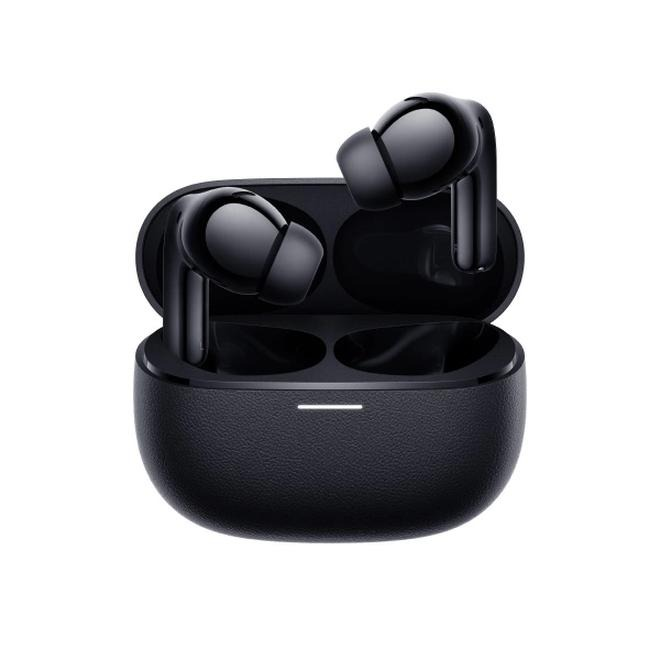

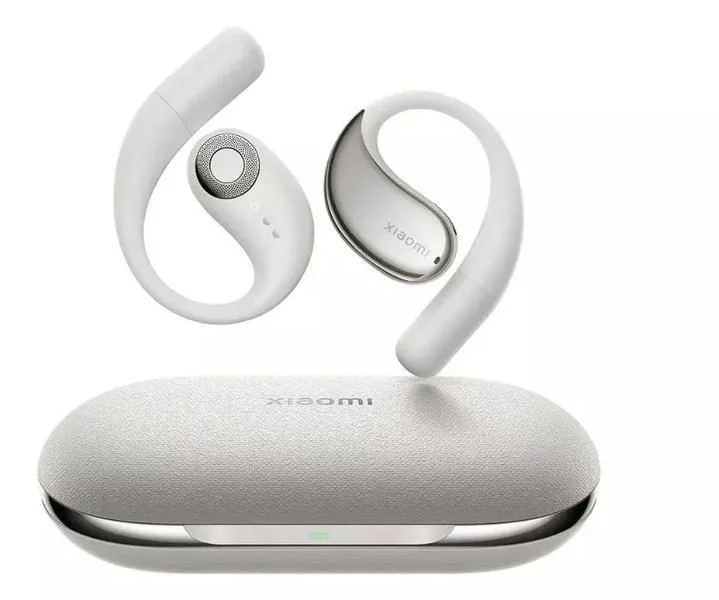
Sprawdzanie poziomu naładowania słuchawek HUAWEI na urządzeniach z systemem Android okazuje się prostsze, niż wielu z nas może to sobie wyobrażać. Gdy już połączysz słuchawki ze swoim telefonem, wystarczy rzucić okiem na pasek stanu. Ikona Bluetooth, która się tam znajduje, zazwyczaj informuje o poziomie naładowania słuchawek, mimo że nie zawsze pokazuje dokładny procent. Jak już tu wpadłeś to odkryj, jak łatwo podłączyć głośnik przez bluetooth. Możemy jedynie oszacować, ile energii wciąż pozostaje nam do dyspozycji. Dlatego warto być czujnym na ten detal, aby unikać nieprzyjemnych niespodzianek i nie zostać bez energii w najmniej oczekiwanym momencie.
- Połącz słuchawki z urządzeniem mobilnym, aby sprawdzić poziom naładowania przez ikonę Bluetooth na pasku stanu.
- W przypadku braku ikony Bluetooth, sprawdź ustawienia powiadomień i paska stanu w urządzeniu.
- Zainstaluj dedykowaną aplikację do słuchawek, jeśli jest dostępna, aby uzyskać szczegółowe informacje o naładowaniu.
- Sprawdź wskaźniki LED na etui ładującym, które informują o stanie naładowania słuchawek i etui.
- Monitoruj poziom naładowania w aplikacjach producentów, które mogą oferować powiadomienia i wygodne funkcje.
- Użyj oryginalnych przewodów i etui do ładowania, aby uniknąć problemów z naładowaniem.
- Zachowuj odpowiednią odległość etui ładującego od innych urządzeń podczas ładowania, aby zoptymalizować proces.
Chociaż sytuacja może być prosta, czasami ikona Bluetooth nie pojawia się na pasku stanu. W takich przypadkach zdecydowanie warto zajrzeć do ustawień swojego urządzenia. Aby to zrobić, należy przejść do sekcji Ustawienia, następnie przejść do Powiadomienia i pasku stanu. Tam upewnij się, że opcja Prosty wyświetlacz jest wyłączona. Po wykonaniu tych kilku kroków powinieneś bez problemu zobaczyć ikonę Bluetooth na pasku statusu, co umożliwi ci ocenę poziomu naładowania słuchawek.
Sprawdzanie naładowania słuchawek HUAWEI można poprawić przez optymalizację ustawień
Innym sposobem na kontrolowanie poziomu naładowania słuchawek HUAWEI jest zainstalowanie dedykowanej aplikacji, jeśli taka jest dostępna. W przypadku różnych modeli słuchawek HUAWEI mogą być dostępne aplikacje, które wyświetlą na ekranie bardziej szczegółowe informacje o stanie baterii. Instalacja odpowiedniego oprogramowania może niezwykle pomóc osobom, które chętnie korzystają z zaawansowanych funkcji lub potrzebują szybkiego dostępu do danych dotyczących baterii. Czasami warto również dostosować ustawienia optymalizacji baterii w systemie Android, aby otrzymywać powiadomienia o poziomie naładowania.
Pamiętaj, że różne modele telefonów mogą nieco inaczej przedstawiać poziom naładowania słuchawek. Taka sytuacja nie jest błędem; to normalne zjawisko wynikające z faktu, że każdy producent ma własne unikalne rozwiązania. Dlatego mimo że coś może wyglądać inaczej niż u znajomych, najważniejsze jest, aby zrozumieć, jak korzystać ze swojego sprzętu w praktyce. Przy odrobinie wprawy szybko nauczysz się, gdzie szukać tych informacji oraz jak efektywnie zarządzać energią swoich słuchawek.
Jak łatwo ocenić stan naładowania słuchawek bezprzewodowych?
W poniższej liście znajdziesz szczegółowe kroki, które pozwolą Ci szybko sprawdzić stan naładowania Twoich słuchawek bezprzewodowych. Każdy punkt dokładnie przedstawia konkretne działania, które możesz podjąć, w zależności od wybranej marki oraz modelu słuchawek.
- Połącz słuchawki z urządzeniem mobilnym: Na początku upewnij się, że słuchawki są włączone i sparowane z Twoim telefonem lub tabletem. W przypadku urządzeń działających na systemach Android lub HarmonyOS poczekaj na potwierdzenie połączenia przez system. Wtedy na pasku stanu powinna pojawić się ikona Bluetooth.
- Sprawdź ikonę Bluetooth: Po prawidłowym połączeniu na pasku stanu Twojego urządzenia dostrzeżesz ikonę Bluetooth, która wskaże poziom naładowania słuchawek. Pamiętaj, że wiele urządzeń nie wyświetla dokładnej wartości procentowej, przez co poziom naładowania może być jedynie przybliżony.
- Skorzystaj z aplikacji dedykowanej dla słuchawek: Jeżeli korzystasz ze słuchawek takich jak Beats, rozważ pobranie odpowiedniej aplikacji na swoje urządzenie. Po otwarciu aplikacji kliknij na „Moje Beats”, gdzie znajdziesz dokładny poziom naładowania akumulatora.
- Użyj wskaźnika na etui ładującym: W przypadku, gdy posiadasz słuchawki z etui do ładowania, sprawdź, czy etui zawiera wskaźniki LED. Te wskaźniki informują o stanie naładowania zarówno etui, jak i słuchawek. Na przykład, świecenie na zielono świadczy o pełnym naładowaniu, natomiast pomarańczowe światło wskazuje na konieczność naładowania.
Sposoby na kontrolowanie naładowania słuchawek Beats na Androidzie
Kontrolowanie naładowania słuchawek Beats na urządzeniu z Androidem to proces niezwykle prosty i wygodny. Kiedy łączę swoje słuchawki z telefonem, mogę od razu sprawdzić poziom naładowania za pomocą wygodnych powiadomień. Wystarczy, że stuknę w powiadomienie, które wyświetli się na ekranie głównym – taki sposób monitorowania energii moich słuchawek jest bardzo szybki. Co więcej, korzystając z aplikacji Beats, mogę także zobaczyć szczegółowe informacje na temat naładowania. Po wejściu w zakładkę „Moje Beats” tuż pod obrazem słuchawek dostrzegam szczegółowy poziom baterii.
Niewątpliwie dużym atutem aplikacji Beats okazuje się możliwość skonfigurowania powiadomień o poziomie naładowania. W sytuacji, gdy włączam opcję „optymalizacja baterii” na moim telefonie, czasami muszę dostosować ustawienia, aby powiadomienia działały bez zarzutu. Na początku zmagałem się z tym, ale teraz wszystko funkcjonuje prawidłowo. Czasami spędzam sporo czasu przy słuchawkach, dlatego gdy są naładowane, korzystam z widżetu na ekranie głównym, aby błyskawicznie móc sprawdzić stan ich naładowania.
Wskazówki dotyczące kontrolowania poziomu naładowania
Każdy właściciel słuchawek Beats z pewnością zdaje sobie sprawę, jak istotne jest ich poprawne ładowanie. Wykorzystanie dostarczonego przewodu USB Type-C stanowi klucz do sukcesu – od kiedy trzymam się tej zasady, nie napotkałem żadnych problemów z ładowaniem. Dodatkowo, pamiętajmy, że użycie innych przewodów może przysporzyć trudności w ładowaniu. Czasami, aby wszystko przebiegało sprawnie, najlepiej unikać używania sprzętu innej marki. Odkryłem również, że zachowanie odpowiedniej odległości słuchawek od innych urządzeń podczas ładowania pomaga mi uniknąć frustracji oraz przyspiesza cały proces ładowania.
Ostatnio natknąłem się także na zalety korzystania z etui do ładowania. Wskaźniki na etui pokazują mi, kiedy zarówno etui, jak i słuchawki są całkowicie naładowane. Skoro o tym mówimy to dowiedz się, jak łatwo podłączyć słuchawki JBL. Odczytując kolory wskaźników, mam pewność, kiedy mogę wyruszyć w drogę z pełnym zasilaniem na uszach. Warto ponadto pamiętać, że przy właściwym umiejscowieniu etui na podstawce ładującej cały proces ładowania przebiega sprawnie. Po kilku próbach zrozumiałem, na co zwracać uwagę, dzięki czemu teraz mam wszystko pod kontrolą i zawsze jestem gotowy na muzyczne odkrycia!
| Metoda | Opis |
|---|---|
| Powiadomienia | Możliwość sprawdzenia poziomu naładowania słuchawek poprzez powiadomienia na ekranie głównym po ich połączeniu z telefonem. |
| Aplikacja Beats | W aplikacji można zobaczyć szczegółowe informacje na temat naładowania w zakładce „Moje Beats”. |
| Widżet | Możliwość wykorzystania widżetu na ekranie głównym do szybkiego sprawdzenia stanu naładowania słuchawek. |
| Konfiguracja powiadomień | Opcja skonfigurowania powiadomień o poziomie naładowania, z uwzględnieniem ustawień „optymalizacji baterii” w telefonie. |
| Przewód USB Type-C | Używanie odpowiedniego przewodu USB Type-C do ładowania słuchawek dla uniknięcia problemów z ładowaniem. |
| Odległość podczas ładowania | Zachowanie odpowiedniej odległości słuchawek od innych urządzeń w celu zoptymalizowania procesu ładowania. |
| Etui do ładowania | Wskaźniki na etui pokazują poziom naładowania zarówno etui, jak i słuchawek, co ułatwia monitorowanie stanu zasilania. |
Czy wiesz, że słuchawki Beats często mają wbudowany system oszczędzania energii, który automatycznie wyłącza je po pewnym czasie nieużywania? Dzięki temu możesz przedłużyć ich żywotność i długość działania!
Wskaźniki na etui ładowania - jak zrozumieć ich działanie?
Wskaźniki na etui ładowania stanowią niezwykle przydatne narzędzie, które pozwala nam śledzić stan naładowania naszych słuchawek. Osobiście zawsze zwracam na nie uwagę, ponieważ niewłaściwe momenty, w których bateria może zawieść, są naprawdę frustrujące. Jako miłośnik technologii, szczególnie interesuje mnie, co dokładnie oznaczają te świecące diody. Wskazówki dotyczące poziomu naładowania akumulatora dają nam pełną kontrolę nad tym, jak długo możemy cieszyć się muzyką bez przymusowego ładowania.
Wskaźniki informują o poziomie naładowania słuchawek i etui
Kiedy otwieram etui ładowania, zawsze zerkam na wskaźnik. W zależności od koloru, ten wskaźnik informuje mnie o statusie akumulatorów. Na przykład, gdy diody świecą na zielono, jest to znak, że wszystko jest w porządku i moje słuchawki mają pełne naładowanie. Z drugiej strony, pomarańczowy kolor sygnalizuje, że koniecznie muszę zwrócić na coś uwagę — taka sytuacja często wskazuje na potrzebę ładowania. Jak widać, te małe światełka rzeczywiście pełnią rolę cennych doradców w codziennym użytkowaniu sprzętu.
Jak interpretować różne kolory wskaźników
Nie zapominajmy, że wskaźniki na etui mogą różnić się w zależności od modelu słuchawek. W przypadku niektórych marek, takich jak HUAWEI czy Sony, diody świecą w różnych kolorach, informując nas o dokładnym poziomie naładowania — zarówno dla słuchawek, jak i samego etui. Na przykład, kiedy dioda Sony miga na pomarańczowo przez kilka sekund, mogę mieć pewność, że słuchawki są naładowane. Jeśli jednak kolor zmienia się z zielonego na pomarańczowy, to znak, żeby pomyśleć o ładowaniu. To interesujące, prawda?
Wszystkie te informacje okazują się nieocenione, gdy planuję długi dzień poza domem. Możliwość kontrolowania stanu naładowania baterii za pomocą diod wskaźnikowych sprawia, że czuję się bardziej zorganizowany i pewny siebie. Dzięki temu zamiast martwić się, czy słuchawki przetrwają moją podróż, mogę skupić się na tym, co tak naprawdę ważne — przyjemności z muzyki oraz korzystaniu z technologii. Zrozumienie funkcji wskaźników na etui otwiera drzwi do pełnego wykorzystania możliwości naszych bezprzewodowych słuchawek!
Ciekawostką jest, że niektóre etui ładowania słuchawek mają funkcję szybkie ładowania, która pozwala na uzyskanie kilku godzin odtwarzania muzyki zaledwie w kilkanaście minut ładowania — co jest niezwykle przydatne, gdy jesteśmy w biegu!
Zalecenia dotyczące ładowania słuchawek Sony i ich monitorowania
W poniższej liście znajdziesz szczegółowe zalecenia, które pomogą Ci prawidłowo ładować słuchawki Sony oraz monitorować poziom ich naładowania. Dzięki tym wskazówkom zyskasz możliwość odpowiedniego dbania o swoje urządzenia, co pozwoli im służyć Ci jak najdłużej.
- Używaj oryginalnego przewodu i etui ładującego - Aby zapewnić skuteczne ładowanie słuchawek, zawsze korzystaj z dołączonego przewodu USB Type-C oraz oryginalnego etui z funkcją ładowania. Używając zamienników, możesz napotkać problemy z ładowaniem, a także uszkodzić swoje słuchawki.
- Monitorowanie stanu naładowania - Aby sprawdzić poziom naładowania swoich słuchawek, połącz je z telefonem lub tabletem. Na urządzeniach z systemem Android poziom baterii wyświetli się na pasku stanu w formie ikony Bluetooth. W razie problemów z wyświetlaniem, przejdź do Ustawienia > Powiadomienia i pasek stanu, a następnie upewnij się, że opcja Prosty wyświetlacz jest wyłączona.
- Bezprzewodowe ładowanie - Możesz ładować słuchawki bezprzewodowo, korzystając z podstawki ładującej obsługującej standard Qi. Pamiętaj, aby przed umieszczeniem etui na podstawce zamknąć jego pokrywkę. Upewnij się także, że etui znajduje się w odpowiedniej pozycji, gdyż niewłaściwe umiejscowienie może prowadzić do wolniejszego ładowania lub przegrzewania się etui.
- Sprawdzanie wskaźnika na etui ładującym - Możesz kontrolować poziom naładowania akumulatorów za pomocą wskaźnika znajdującego się na etui. Kiedy tylko rozpoczniesz ładowanie, wskaźnik zaświeci się na pomarańczowo, a gdy proces ładowania zakończy się, zmieni kolor na zielony. Dodatkowo, w sytuacji gdy akumulator w słuchawkach będzie pełny, wskaźnik również przez chwilę zaświeci na pomarańczowo.
- Unikaj przeszkód podczas ładowania - Upewnij się, że etui nie jest zasłonięte żadnymi przedmiotami i nie ma na nim osłon, które mogłyby utrudnić ładowanie. Obce materiały mogą powodować nieprawidłowy przebieg tego procesu, co w skrajnych przypadkach może okazać się niebezpieczne.
Pytania i odpowiedzi
Jak mogę sprawdzić poziom naładowania słuchawek HUAWEI na moim telefonie z systemem Android?Po połączeniu słuchawek z telefonem wystarczy rzucić okiem na pasek stanu, gdzie ikona Bluetooth pokaże przybliżony poziom naładowania. Pamiętaj jednak, że nie zawsze wyświetla dokładny procent energii.
Co zrobić, jeśli ikona Bluetooth nie pojawia się na pasku stanu?W takim przypadku powinieneś sprawdzić ustawienia swojego urządzenia. Przejdź do sekcji Ustawienia, następnie do Powiadomienia i paska stanu, aby upewnić się, że opcja Prosty wyświetlacz jest wyłączona.
Jakie korzyści przynosi zainstalowanie dedykowanej aplikacji do słuchawek?Dedykowana aplikacja może dostarczyć szczegółowych informacji o stanie naładowania słuchawek, które nie są dostępne w standardowych ustawieniach. To szczególnie przydatne dla użytkowników, którzy chcą mieć szybki dostęp do danych dotyczących baterii.
Jak interpretować kolory wskaźników na etui do ładowania słuchawek?Wskaźniki na etui mogą być w różnych kolorach, informując o stanie naładowania. Na przykład, zielona dioda oznacza pełne naładowanie, natomiast pomarańczowa sygnalizuje, że akumulator wymaga doładowania.
Czy mogę ładować słuchawki bezprzewodowo?Tak, wiele słuchawek obsługuje ładowanie bezprzewodowe, ale pamiętaj, aby używać podstawki ładującej i odpowiednio umiejscowić etui. Zamknięcie pokrywki etui przed nałożeniem na podstawkę jest również istotne dla skuteczności ładowania.