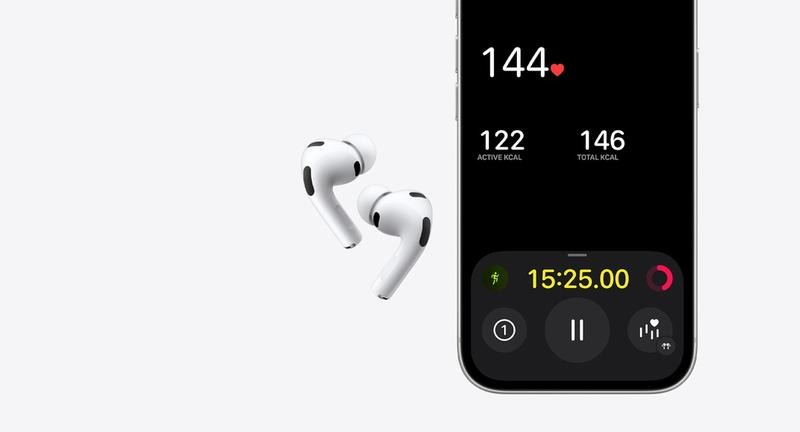
Konfiguracja słuchawek AirPods z iPhonem stanowi prosty proces, który umożliwia radosne słuchanie muzyki oraz bezproblemowe prowadzenie połączeń. Najpierw upewnij się, że zainstalowana na Twoim iPhonie jest najświeższa wersja systemu iOS. Następnie przejdź do ekranu początkowego i weź do ręki etui ładujące z AirPods w środku. Otwórz etui i umieść je obok swojego telefonu – powinieneś zobaczyć animację konfiguracji. Jeśli nie zauważysz jej od razu, nie martw się, ponieważ istnieją inne sposoby, aby to naprawić!
Kiedy animacja się pojawi, stuknij w przycisk "Połącz". To wszystko, co musisz zrobić, aby rozpocząć proces parowania. Jeśli posiadasz model AirPods Pro w wersjach 1, 2 lub 3, na ekranie wyświetlą się odpowiednie instrukcje. Z kolei dla AirPods 2, 3 lub 4 również powinieneś zobaczyć wszystkie niezbędne wskazówki na swoim wyświetlaczu. Jeżeli Siri została już skonfigurowana na Twoim iPhonie, możesz od razu z niej korzystać wraz z AirPods. W przeciwnym razie nie obawiaj się – krok po kroku instrukcja poprowadzi Cię przez konfigurację. Jeżeli interesują cię takie tematy to odwiedź artykuł, aby dowiedzieć się, jak aktywować kod w Spotify. Na koniec stuknij "Gotowe" i ciesz się słuchaniem!
Zanurz się w magię bezprzewodowego dźwięku dzięki wyjątkowej konfiguracji AirPods
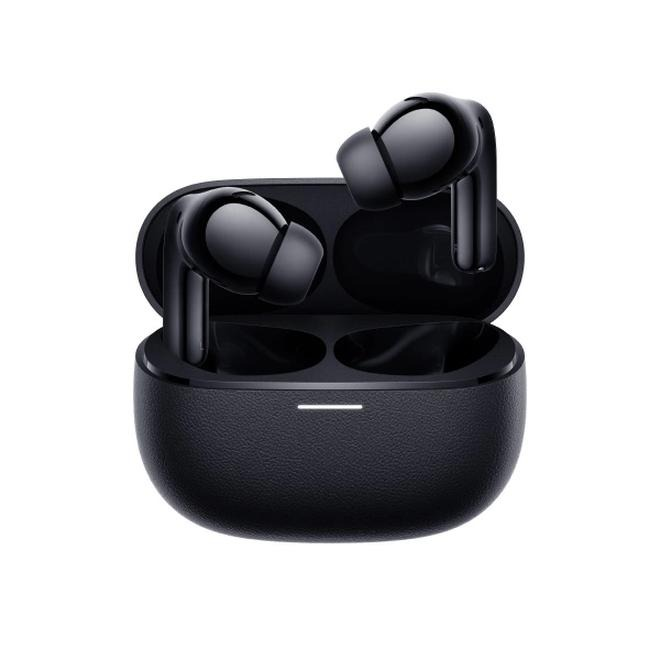
Przede wszystkim pamiętaj, że zanim przystąpisz do parowania, Bluetooth musi być włączony. Możesz to zrealizować, przechodząc do Ustawień i wybierając odpowiednią opcję. Dodatkowo, upewnij się, że Twoje słuchawki znajdują się w trybie parowania. Zazwyczaj wystarczy przytrzymać przycisk zasilania na etui ładującym, aż zauważysz migającą diodę LED. Kiedy już to zrobisz, wróć do swojego iPhone'a i wybierz nazwę swoich słuchawek z listy dostępnych urządzeń. Jak już się tu znalazłeś to odkryj skuteczne sposoby na odnalezienie zgubionych słuchawek Xiaomi. Po udanym połączeniu Twój iPhone poinformuje Cię, że wszystko działa prawidłowo!
Teraz, gdy Twoje AirPods są połączone z iPhonem, masz również możliwość połączenia ich z innymi urządzeniami Apple, logując się na tym samym koncie Apple. Dzięki temu AirPods stają się niezwykle uniwersalne – wystarczy, że raz je skonfigurujesz, a będą współpracować z Twoim iPadem, MacBookiem czy nawet Apple Watch. Niezależnie od tego, czy słuchasz muzyki, oglądasz filmy, czy wykonujesz połączenia – AirPods zawsze będą pod ręką, gotowe do działania!
Jak podłączyć słuchawki Apple bezprzewodowo? Instrukcja krok po kroku
Niniejszy artykuł dostarcza szczegółowej instrukcji dotyczącej podłączania słuchawek bezprzewodowych Apple, takich jak AirPods, do Twojego iPhone'a lub innego urządzenia Apple. Wskazówki, które znajdziesz poniżej, pomogą Ci przeprowadzić proces łączenia w sposób płynny i zrozumiały, krok po kroku, uwzględniając najważniejsze szczegóły oraz zalecenia.
- Sprawdzenie wersji systemu iOS: Na początku upewnij się, że na Twoim iPhonie zainstalowano najnowszą wersję systemu iOS. Aby to zrobić, przejdź do Ustawienia, następnie wybierz Ogólne, a potem kliknij w Aktualizacja oprogramowania, aby sprawdzić dostępne aktualizacje.
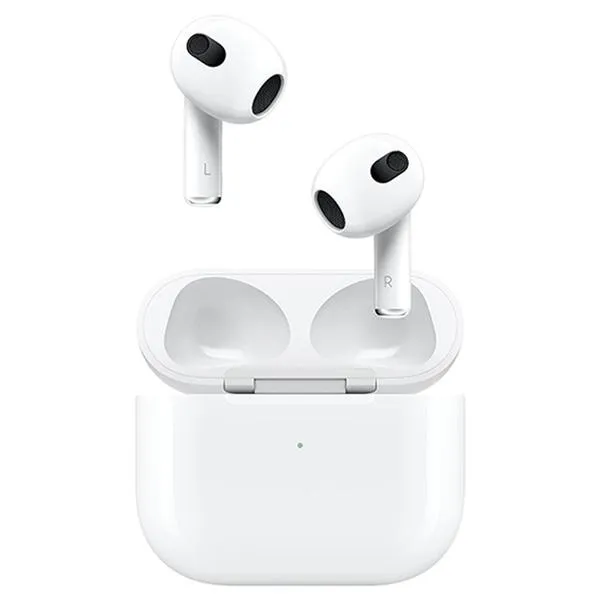
- Przygotowanie słuchawek: Kolejnym krokiem jest umieszczenie słuchawek AirPods w etui ładującym. Następnie otwórz etui i trzymaj je blisko swojego iPhone'a. Pamiętaj, aby upewnić się, że słuchawki pracują w trybie parowania - lampka LED powinna migać na biało, co oznacza gotowość do połączenia.
- Włączenie Bluetooth: Następnie przejdź do Ustawienia na swoim iPhonie i wybierz opcję Bluetooth. Upewnij się, że przełącznik Bluetooth jest aktywowany, co powinno być widoczne poprzez niebieski kolor przełącznika.
- Połączenie z AirPods: Gdy Twoje słuchawki AirPods pojawią się na liście dostępnych urządzeń Bluetooth, po prostu stuknij w ich nazwę. W tym momencie na ekranie iPhone'a powinna zmaterializować się animacja konfiguracji.
- Potwierdzenie połączenia: Po zakończeniu procesu łączenia stuknij w opcję Gotowe. Teraz Twoje słuchawki powinny być już gotowe do użycia, a ich status zmieni się na „Połączone” w ustawieniach Bluetooth.
- Konfiguracja Siri (opcjonalnie): Jeśli posiadasz AirPods Pro i chcesz korzystać z Siri, upewnij się, że asystent głosowy został wcześniej skonfigurowany na Twoim iPhonie. W przeciwnym razie postępuj zgodnie z instrukcjami, które pojawią się na ekranie, aby skonfigurować tę funkcję.
Słuchawki Bluetooth: jak je włączyć i sparować z iPhonem?
Używanie słuchawek Bluetooth z iPhonem to prawdziwa przyjemność, a ich uruchomienie okazuje się prostsze, niż można by przypuszczać. A skoro już tu trafiłeś to odkryj prosty sposób na podłączenie głośnika przez bluetooth. Na początku sprawdzam, czy na moim iPhonie zainstalowana jest najnowsza wersja systemu iOS. To istotne, ponieważ niektóre funkcje mogą nie działać poprawnie na starszych wersjach. Następnie przechodzę do ekranu początkowego i otwieram aplikację Ustawienia. Wybieram opcję Bluetooth i przestawiam przełącznik, aby aktywować Bluetooth. Teraz mój iPhone gotowy jest do wyszukiwania dostępnych urządzeń.
Kiedy już to zrobię, dbam o to, aby moje słuchawki były włączone i w trybie parowania. Skoro już poruszamy się w tym temacie to poznaj sposoby podłączenia słuchawek Bluetooth do komputera. Zwykle wystarczy przytrzymać przycisk zasilania, aż dioda LED zacznie migać. To oznacza, że słuchawki gotowe są do połączenia. W tym momencie wracam do iPhona i widzę nazwę moich słuchawek na liście dostępnych urządzeń. Kilka stuknięć w ich nazwę i dosłownie w mgnieniu oka mogę cieszyć się bezprzewodowym dźwiękiem!
Swoboda dźwięku: Ciesz się nawet 20 godzinami muzyki z jednego ładowania!
Po udanym połączeniu mój iPhone informuje mnie, że wszystko działa sprawnie. Czasami, gdy poruszam się z plikiem muzycznym, ładowanie słuchawek wymaga sprawdzenia, jak długo mogą trzymać na jednym ładowaniu. Większość modeli oferuje kilka godzin sprawnego działania, a niektóre z nowszych wersji przekraczają nawet 20 godzin, szczególnie gdy korzystam z etui ładującego. Dzięki temu mogę swobodnie słuchać muzyki, podcastów czy prowadzić rozmowy telefoniczne, zachowując wolne ręce!
Co więcej, jeśli mam już sparowane inne urządzenia Apple, moje słuchawki łączą się z nimi automatycznie, gdy tylko opuściłem strefę Bluetooth. To świetne udogodnienie, zwłaszcza gdy korzystam z różnych produktów Apple w ciągu dnia. Właściwie wystarczy jedno kliknięcie lub stuknięcie, aby delektować się ulubionymi dźwiękami, gdziekolwiek się znajduję. W ten sposób mogę swobodnie zredukować wszystko, co związane z kablami, dając sobie wolność i komfort w codziennym życiu!
Ciekawostka: Aby szybko wprowadzić słuchawki Apple w tryb parowania, wystarczy otworzyć etui i wyjąć je ze środka – automatycznie przełączają się w tryb parowania, co sprawia, że proces łączenia z iPhonem jest jeszcze łatwiejszy i szybszy!
Automatyczne łączenie słuchawek AirPods z różnymi urządzeniami Apple
Automatyczne łączenie AirPods z różnymi urządzeniami Apple przynosi wiele udogodnień, które zdecydowanie umilają korzystanie z technologii. Kiedy zainstaluję najnowszą wersję systemu iOS na swoim iPhonie, po prostu wykonam kilka prostych kroków, aby połączyć słuchawki z urządzeniem. Umieszczam AirPods w etui, otwieram je i trzymam blisko iPhone’a, co sprawia, że na ekranie pojawia się animacja konfiguracji. Po kliknięciu "Połącz" cieszę się nowym doświadczeniem audio, które umożliwia bezprzewodowe słuchanie muzyki, podcastów oraz prowadzenie rozmów telefonicznych.
Co więcej, wyjątkowość AirPods tkwi w ich zdolności do automatycznego przełączania się między różnymi urządzeniami Apple. Gdy korzystam z AirPods na swoim iPhonie, a następnie sięgnę po Maca lub iPada, słuchawki automatycznie się połączą, jeśli jestem zalogowany na tym samym koncie Apple ID. Tutaj podrzucam link do artykułu, w którym poruszyliśmy ten temat. To bardzo wygodne, zwłaszcza podczas pracy nad projektem na komputerze, a później, gdy chcę przesłuchać ulubiony podcast na tablecie. Warto jednak pamiętać, że wszystkie urządzenia muszą być połączone z siecią Wi-Fi lub mobilną, aby zapewnić sprawne działanie.
Magia bezprzewodowego dźwięku: Jak AirPods łączą się z każdym urządzeniem Apple w mgnieniu oka
Dodatkowo, nie tylko iPhone i iPad mogą korzystać z tej funkcji. Moje AirPods synchronizują się także z Apple Watch, Apple TV, a nawet Apple Vision Pro. Wystarczy wykonać kilka prostych kroków, aby połączyć je z tymi urządzeniami. Na przykład, kiedy chcę podłączyć AirPods do Apple TV, wystarczy, że otworzę etui ze słuchawkami w pobliżu urządzenia i naciśnę przycisk konfiguracji na etui. To naprawdę proste! Przy tym muzyka filmowa staje się jeszcze bardziej angażująca, gdy mogę wykorzystać pełny potencjał bezprzewodowych słuchawek.
Na koniec warto wspomnieć, że AirPods oferują różne modele, takie jak AirPods Pro czy AirPods Max, które zapewniają jeszcze lepszą jakość dźwięku oraz dodatkowe funkcje, takie jak aktywna redukcja hałasu. Niezależnie od tego, na jakim urządzeniu słucham, zawsze jestem na bieżąco, a automatyczne łączenie sprawia, że nie martwię się o ustawienia. Tak więc każdy moment spędzony z ulubionymi dźwiękami staje się przyjemniejszy, gdy mogę skupić się na tym, co sprawia mi radość, zamiast na skomplikowanych procesach technologicznych.
Ręczne łączenie słuchawek AirPods - co zrobić, gdy nie działa?
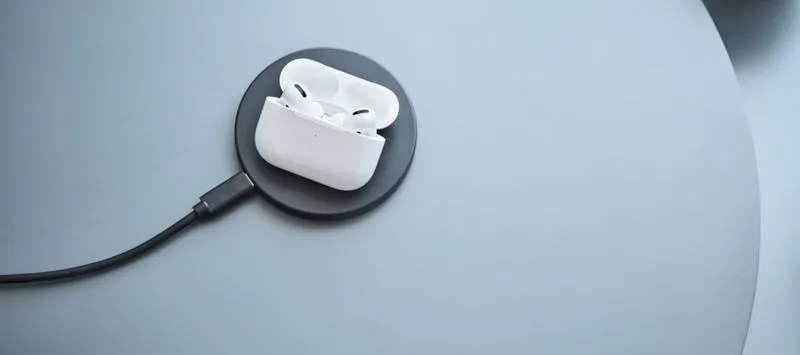
Gdy napotykasz trudności z ręcznym łączeniem słuchawek AirPods z urządzeniem, warto skorzystać z poniższej listy, która zawiera szczegółowe wskazówki dotyczące skutecznego procesu parowania. Opracowano ją z myślą o użytkownikach, którzy mają problemy w tym zakresie.
- Sprawdź aktualizacje systemu: Przed przystąpieniem do łączenia zawsze upewnij się, że na Twoim urządzeniu zainstalowano najnowszą wersję systemu operacyjnego, takiego jak iOS, iPadOS czy macOS. Możesz użyć aplikacji Ustawienia do sprawdzenia dostępnych aktualizacji. Zaktualizowanie systemu eliminuje wszelkie znane problemy związane z łącznością, co zdecydowanie ułatwia proces.
- Ustawienia Bluetooth: Otwórz aplikację Ustawienia na swoim urządzeniu i przejdź do sekcji Bluetooth. Upewnij się, że funkcja Bluetooth jest włączona; przełącznik powinien być ustawiony na „Włączone”. Dzięki temu Twoje urządzenie zacznie wyszukiwać dostępne połączenia, co jest kluczowe dla udanego parowania.
-
Przygotowanie słuchawek do parowania: Aby manualnie połączyć AirPods, umieść je w etui ładującym i otwórz jego pokrywę. Następnie wykonaj odpowiednie kroki, które zależą od modelu:
- Dla AirPods 4 lub AirPods Pro 3, dwukrotnie stuknij przód etui, aby aktywować tryb parowania.
- Dla AirPods Max, naciśnij przycisk Tryb słuchania i przytrzymaj go przez 5 sekund, aż lampka statusu zacznie migać.
- Dla innych modeli AirPods, przytrzymaj przycisk konfiguracji z tyłu etui, aż lampka zacznie migać.
- Ręczne połączenie przez ustawienia: Gdy lampka LED świeci się na biało, wróć do ustawień Bluetooth na swoim urządzeniu. Powinieneś zobaczyć listę dostępnych urządzeń. Wybierz swoje słuchawki AirPods, a następnie stuknij „Połącz”. Jeśli proces zakończy się sukcesem, otrzymasz komunikat potwierdzający nawiązanie połączenia.
- Sprawdzenie problemów z parowaniem: Jeśli mimo to nadal nie możesz połączyć słuchawek, sprawdź, czy któreś inne urządzenie Bluetooth nie jest już połączone z AirPods. Może okazać się konieczne odłączenie ich z innego urządzenia, co ułatwi ponowne sparowanie z Twoim iPhonem czy iPadem.