Sprawdzanie, czy telewizor Samsung obsługuje słuchawki Bluetooth, to naprawdę prosty proces. Chętnie podzielę się z Tobą kilkoma przydatnymi trikami, które ułatwią Ci to zadanie. Po pierwsze, zawsze zaczynam od przestudiowania mojego telewizora. W tym dokumencie mogę uzyskać informacje na temat ewentualnego wbudowanego modułu Bluetooth. Nowoczesne modele Smart TV zazwyczaj oferują tę funkcję, jednak ze względu na możliwe różnice, warto się upewnić, aby uniknąć niemiłych niespodzianek.
Drugim krokiem, jaki podejmuję, jest sprawdzenie ustawień telewizora. Wystarczy włączyć telewizor, a następnie nacisnąć przycisk „Home” na pilocie. W menu przechodzę do sekcji „Ustawienia”, a potem „Dźwięk”. Tam poszukuję opcji dotyczącej listy głośników Bluetooth. Jeśli znajdę tę sekcję, mogę mieć pewność, że mój telewizor rzeczywiście obsługuje słuchawki bezprzewodowe. W przypadku, gdy nie znajdę tej opcji, korzystam z zewnętrznego adaptera Bluetooth, który umożliwia podłączenie do gniazda słuchawkowego.
Sprawdzenie opcji Bluetooth w menu telewizora Samsung
Jeżeli wcześniej widziałem opcję „Paruj i połącz” w sekcji Bluetooth, mogę być pewny, że mój telewizor obsługuje połączenie z słuchawkami. Gdy telewizor nie wykrywa moich słuchawek, upewniam się, że są one w trybie parowania. Zazwyczaj wymaga to naciśnięcia przycisku Bluetooth na słuchawkach, aż dioda zacznie migać. Czasami warto również sprawdzić, czy słuchawki nie są już połączone z innym urządzeniem, ponieważ może to utrudniać ich wykrycie przez telewizor.
Warto pamiętać, że nowoczesne technologie mogą przynieść wiele ułatwień. Sprawdzając funkcje swojego telewizora, możemy cieszyć się lepszym komfortem korzystania z ulubionych urządzeń audio.
Na koniec warto dodać, że moi przyjaciele często pytają mnie, jak rozwiązać problem z połączeniem. Zdarza się, że telewizor nie obsługuje transmisji audio przez Bluetooth, mimo że podejrzewa się, że ma taką funkcję. A skoro o tym mówimy to podłącz głośnik do komputera przez bluetooth i ciesz się muzyką. W takim przypadku najlepszym rozwiązaniem wydaje się zewnętrzny nadajnik lub słuchawki radiowe, które mogą uratować sytuację. Po wykonaniu wszystkich tych kroków czuję się spokojny, wiedząc, że moje wieczory z ulubionymi filmami będą komfortowe, a jednocześnie nie zakłócają snu reszty domowników.
Jak łatwo podłączyć słuchawki bezprzewodowe do telewizora Samsung
W tej instrukcji krok po kroku znajdziesz dokładne informacje na temat łączenia słuchawek bezprzewodowych z telewizorem Samsung. Taki proces okazuje się szczególnie przydatny, gdy chcesz cieszyć się dźwiękiem z telewizora, nie przeszkadzając innym domownikom. Zrozumienie każdego etapu pomoże Ci szybko podłączyć i skonfigurować urządzenie.
- Sprawdź kompatybilność telewizora – Najpierw upewnij się, że Twój telewizor Samsung obsługuje technologię Bluetooth. Możesz to zrobić, przeszukując dokumentację swojego telewizora lub zaglądając do sekcji ustawień dźwięku. Jeśli Twój telewizor nie wspiera Bluetooth, rozważ zakup zewnętrznego adaptera, który pozwoli Ci podłączyć słuchawki.
- Włącz Bluetooth w telewizorze Samsung – Następnie przejdź do menu „Ustawienia” na pilocie telewizora. Wybierz sekcję „Dźwięk”, a później opcję „Wyjście dźwięku”. Aktywuj Bluetooth, jeśli jeszcze nie jest włączony, i wybierz „Lista głośników Bluetooth”, aby rozpocząć wyszukiwanie dostępnych urządzeń.
- Ustaw słuchawki w tryb parowania – Włącz słuchawki i przełącz je w tryb parowania. Zazwyczaj wystarczy przytrzymać przycisk Bluetooth przez kilka sekund, aż dioda LED zacznie migać. Pamiętaj, aby sprawdzić, czy słuchawki nie są połączone z innym urządzeniem, co mogłoby uniemożliwić ich wykrycie przez telewizor.
- Sparowanie słuchawek z telewizorem – Po chwili na ekranie telewizora powinna pojawić się nazwa Twoich słuchawek. Wybierz je z listy i kliknij „Paruj i połącz”. Po zakończeniu procesu parowania, telewizor zacznie przesyłać dźwięk do słuchawek.
- Sprawdź ustawienia dźwięku – Na koniec, jeśli dźwięk nadal wydobywa się z głośników telewizora, wróć do ustawień dźwięku. Upewnij się, że jako źródło dźwięku wybrano „Podłączone urządzenie zewnętrzne”.
Krok po kroku: instrukcja podłączenia słuchawek do telewizora Samsung
Podłączenie słuchawek do telewizora Samsung to zadanie, które na pierwszy rzut oka może wydawać się skomplikowane, jednak w rzeczywistości jest niezwykle proste. Jak już tu jesteś to sprawdź, jak łatwo podłączyć głośnik JBL do telewizora. Zanim zaczniesz, upewnij się, że posiadasz odpowiednie słuchawki bezprzewodowe oraz że Twój telewizor obsługuje Bluetooth. W przypadku nowszych modeli Smart TV zazwyczaj nie napotkasz żadnych problemów. Jeśli jednak masz starszy model, rozważ zakup zewnętrznego adaptera Bluetooth, który umożliwi Ci bezprzewodowe połączenie. To szczególnie istotne, zwłaszcza kiedy chcesz cieszyć się ulubionymi filmami, nie zakłócając jednocześnie spokoju innych domowników.
Gdy upewnisz się, że wszystko jest przygotowane, przejdź do procesu podłączania słuchawek. Jeżeli szukasz podobnych treści to odkryj tajniki dynamiki słuchawek dla lepszego brzmienia. Włącz telewizor, a następnie przy pomocy pilota naciśnij przycisk „Home”. Potem przejdź do sekcji „Ustawienia”, a stamtąd wybierz opcję dotycząca dźwięku. W tym miejscu dostrzeżesz opcję „Wyjście dźwięku”, w której konieczne będzie zaznaczenie
Intuicyjny proces parowania słuchawek z telewizorem Samsung
Po sparowaniu słuchawek z telewizorem powinieneś usłyszeć dźwięk bezpośrednio w słuchawkach. W przypadku, gdy dźwięk nadal płynie z głośników telewizora, wróć do ustawień dźwięku i upewnij się, że wybrane źródło to „Podłączone urządzenie zewnętrzne”. W niektórych modelach telewizorów Samsung możliwe jest również włączenie funkcji równoczesnego odtwarzania dźwięku przez głośniki telewizora oraz słuchawki, co bywa przydatne w różnych sytuacjach.
Zanim sfinalizujesz konfigurację, warto sprawdzić, czy wszystkie dźwięki, w tym efekty specjalne oraz muzyka, brzmią poprawnie w słuchawkach. Ważne jest również, aby pamiętać, że nie wszystkie słuchawki będą kompatybilne z każdym telewizorem. Możesz napotkać pewne trudności z kompatybilnością, zwłaszcza jeśli wybierzesz tańsze modele słuchawek. Z czasem, gdy zdobędziesz więcej doświadczenia, całkowicie bezprzewodowe doznania audio staną się Twoją codziennością, a oglądanie ulubionych programów w ciszy z pewnością okaże się przyjemnością.
Czy wiesz, że niektóre modele telewizorów Samsung pozwalają na jednoczesne podłączenie dwóch par słuchawek Bluetooth? To idealne rozwiązanie, jeśli chcesz dzielić się filmowym doświadczeniem z drugą osobą, nie zakłócając przy tym otoczenia!
Co zrobić w przypadku braku Bluetooth w telewizorze?
Brak wbudowanego Bluetooth w telewizorze nie zamyka drogi do korzystania z bezprzewodowych słuchawek. W związku z tym przedstawiamy kilka sprawdzonych metod, które umożliwią Ci cieszenie się dźwiękiem bez zakłócania spokoju innych domowników.
- Zakup zewnętrznego adaptera Bluetooth: Gdy telewizor nie obsługuje Bluetooth, najlepszym rozwiązaniem okazuje się zakup adaptera Bluetooth. Taki adapter podłączysz do wyjścia audio w telewizorze, takiego jak gniazdo słuchawkowe (jack 3,5 mm), port optyczny lub złącza RCA. Po podłączeniu, ustaw słuchawki w tryb parowania, co zazwyczaj polega na przytrzymaniu odpowiedniego przycisku. Kiedy adapter wykryje słuchawki, połączenie powinno nawiązać się automatycznie, co pozwoli na przesyłanie dźwięku bezprzewodowo z telewizora.
- Wykorzystanie słuchawek radiowych: Zamiast słuchawek Bluetooth możesz wykorzystać słuchawki radiowe. Ten rodzaj słuchawek korzysta z fal radiowych, a zazwyczaj sprzedawany jest w zestawie z nadajnikiem, który podłączasz do telewizora. Po podłączeniu stacji dokującej i uruchomieniu słuchawek dźwięk przesyła się bez opóźnień. To rozwiązanie bywa szczególnie korzystne dla osób, które preferują stabilne połączenie oraz dłuższy zasięg.
- Sprawdzenie zgodności sprzętu: Przed zakupem słuchawek warto upewnić się, że są one kompatybilne z wybranym transceiverem. Wiele modeli telewizorów ma specyficzne wymagania dotyczące parowania z urządzeniami Bluetooth. Dlatego przed podjęciem decyzji dobrze jest przeczytać instrukcję obsługi telewizora oraz specyfikację kupowanych słuchawek. Zwracaj też uwagę na ewentualne problemy ze zgodnością, ponieważ niektóre słuchawki mogą nie być obsługiwane przez określone modele telewizorów.
- Ustawienia audio w telewizorze: Po podłączeniu adaptera Bluetooth lub słuchawek radiowych często musisz dokonać zmian w ustawieniach dźwięku telewizora. Przejdź do sekcji „Ustawienia dźwięku” i upewnij się, że wybierzesz odpowiednie wyjście audio (np. „Podłączone urządzenie zewnętrzne”). Jeśli dźwięk nadal płynie z głośników telewizora, konieczne staje się manualne zmienienie tego ustawienia.
Najczęstsze problemy podczas łączenia słuchawek bezprzewodowych z telewizorem Samsung
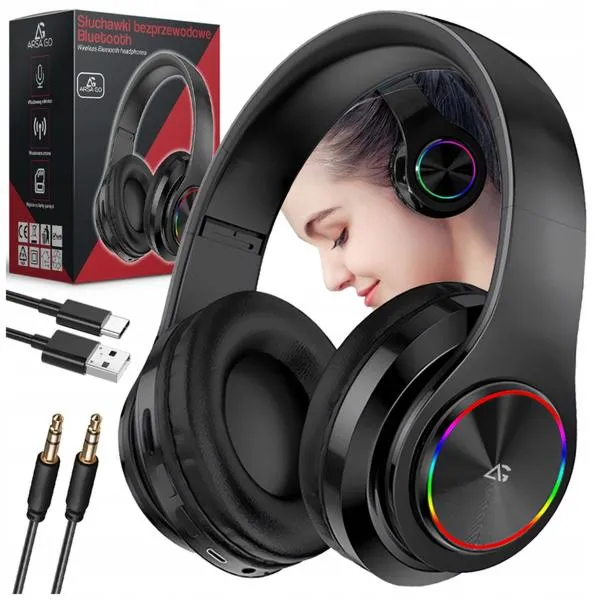
Każdy z nas zna tę sytuację, kiedy ulubiony film czeka na obejrzenie, a reszta domowników już śpi. W takich chwilach bezprzewodowe słuchawki stają się naszym najlepszym przyjacielem. Jednak dla wielu osób łączenie ich z telewizorem Samsung nastręcza sporo trudności, zwłaszcza gdy nie zrozumie się kilku podstawowych zasad. Warto zacząć od faktu, że nie każdy telewizor wyposażony jest w moduł Bluetooth, co często wprowadza w zakłopotanie podczas prób parowania. Przypomina mi się, jak raz długo zmagałem się z połączeniem moich słuchawek, tylko po to, aby odkryć, że mój model telewizora niestety tego nie obsługuje.
Jednak nie warto się załamywać! Jeśli Twój telewizor nie ma Bluetooth, z powodzeniem możesz skorzystać z zewnętrznego adaptera. Koszt takiego urządzenia jest niewielki, a efekty potrafią być imponujące – wystarczy podłączyć je do wyjścia audio w telewizorze, a następnie skonfigurować słuchawki zgodnie z instrukcją. Jeżeli interesują cię podobne zagadnienia to odkryj najlepsze modele słuchawek bluetooth dousznych dla wygody i jakości dźwięku. Oczywiście, warto pamiętać, aby sprawdzić, czy adapter pasuje do Twojego modelu telewizora, bowiem prowizoryczne rozwiązania czasami tylko komplikują sprawę. Sam wiele się nauczyłem na własnych błędach!
Najczęstsze problemy z łączeniem słuchawek bezprzewodowych
Kiedy już posiadamy teoretyczną wiedzę, dobrze jest przyjrzeć się typowym problemom, które mogą wystąpić podczas parowania słuchawek. Najczęściej spotykanym problemem okazuje się zapomniane przełączenie słuchawek w tryb parowania – dlatego dobrze upewnić się, że nasze słuchawki są gotowe do połączenia. Innym powszechnym błędem jest łączenie z niewłaściwym urządzeniem – jeśli słuchawki są już połączone z innym sprzętem, telewizor ich po prostu nie znajdzie. Czasami warto także zastanowić się, czy nie mamy do czynienia z niekompatybilnym adapterem, który uniemożliwia prawidłową komunikację między urządzeniami.
Podczas próby sparowania słuchawek z telewizorem Samsung, zwróć uwagę na ustawienia audio. Czasami połączenie wydaje się udane, ale dźwięk wciąż płynie z głośników telewizora. A tutaj coś dla zainteresowanych tą tematyką: odwiedź artykuł o prostej metodzie łączenia głośnika JBL z telewizorem LG. W takiej sytuacji warto przejść do ustawień dźwięku i upewnić się, że wybrane jest odpowiednie źródło audio. Niekiedy wspominam swoje zmagań w tej kwestii, ale każdy sukces w końcu przynosi radość. Po ustawieniach i próbnych połączeniach, kiedy w końcu usłyszałem dźwięk w słuchawkach, poczułem się naprawdę spełniony.
| Problem | Opis |
|---|---|
| Zapomniane przełączenie słuchawek w tryb parowania | Upewnij się, że słuchawki są gotowe do połączenia. |
| Łączenie z niewłaściwym urządzeniem | Jeśli słuchawki są połączone z innym sprzętem, telewizor ich nie znajdzie. |
| Niekompatybilny adapter | Upewnij się, że adapter pasuje do Twojego modelu telewizora. |
| Nieprawidłowe ustawienia audio | Sprawdź, czy wybrane jest odpowiednie źródło audio w ustawieniach dźwięku. |
Ciekawe jest to, że wiele osób nie zdaje sobie sprawy, iż niektóre słuchawki bezprzewodowe oferują różne tryby audio, takie jak tryb niskiej latencji, który znacząco poprawia synchronizację dźwięku z obrazem podczas oglądania filmów.
Źródła:
- https://www.samsung.com/pl/support/tv-audio-video/jak-podlaczyc-sluchawki-bluetooth-do-telewizora-samsung/
- https://www.morele.net/wiadomosc/jak-podlaczyc-sluchawki-bezprzewodowe-do-telewizora/23701/
- https://www.elektroda.pl/rtvforum/topic3579944.html
- https://www.euro.com.pl/artykuly/wszystkie/artykul-jak-podlaczyc-sluchawki-bezprzewodowe-do-telewizora.bhtml
- https://www.elektroda.pl/rtvforum/topic3081358.html
FAQ - Najczęstsze pytania i odpowiedzi
Jak sprawdzić, czy telewizor Samsung obsługuje słuchawki Bluetooth?Aby sprawdzić, czy Twój telewizor Samsung obsługuje słuchawki Bluetooth, najlepiej zacząć od przestudiowania instrukcji obsługi urządzenia. Nowoczesne modele Smart TV zazwyczaj oferują tę funkcję, więc warto również sprawdzić ustawienia dźwięku w telewizorze.
Co zrobić, jeśli telewizor nie obsługuje Bluetooth?W przypadku braku obsługi Bluetooth w telewizorze, dobrym rozwiązaniem jest zakup zewnętrznego adaptera Bluetooth, który można podłączyć do wyjścia audio telewizora. Taki adapter umożliwi przesyłanie dźwięku bezprzewodowo do słuchawek.
Jak włączyć Bluetooth w telewizorze Samsung?Aby włączyć Bluetooth w telewizorze Samsung, naciśnij przycisk „Home” na pilocie, przejdź do sekcji „Ustawienia” i następnie do „Dźwięk”. Stamtąd aktywuj Bluetooth i wybierz „Lista głośników Bluetooth”, aby rozpocząć wyszukiwanie dostępnych urządzeń.
Jak ustawić słuchawki w tryb parowania?Ustawienie słuchawek w tryb parowania zazwyczaj wymaga włączenia słuchawek i przytrzymania przycisku Bluetooth przez kilka sekund, aż dioda LED zacznie migać. Upewnij się również, że słuchawki nie są połączone z innym urządzeniem, co mogłoby uniemożliwić ich wykrycie przez telewizor.
Co zrobić, gdy dźwięk nadal płynie z głośników telewizora po sparowaniu słuchawek?Jeśli dźwięk nadal wydobywa się z głośników telewizora, wróć do ustawień dźwięku i upewnij się, że wybrano „Podłączone urządzenie zewnętrzne” jako źródło dźwięku. Czasami konieczne mogą być dodatkowe zmiany w ustawieniach, aby osiągnąć pożądaną konfigurację.