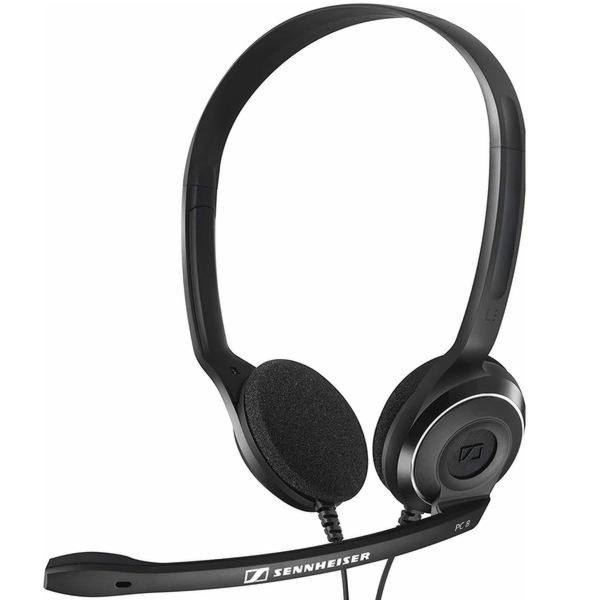

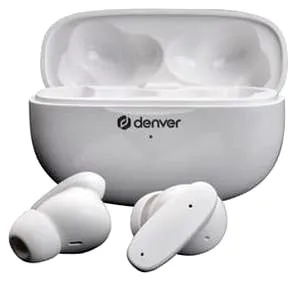
Wybór odpowiednich złącz słuchawek z mikrofonem do komputera stanowi kluczowe zadanie, szczególnie wtedy, gdy zależy nam na komforcie użytkowania oraz jakości dźwięku. W tej kwestii warto rozważyć trzy najpopularniejsze opcje: złącze jack 3,5 mm, USB oraz technologie bezprzewodowe, takie jak Bluetooth. Każde z tych złączy oferuje swoje zalety, zatem przed dokonaniem zakupu dobrze przemyśleć, które z nich najlepiej odpowiada naszym potrzebom i sprzętowi.
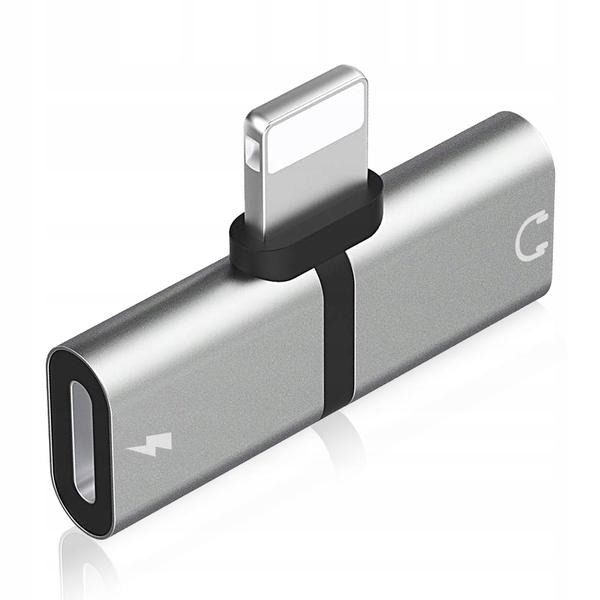
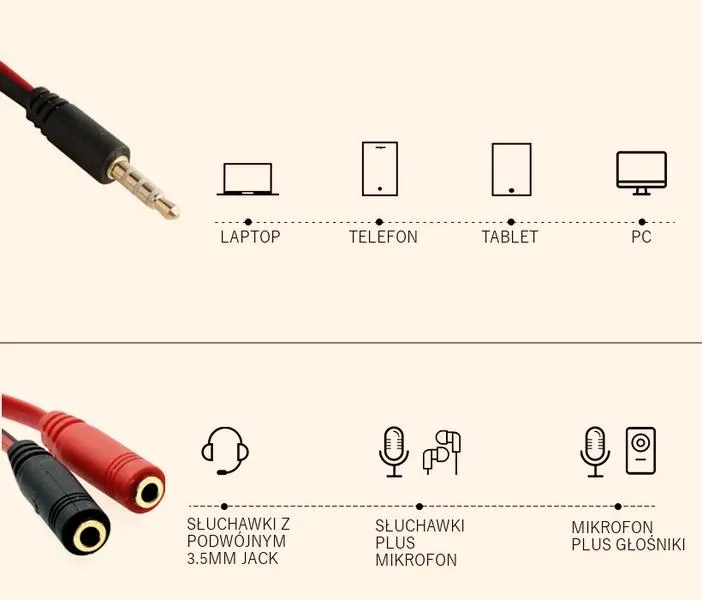
Myśląc o złączach jack 3,5 mm, od razu dostrzegam, jak uniwersalne mogą być słuchawki z takim zakończeniem. Zazwyczaj w większości komputerów znajdziemy dwa osobne gniazda – jedno na słuchawki, a drugie na mikrofon. Bywa jednak, że laptopy mają tylko jedno combo-gniazdo. W takim przypadku rozważmy zakup adaptera, który umożliwi podział sygnału z jednego wtyku na dwa. To proste rozwiązanie znacząco upraszcza korzystanie zarówno z mikrofonu, jak i słuchawek. Jeśli lubisz tę tematykę, przeczytaj, aby odkryć, jak dynamika słuchawek wpływa na Twoje wrażenia muzyczne.
Wiele możliwości podłączenia słuchawek z mikrofonem do komputera
Następnie, często wybieram słuchawki z złączem USB dla zapewnienia większej wygody. Ta opcja ma wiele zalet – po podłączeniu nie muszę martwić się o różnice między gniazdami, ponieważ większość systemów automatycznie rozpoznaje nowe urządzenie oraz instaluje niezbędne sterowniki. Wystarczy włożyć wtyczkę do portu USB i już mogę korzystać! Ponadto, słuchawki USB oferują zazwyczaj lepszą jakość dźwięku, co jest bardzo ważne, zwłaszcza gdy pracuję nad projektami, które wymagają precyzyjnego odsłuchu.
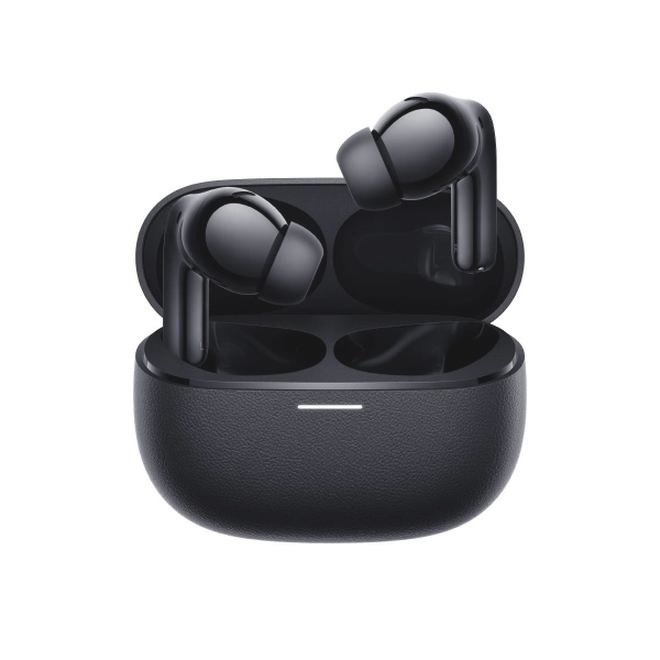
Na koniec warto rozważyć słuchawki bezprzewodowe, obsługujące Bluetooth. Dzięki nim zyskujemy znacznie większą swobodę ruchu i eliminujemy problem plączących się kabli. Wystarczy, że włączę Bluetooth zarówno w komputerze, jak i w słuchawkach, a następnie je sparuję. Taki sposób podłączenia ułatwia codzienną pracę i sprawia, że korzystanie z multimediów staje się o wiele bardziej komfortowe. Należy jednak pamiętać, że czasami, ze względu na ograniczenia technologiczne, jakość dźwięku może ulec nieco obniżeniu, co warto mieć na uwadze.
Jak prawidłowo podłączyć słuchawki z mikrofonem do komputera z oddzielnymi wejściami?
W przedstawionej liście znajdziesz szczegółowe instrukcje, które pomogą Ci podłączyć słuchawki z mikrofonem do komputera z dwoma osobnymi złączami audio. Warto zwrócić uwagę na kluczowe elementy, które zapewnią poprawne działanie zarówno słuchawek, jak i mikrofonu.
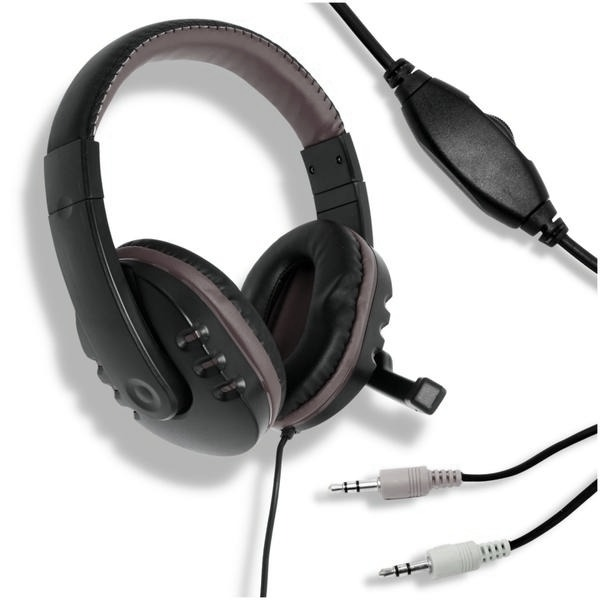
- Sprawdź typ wtyków słuchawek - Zanim przystąpisz do podłączania, upewnij się, że Twoje słuchawki posiadają dwa wtyki TRS. Pierwszy wtyk, który zazwyczaj ma jasnozielony kolor, służy do słuchawek, a drugi, zwykle różowy, dedykowany jest mikrofonowi. W przypadku napotkania wtyku TRRS (z czterema stykami) koniecznie sprawdź, czy potrzebujesz adaptera.
- Podłącz wtyki do odpowiednich gniazd - Włóż jasnozielony wtyk do gniazda oznaczonego symbolem słuchawek. Następnie podłącz różowy wtyk do gniazda z symbolem mikrofonu. Upewnij się, że oba wtyki są dokładnie wsunięte, aż poczujesz charakterystyczne kliknięcie.
- Ustawienia dźwięku w systemie - Po prawidłowym podłączeniu sprzętu, należy przejść do ustawień dźwięku w systemie. W przypadku systemu Windows kliknij prawym przyciskiem myszy na ikonę głośnika, która znajduje się w prawym dolnym rogu ekranu, a następnie wybierz opcję „Dźwięki”. W zakładce „Odtwarzanie” znajdź swoje słuchawki i ustaw je jako domyślne urządzenie. Następnie przejdź do zakładki „Nagrywanie”, gdzie również znajdziesz mikrofon i ustawisz go jako domyślne urządzenie nagrywające.
- Testowanie mikrofonu i słuchawek - Aby sprawdzić działanie mikrofonu, spróbuj mówić do niego. Poziom dźwięku powinien zmieniać się w zakładce „Nagrywanie”. Z kolei, aby przetestować słuchawki, odtwórz jakiś dźwięk lub muzykę, upewniając się, że dźwięk jest wydobywany prawidłowo.
- Rozwiązywanie problemów - W przypadku, gdy słuchawki lub mikrofon nie działają, sprawdź, czy wszystkie wtyki zostały podłączone prawidłowo. Dodatkowo upewnij się, że słuchawki są ustawione jako domyślne urządzenia w ustawieniach dźwięku. Warto również spróbować podłączyć je do innego komputera, co pozwoli wykluczyć ewentualne usterki sprzętowe.
Jak skonfigurować dźwięk po podłączeniu słuchawek do systemu operacyjnego?
W przedstawionej liście znajdziesz kluczowe kroki, które pomogą Ci skonfigurować dźwięk po podłączeniu słuchawek do systemu operacyjnego. Niezależnie od tego, czy masz słuchawki przewodowe, czy bezprzewodowe, każdy krok opisany poniżej pomoże Ci lepiej zrozumieć cały proces.
- Rodzaj połączenia słuchawek: Zanim rozpoczniesz podłączanie słuchawek, najpierw ustal, jakim typem złącza dysponują Twoje słuchawki (3,5 mm, USB, Bluetooth). Jeśli masz słuchawki przewodowe z wtykiem 3,5 mm, upewnij się, że posiadasz adapter, ponieważ niektóre komputery mają tylko jedno gniazdo combo. Natomiast w przypadku słuchawek USB, wystarczy, że je podłączysz do dostępnego portu. W przypadku słuchawek Bluetooth pamiętaj, by włączyć moduł Bluetooth w komputerze.
- Podłączenie słuchawek przewodowych: Kiedy korzystasz z gniazda mini Jack 3,5 mm, włóż wtyczkę do odpowiedniego portu, czyli zielonego dla słuchawek lub różowego dla mikrofonu. W sytuacji, gdy masz słuchawki z jednym wtykiem TRRS, podłącz je do gniazda combo. Z kolei, jeśli masz dwa wtyki TRS, użyj adaptera audio, aby podzielić sygnał na mikrofon i słuchawki. Pamiętaj, by upewnić się, że wtyki są właściwie podłączone, ponieważ niektóre laptopy mogą wymagać włączenia odpowiednich ustawień audio.
- Konfiguracja ustawień dźwięku w systemie operacyjnym: Po podłączeniu słuchawek przejdź do ustawień dźwięku w systemie. W Windows kliknij prawym przyciskiem myszy ikonę głośnika na pasku zadań, a następnie wybierz „Dźwięki”. Następnie w zakładce „Odtwarzanie” znajdź swoje słuchawki i ustaw je jako domyślne urządzenie. Jeśli chodzi o mikrofon, przejdź do zakładki „Nagrywanie” i również ustaw odpowiedni mikrofon jako domyślny. W przypadku macOS otwórz Preferencje systemowe, wybierz sekcję „Dźwięk” i skonfiguruj urządzenia w zakładkach „Wejście” oraz „Wyjście”.
- Podłączenie słuchawek bezprzewodowych: Aby podłączyć słuchawki Bluetooth, najpierw upewnij się, że działają one w trybie parowania. W systemie Windows wystarczy, że wejdziesz w „Ustawienia” > „Urządzenia” > „Bluetooth i inne urządzenia”, włączysz Bluetooth, a następnie sparujesz słuchawki. Z kolei w macOS przejdź do „Ustawienia systemowe” > „Bluetooth” i wybierz swoje słuchawki z listy dostępnych. Nie zapomnij sprawdzić, czy urządzenia są naładowane, ponieważ to również może wpłynąć na ich działanie.
- Rozwiązywanie problemów: Jeśli po podłączeniu słuchawek nie słychać dźwięku, przede wszystkim upewnij się, że ustawione są jako domyślne urządzenie. Warto zrestartować komputer i sprawdzić, czy sterowniki są aktualne. W przypadku słuchawek Bluetooth upewnij się, że nie są one sparowane z innym urządzeniem oraz że poziom głośności jest ustawiony właściwie. Z kolei w przypadku słuchawek przewodowych sprawdź, czy nie ma uszkodzeń kabla lub złącza, co również mogłoby być przyczyną problemów.
Jakie problemy mogą wystąpić przy podłączaniu słuchawek z mikrofonem?
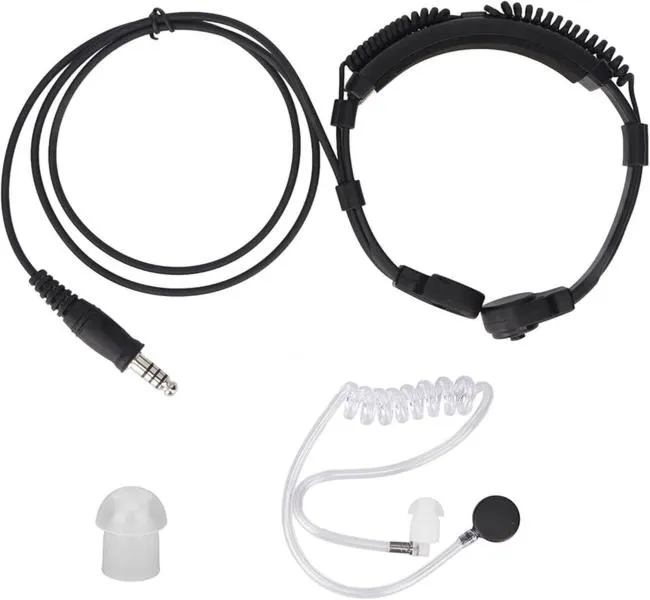
Gdy siadam do podłączenia słuchawek z mikrofonem do mojego komputera, często napotykam różnorodne problemy, które naprawdę potrafią uprzykrzyć życie. Jak masz czas i chęci, sprawdź, jak łatwo podłączyć słuchawki z mikrofonem do laptopa. Zaczynając od najprostszych sytuacji, na przykład gdy podłączam słuchawki przez złącze Jack, zauważam, że z pozoru banalna czynność może przerodzić się w kłopot. Wystarczy, że wtyczka nie wpasuje się dokładnie w gniazdo, a już napotykam na brak dźwięku lub problemy z mikrofonem. Czasami zdarza się również, że na biurku leżą słuchawki z jednym wtykiem, podczas gdy mój laptop oferuje dwa oddzielne gniazda, co sprawia, że konieczność użycia adaptera staje się nieunikniona.
Przechodząc do słuchawek bezprzewodowych, również można się zdziwić, jak mogą one zaskoczyć. Po włączeniu Bluetooth w moim komputerze oraz parowaniu ze słuchawkami, może zdarzyć się, że połączenie nie działa płynnie, a dźwięk zrywa się lub w ogóle nie słychać. W takich przypadkach istotne jest, aby upewnić się, że słuchawki znajdują się w trybie parowania oraz że nie są już połączone z innym urządzeniem. Ponadto trzeba mieć na uwadze, że niskiej jakości Bluetooth niejednokrotnie potrafi wprowadzać dodatkowe opóźnienia, co w konsekwencji skutkuje spadkiem jakości dźwięku.
Problemy z konfiguracją i sterownikami mogą być uciążliwe
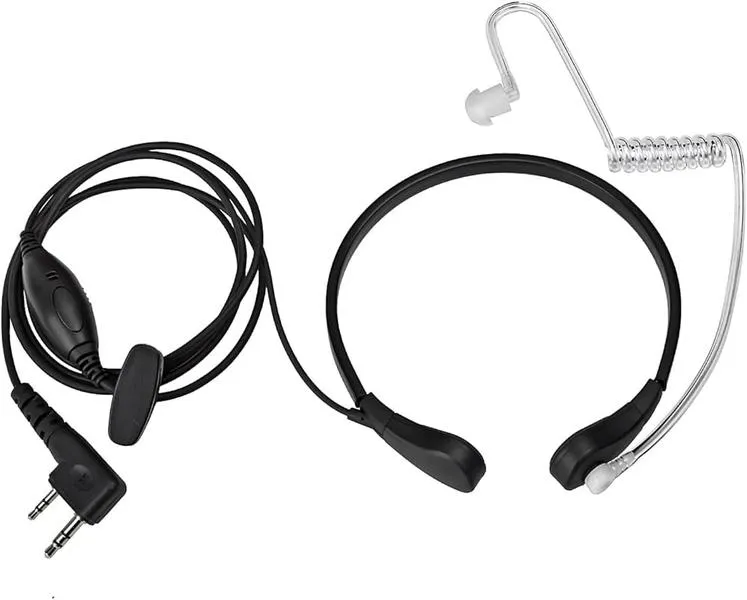
Często borykam się także z problemem prawidłowej konfiguracji ustawień dźwięku w systemie. Nawet kiedy słuchawki są podłączone, Windows czasami nie potrafi ich wykryć lub nie ustawia ich jako domyślne urządzenie audio. W takich momentach muszę samodzielnie przejść do ustawień dźwięku i wybrać swoje słuchawki jako główne wyjście dźwięku. Choć to często przynosi rezultaty, wymaga dodatkowego czasu na zrozumienie, co dokładnie poszło nie tak.
Na koniec warto także poruszyć temat problemów z jakością dźwięku. Nawet po pomyślnym podłączeniu słuchawek mogą wystąpić szumy czy zakłócenia, które potrafią zepsuć całe doświadczenie dźwiękowe. Zastosowanie funkcji tłumienia szumów w ustawieniach mikrofonu przynosi mi ulgę, ale czasami konieczne staje się także czyszczenie sprzętu, aby pozbyć się nagromadzonych zanieczyszczeń. Wszystkie te wyzwania sprawiają, że podłączanie słuchawek z mikrofonem to nie tylko prosta czynność, ale również mała przygoda, wymagająca dużej uważności i odrobiny cierpliwości. Jak już tu jesteś, sprawdź, jak łatwo podłączyć słuchawki z mikrofonem do PS3.
| Problem | Opis |
|---|---|
| Brak dźwięku | Złącze Jack nie wpasowuje się dokładnie w gniazdo. |
| Problemy z mikrofonem | Niepoprawne podłączenie wtyczek lub brak ich wykrycia przez system. |
| Konieczność użycia adaptera | Słuchawki z jednym wtykiem przy komputerze z dwoma gniazdami. |
| Dźwięk zrywa się | Problemy z połączeniem Bluetooth, słuchawki nie są w trybie parowania. |
| Niska jakość dźwięku | Opóźnienia spowodowane niskiej jakości Bluetooth. |
| Problemy z wykryciem urządzenia | Windows nie ustawia słuchawek jako domyślne urządzenie audio. |
| Szumy i zakłócenia | Problemy z jakością dźwięku, które wpływają na doświadczenie audio. |
| Zanieczyszczenia sprzętu | Potrzeba czyszczenia sprzętu dla uzyskania lepszej jakości dźwięku. |
Czy wiesz, że wiele problemów z dźwiękiem można szybko rozwiązać, dokonując przeglądu ustawień dźwięku w systemie operacyjnym? Często wystarczy jedynie zaznaczyć odpowiednie urządzenie audio jako domyślne, aby przywrócić pełną funkcjonalność słuchawek i mikrofonu.
Jak wykorzystać adaptery do podłączenia słuchawek z mikrofonem do laptopa?
Decydując się na podłączenie słuchawek z mikrofonem do laptopa, można napotkać różne wyzwania, zwłaszcza kiedy laptop ma tylko jedno gniazdo audio. Na szczęście dostępny jest prosty sposób, który pozwala na rozwiązanie tego problemu. Kluczowym elementem, który ułatwia to zadanie, jest adapter, znany również jako splitter. To małe urządzenie splittera umożliwia podział sygnału audio z jednego gniazda TRRS na dwa oddzielne TRS, co sprawia, że mogę bez trudności podłączyć zarówno słuchawki, jak i mikrofon.
Gdy już mam adapter w rękach, wystarczy umieścić wtyczkę słuchawek w gniazdku oznaczonym symbolem słuchawek, a następnie wtyczkę mikrofonu w gnieździe z ikoną mikrofonu. W moim przypadku adapter był dość niedrogi, a dzięki niemu mogę w pełni korzystać ze swoich ulubionych słuchawek. Dlatego gorąco polecam to rozwiązanie każdemu, kto boryka się z podobnym problemem przy podłączeniu słuchawek z mikrofonem do laptopa. Pod tym odnośnikiem znajdziesz post, w którym o tym pisaliśmy.
Wykorzystanie adapterów audio do podłączenia słuchawek i mikrofonu
Jeżeli moje słuchawki mają złącze USB, sprawa staje się jeszcze prostsza. Jeśli ciekawią cię takie treści to odwiedź nasz praktyczny przewodnik o podłączaniu słuchawek bezprzewodowych do miniwieży. Wszystko, co muszę zrobić, to wpiąć je do wolnego portu USB w laptopie, a system automatycznie zainstaluje odpowiednie sterowniki. To świetne rozwiązanie, ponieważ nie trzeba się martwić o niezdarne adaptery. W przypadku bezprzewodowych słuchawek Bluetooth również mam ułatwione zadanie. Wystarczy, że upewnię się, iż Bluetooth w laptopie jest włączony, a następnie sparuję słuchawki z urządzeniem. Czasem wystarczy po prostu przytrzymać przycisk na słuchawkach, aby komputer je wykrył.
Ważne jest również, aby po podłączeniu odpowiednio skonfigurować słuchawki w ustawieniach dźwięku systemu operacyjnego. W systemie Windows wystarczy kliknąć prawym przyciskiem myszy ikonę głośnika na pasku narzędzi, wybrać „Dźwięki”, a następnie ustawić odpowiednie urządzenia jako domyślne. Dzięki temu mam pewność, że dźwięk oraz mikrofon działa poprawnie. Cały proces jest tak prosty, że można to załatwić dosłownie w kilka chwil, a same podłączenie staje się prawdziwą przyjemnością!
Źródła:
- https://premiumaudio.pl/porady/jak-podlaczyc-sluchawki-z-mikrofonem-do-komputera/
- https://ekspert.ceneo.pl/sluchawki-z-mikrofonem-jak-podlaczyc-do-pc
- https://www.tophifi.pl/blog/post/jak-podlaczyc-sluchawki-do-laptopa-komputera-pc.html
- https://polandithub.pl/jak-podlaczyc-sluchawki-z-mikrofonem-do-laptopa/
- https://www.laptopypoznan.pl/blog/jak-prawidlowo-podlaczyc-mikrofon-zewnetrzny-do-laptopa
- https://letsplej.pl/t-72001-laptop-jedno-wejscie-mini-jack-potrzeba-sluchawki-mikrofon