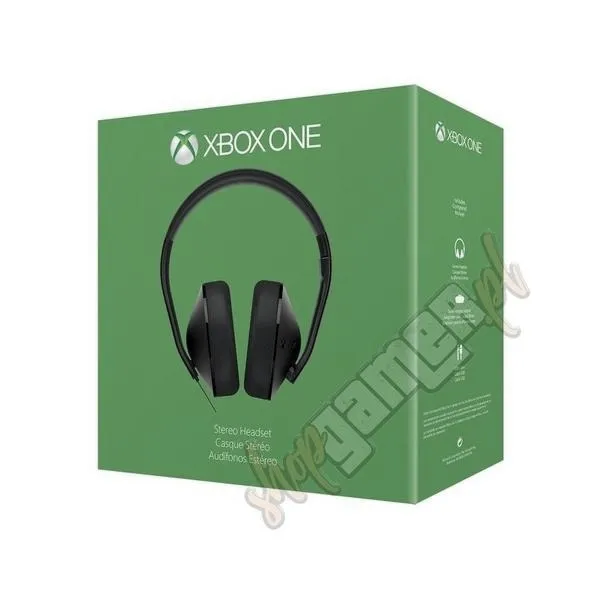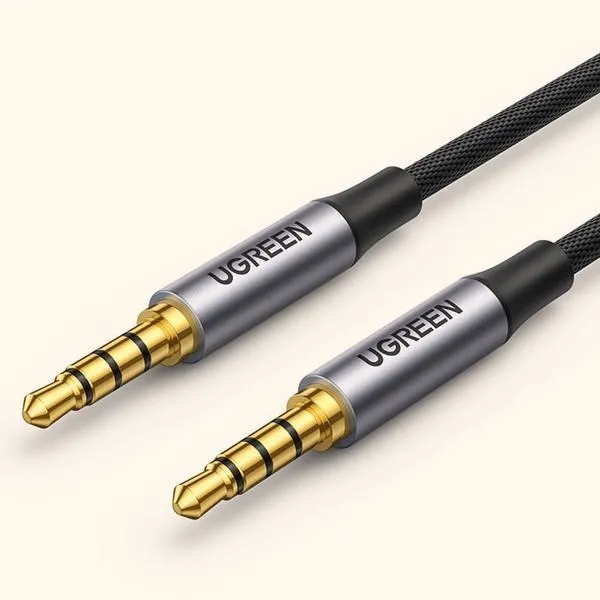

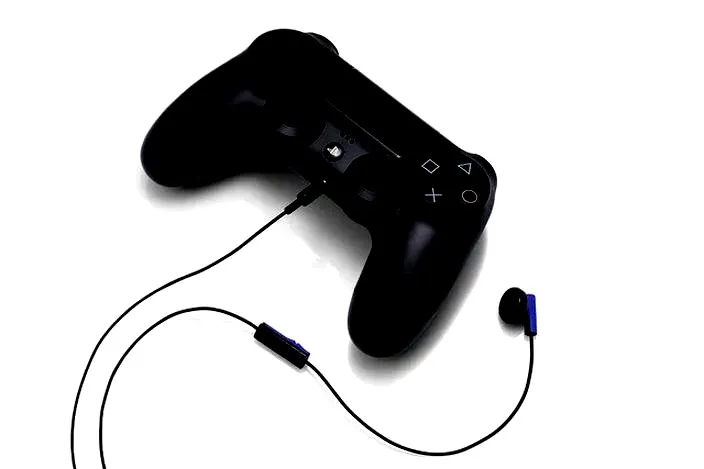
Kiedy nadeszła pora na wybór słuchawek, warto zwrócić uwagę na różnorodność złączy, które znacząco wpływają na ich użytkowanie. Spotykamy zarówno klasyczne złącze Jack 3,5 mm, które bez wątpienia dominuje, jak i inne typy, takie jak USB czy Bluetooth. Wybór konkretnego złącza zazwyczaj wiąże się z urządzeniem, z którym planujesz korzystać ze słuchawek. Na przykład komputery stacjonarne często mają oddzielne złącza przeznaczone dla mikrofonu i słuchawek, co oznacza, że jeśli wybierzesz słuchawki z jednym wtykiem, będziesz potrzebować adaptera lub karty dźwiękowej, aby wszystko mogło działać poprawnie.
- Upewnij się, jakie złącza znajdują się w komputerze (oddzielne dla mikrofonu i słuchawek lub uniwersalne).
- Podłącz słuchawki w odpowiednie gniazda (zielone dla słuchawek, różowe dla mikrofonu; użyj adaptera, jeśli to konieczne).
- Sprawdź ustawienia dźwięku w systemie operacyjnym i ustaw słuchawki oraz mikrofon jako domyślne urządzenia.
- Przeprowadź test dźwięku, mówiąc do mikrofonu i odtwarzając dźwięk przez słuchawki.
- Aktualizuj sterowniki karty dźwiękowej za pomocą Menedżera urządzeń, jeśli występują problemy z dźwiękiem.
- Podłącz słuchawki bezprzewodowe przez włączenie Bluetooth, parowanie z komputerem i ustawienie jako urządzenie domyślne.
- Rozwiązywanie problemów obejmuje sprawdzenie połączeń, ustawień dźwięku, poziomów głośności oraz diagnozy w aplikacjach.
- Konfiguracja mikrofonu w systemach Windows i MacOS jest prosta; sprawdź, czy mikrofon jest domyślnym urządzeniem i dostosuj poziom głośności.

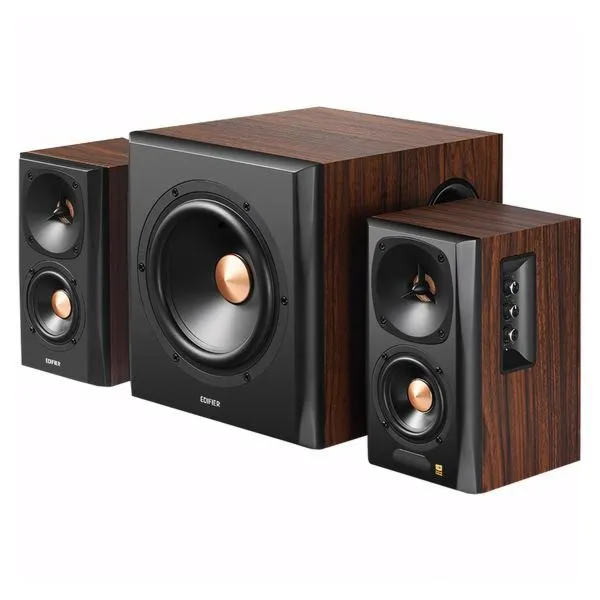
Zanim podejmiesz decyzję, zwróć szczególną uwagę na wtyczki, jakie posiadasz. W przypadku tradycyjnych słuchawek z dwoma wtykami, pamiętaj, że zielone złącze oznacza wyjście audio, natomiast różowy służy mikrofonowi. Niektóre laptopy preferują jednolite złącze, co może wprowadzać zamieszanie. W takich sytuacjach oznaczenia wtyków zazwyczaj opierają się na ikonach, co może być bardziej intuicyjne. Po podłączeniu słuchawek, uruchom komputer, upewniając się, że odpowiednio ustawisz słuchawki w systemowych ustawieniach dźwięku. Tutaj mała wstawka: zobacz, jakie głośniki poprawią brzmienie radia Pioneer.
Wielozłącza oraz nowoczesne rozwiązania na rynku słuchawek
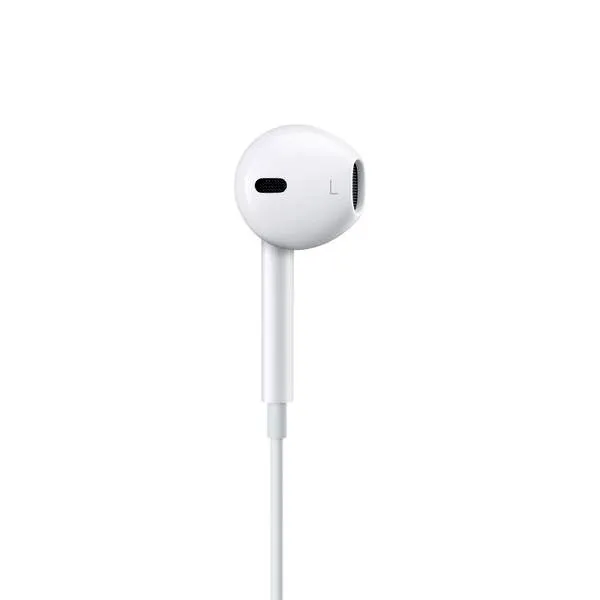
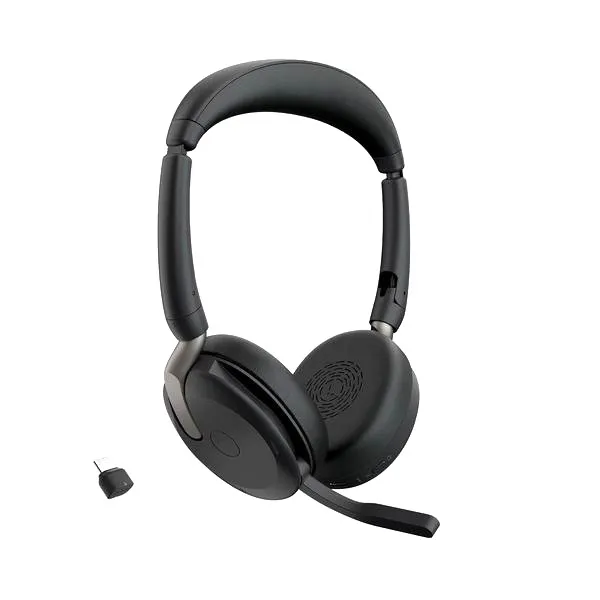
Coraz więcej nowoczesnych słuchawek wyposażonych jest w złącze USB, co znacznie upraszcza sprawę, ponieważ sam proces podłączenia do komputera odbywa się przez jeden kabel. System operacyjny zazwyczaj automatycznie rozpoznaje urządzenie i instaluje odpowiednie sterowniki, co zaoszczędza czas potrzebny na konfigurację. Po podłączeniu wystarczy jedynie ustawić słuchawki jako domyślne w panelu dźwięku, aby cieszyć się świetną jakością dźwięku. Skoro już poruszamy ten temat to sprawdź, jakie słuchawki douszne idealnie sprawdzą się na co dzień. A co powiedzieć o użytkownikach, którzy stawiają na wygodę i preferują brak kabli? Bezprzewodowe słuchawki Bluetooth zyskały ogromną popularność – ich połączenie polega głównie na sparowaniu z komputerem, co w dzisiejszych czasach okazuje się niezwykle proste.
W trakcie wyboru słuchawek warto także rozważyć zakup dodatkowych akcesoriów, takich jak adaptery czy karty dźwiękowe, które mogą ułatwić korzystanie z nich w różnych sytuacjach. Jeśli dysponujesz słuchawkami, które nie działają tak, jak powinny, zacznij od dokładnego sprawdzenia wszystkich połączeń oraz ustawień dźwięku. Nie zapominaj, że czasami rozwiązanie problemu sprowadza się do najprostszej kwestii – sprawdzenia poziomu głośności czy ikonki w systemie. Dzięki zaawansowanym technologiom, każdy z nas może dziś cieszyć się muzyką na najwyższym poziomie, niezależnie od wybranych słuchawek.
Jak prawidłowo połączyć słuchawki z mikrofonem z komputerem?
Podłączenie słuchawek z mikrofonem do komputera nie musi być trudne, a wręcz przeciwnie, w rzeczywistości zyskujemy prostą procedurę do zrealizowania. Dlatego poniżej znajdziesz kroki, które pomogą Ci łatwo podłączyć i skonfigurować słuchawki w swoim systemie.
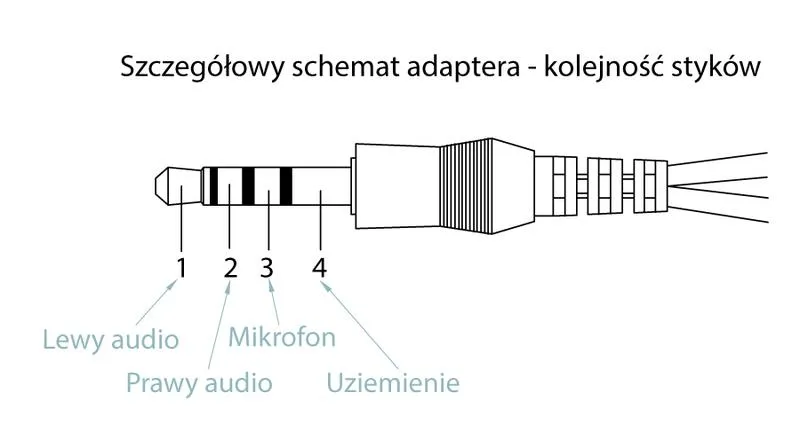
- Sprawdź dostępność złączy w komputerze: Najpierw upewnij się, jakie złącza znajdują się w Twoim komputerze. W przypadku komputerów stacjonarnych zazwyczaj występują oddzielne gniazda, które mają kolor zielony dla słuchawek oraz różowy dla mikrofonu. Natomiast laptopy często mają jedno uniwersalne gniazdo, oznaczone ikoną słuchawek lub mikrofonu. Gdy posiadasz słuchawki z jednym wtykiem TRRS, pamiętaj, aby zastosować odpowiedni adapter, jeżeli komputer oferuje dwa oddzielne złącza.
- Podłącz słuchawki: Jeżeli korzystasz ze słuchawek, które mają dwa wtyki, podłącz zieloną wtyczkę do gniazda przeznaczonego dla słuchawek, a różową wtyczkę przyłącz do gniazda mikrofonu. W sytuacji, gdy masz słuchawki z jednym wtykiem TRRS, wykorzystaj adapter do podziału sygnału na dwa odpowiednie wtyki TRS.
- Sprawdź ustawienia dźwięku w systemie: Otwórz Panel sterowania i przejdź do sekcji „Sprzęt i dźwięk”, a następnie kliknij na „Dźwięk”. W zakładce „Odtwarzanie” zlokalizuj swoje słuchawki, kliknij na nie prawym przyciskiem myszy, a następnie wybierz opcję „Ustaw jako urządzenie domyślne”. Analogicznie, w zakładce „Nagrywanie” odszukaj mikrofon, kliknij na niego prawym przyciskiem myszy i również ustaw go jako domyślne urządzenie nagrywające. Staraj się także upewnić, że poziom głośności ustalony dla mikrofonu jest odpowiedni.
- Testuj działanie słuchawek i mikrofonu: Aby przekonać się, że wszystko działa prawidłowo, przeprowadź test dźwięku. Mówiąc do mikrofonu, sprawdź, czy wskaźnik poziomu dźwięku reaguje na Twój głos. Następnie odtwórz coś na komputerze, by upewnić się, że dźwięk z słuchawek jest słyszalny.
- Aktualizuj sterowniki, jeśli zajdzie taka potrzeba: Gdy po podłączeniu słuchawek dźwięk wciąż nie działa, otwórz Menedżera urządzeń (naciskając klawisz Windows + R, wpisując devmgmt.msc), a następnie sprawdź, czy sterownik karty dźwiękowej znajduje się w systemie i jest aktualny. W przypadku, gdy przy urządzeniu pojawi się żółty wykrzyknik, zaktualizuj sterownik.
Jak podłączyć słuchawki bezprzewodowe do komputera?
Podłączenie słuchawek bezprzewodowych do komputera wydaje się skomplikowane, jednak w rzeczywistości to stosunkowo prosty proces. Najpierw upewnij się, że Twoje słuchawki są naładowane oraz w trybie parowania. W przypadku większości modeli wystarczy przytrzymać odpowiedni przycisk przez kilka sekund, aż usłyszysz charakterystyczny dźwięk lub zauważysz migające diody LED. Następnie usiądź przed komputerem i włącz Bluetooth, jeśli jeszcze tego nie zrobiłeś. Ustawienia możesz znaleźć w systemie operacyjnym – w systemach Windows wystarczy otworzyć „Ustawienia”, a następnie przejść do zakładki „Urządzenia” oraz „Bluetooth”.
Bezproblemowe łączenie słuchawek z komputerem
Gdy Bluetooth jest włączony, komputer rozpocznie skanowanie dostępnych urządzeń. Po chwili na ekranie powinna pojawić się lista z Twoimi słuchawkami. Kliknij na ich nazwę, aby rozpocząć proces łączenia. W niektórych sytuacjach może być konieczne wprowadzenie kodu PIN, który często znajdziesz w instrukcji obsługi słuchawek, a zazwyczaj wynosi on „0000”. Po pomyślnym sparowaniu, słuchawki będą gotowe do użycia.
Jeśli po podłączeniu wszystko działa poprawnie, ale dźwięk się nie pojawia, warto sprawdzić ustawienia dźwięku w systemie. Upewnij się, że słuchawki są ustawione jako urządzenie domyślne. Możesz to zrobić, klikając prawym przyciskiem na ikonę głośnika w zasobniku systemowym, wybierając „Otwórz ustawienia dźwięku” i przeglądając dostępne urządzenia. Czasami może także być konieczne dostosowanie poziomu głośności lub włączenie odpowiednich opcji w mikserze głośności.
W przypadku dalszych problemów sprawdź, czy Bluetooth w Twoim komputerze działa prawidłowo. Często awarie mogą wynikać z nieaktualnych sterowników, więc warto je zaktualizować. Procedurę tę możesz przeprowadzić za pomocą Menedżera urządzeń. Wystarczy znaleźć urządzenie Bluetooth, kliknąć prawym przyciskiem myszki i wybrać opcję „Aktualizuj sterownik”. Po wykonaniu tych prostych kroków powinieneś móc w pełni cieszyć się możliwością korzystania z bezprzewodowych słuchawek na swoim komputerze!
| Krok | Opis |
|---|---|
| 1 | Upewnij się, że słuchawki są naładowane i w trybie parowania. |
| 2 | Włącz Bluetooth na komputerze. |
| 3 | Otwórz "Ustawienia" w systemie operacyjnym, przejdź do "Urządzenia" i "Bluetooth". |
| 4 | Po włączeniu Bluetooth komputer zacznie skanować dostępne urządzenia. |
| 5 | Kliknij na nazwę słuchawek z listy dostępnych urządzeń. |
| 6 | Wprowadź kod PIN, jeśli to konieczne (zwykle "0000"). |
| 7 | Po pomyślnym sparowaniu słuchawki są gotowe do użycia. |
| 8 | Sprawdź ustawienia dźwięku w systemie, upewnij się, że słuchawki są ustawione jako urządzenie domyślne. |
| 9 | Możesz dostosować poziom głośności w mikserze głośności, jeśli dźwięk się nie pojawia. |
| 10 | Sprawdź, czy Bluetooth działa prawidłowo oraz zaktualizuj sterowniki, jeśli występują problemy. |
Ciekawostką jest, że wiele nowoczesnych słuchawek bezprzewodowych automatycznie łączy się z aktywnymi urządzeniami po ich wcześniejszym sparowaniu, co znacznie ułatwia proces użytkowania – wystarczy tylko włączyć słuchawki, a po chwili są gotowe do użycia!
Rozwiązywanie problemów z dźwiękiem – co robić, gdy nie słychać?
Gdy napotkasz problemy z dźwiękiem w słuchawkach, z pewnością warto przejść przez kilka istotnych kroków diagnostycznych. W tym artykule przedstawiam najważniejsze wskazówki, które pomogą Ci zidentyfikować oraz rozwiązać problemy z dźwiękiem w słuchawkach podłączonych do komputera.
- Sprawdzenie połączeń i typów wtyczek: Rozpocznij od upewnienia się, że wszystkie wtyki są prawidłowo podłączone. W przypadku słuchawek z mikrofonem zwykle spotkasz dwa rodzaje wtyczek – zieloną (słuchawki) oraz różową (mikrofon). Sprawdź, czy każde złącze trafiło do odpowiedniego gniazda w komputerze. W laptopach, które mają jedno wspólne złącze, z pewnością będziesz musiał zastosować adapter, aby właściwie podłączyć zarówno słuchawki, jak i mikrofon. Jeśli korzystasz ze słuchawek z jednym wtykiem TRRS, wystarczy użyć odpowiedniego adaptera, który rozdzieli sygnał na dwa wtyki TRS.
- Sprawdzenie ustawień dźwięku w systemie: Nawet jeśli słuchawki wydają się być prawidłowo podłączone, może się zdarzyć, że system Windows nie rozpoznaje ich jako domyślnego urządzenia. Aby to sprawdzić, otwórz Panel sterowania, przejdź do sekcji „Sprzęt i dźwięk”, a następnie kliknij „Dźwięk”. W zakładce „Odtwarzanie” zwróć uwagę, czy Twoje słuchawki mają zielony znacznik wyboru. Jeśli go brakuje, kliknij prawym przyciskiem myszy na nazwę słuchawek, a następnie wybierz „Ustaw jako urządzenie domyślne”. Dodatkowo sprawdź, czy mikrofon jest ustawiony jako domyślne urządzenie nagrywające w zakładce „Nagrywanie”.
- Aktualizacja sterowników: Problemy z dźwiękiem mogą wynikać z nieaktualnych sterowników karty dźwiękowej. W celu weryfikacji otwórz Menedżera urządzeń (naciśnij kombinację klawiszy WIN + R i wpisz „devmgmt.msc”). Rozwiń zakładkę „Kontrolery dźwięku, wideo i gier” i sprawdź, czy przy Twojej karcie dźwiękowej nie widnieje żółty wykrzyknik. Jeśli zauważysz taki symbol, kliknij prawym przyciskiem myszy, wybierz „Aktualizuj sterownik”, a następnie postępuj zgodnie z instrukcjami, lub pobierz sterownik bezpośrednio z strony producenta.
- Sprawdzenie poziomów głośności: Czasami najprostsze rozwiązania okazują się najskuteczniejsze. Zacznij od sprawdzenia, czy w słuchawkach działa regulacja głośności. Potem upewnij się, że dźwięk w systemie nie jest wyciszony – kliknij ikonę dźwięku w zasobniku i zwróć uwagę na suwak głośności. Nie zapomnij również o mikserze głośności, aby upewnić się, że nie wyciszyłeś dźwięku w konkretnej aplikacji.
- Diagnostyka w aplikacjach: Jeżeli słuchawki działają w systemowych odtwarzaczach, lecz nie w określonych aplikacjach (na przykład Zoom czy Skype), sprawdź ustawienia dźwięku w tych programach. Upewnij się, że w opcjach systemowych aplikacji wybrane są odpowiednie urządzenia wyjściowe i wejściowe. Pamiętaj, że każdy program często ma swoje indywidualne preferencje dotyczące dźwięku, które koniecznie musisz dostosować.
Konfiguracja mikrofonu w systemach Windows i MacOS
Konfiguracja mikrofonu w systemach Windows i MacOS może na pierwszy rzut oka wydawać się skomplikowana, jednak mogę zapewnić, że w rzeczywistości jest to niezwykle proste. Przede wszystkim koniecznie upewnij się, że mikrofon jest poprawnie podłączony do komputera. Jeśli korzystasz z systemu Windows, typowe mikrofony zazwyczaj łączą się przez złącze jack lub USB. Wystarczy, że delikatnie włożysz wtyczkę do odpowiedniego portu, a powinieneś usłyszeć dźwięk potwierdzający podłączenie. Zwróć również uwagę na ustawienia audio w systemie, aby wszystko działało bez zarzutu.
Jeżeli korzystasz z Windows, najlepiej przejdź do Panelu Sterowania, a następnie do zakładki „Sprzęt i dźwięk”, gdzie wybierzesz opcję „Dźwięk”. Następnie klikając na zakładkę „Nagrywanie”, upewnij się, że twój mikrofon ustawiony jest jako domyślne urządzenie. Dodatkowo sprawdź poziom głośności mikrofonu i dostosuj go według swoich potrzeb. Często problemy z dźwiękiem wynikają z zbyt niskiego poziomu głośności, dlatego warto to zrobić na początku konfiguracji.
Ustawienia mikrofonu w systemie MacOS są równie łatwe
Jeśli zaś jesteś użytkownikiem systemu MacOS, początkowe kroki będą do siebie podobne. Wystarczy, że klikniesz ikonę Apple w lewym górnym rogu ekranu, a następnie przejdziesz do Preferencji systemowych. Tam znajdziesz sekcję „Dźwięk” z zakładką „Wejście”. Wybierz swój mikrofon z listy urządzeń i dostosuj poziom głośności. Aby upewnić się, że mikrofon działa prawidłowo, mów do niego, a następnie obserwuj poziom sygnału. To naprawdę proste!
Nie zapominaj, że czasami problemy z dźwiękiem mogą wystąpić w poszczególnych aplikacjach. Dlatego warto regularnie sprawdzać, czy mikrofon działa poprawnie w aplikacjach takich jak Zoom czy Skype. Pełna konfiguracja nie wymaga żadnej zaawansowanej wiedzy technicznej, a stosując się do tych kilku kroków, zapewnisz sobie komfort korzystania z mikrofonu i słuchawek. Gdy już wszystko ustawisz, będziesz gotowy na wideokonferencje czy nagrywanie podcastów bez żadnych przeszkód!
Ciekawostką jest to, że w systemie Windows istnieje możliwość testowania mikrofonu bez potrzeby uruchamiania zewnętrznych aplikacji — wystarczy wejść w ustawienia dźwięku i skorzystać z opcji „Test” w zakładce „Nagrywanie”, gdzie możesz sprawdzić, czy twój mikrofon rejestruje dźwięk na żywo.
Źródła:
- https://krzymark.pl/blog/jak-podlaczyc-sluchawki-z-mikrofonem-do-komputera/
- https://premiumaudio.pl/porady/jak-podlaczyc-sluchawki-z-mikrofonem-do-komputera/
- https://www.euro.com.pl/artykuly/wszystkie/artykul-jak-podlaczyc-sluchawki-z-mikrofonem-do-komputera.bhtml
- https://ekspert.ceneo.pl/sluchawki-z-mikrofonem-jak-podlaczyc-do-pc
Pytania i odpowiedzi
Jakie złącza można spotkać przy słuchawkach z mikrofonem?Spotykamy zarówno klasyczne złącze Jack 3,5 mm, jak i inne typy, takie jak USB czy Bluetooth. W komputerach stacjonarnych często występują oddzielne złącza dla mikrofonu i słuchawek, co może wymagać adaptera w przypadku słuchawek z jednym wtykiem.
Jak podłączyć słuchawki z dwoma wtykami do komputera?Podłącz zieloną wtyczkę do gniazda przeznaczonego dla słuchawek, a różową wtyczkę do gniazda mikrofonu. W przypadku słuchawek z jednym wtykiem TRRS, będziesz potrzebować adaptera, który podzieli sygnał na dwa wtyki TRS.
Co zrobić, jeśli komputer nie rozpoznaje słuchawek jako domyślnego urządzenia?Aby to sprawdzić, otwórz Panel sterowania, przejdź do sekcji „Sprzęt i dźwięk”, a następnie kliknij „Dźwięk”. W zakładce „Odtwarzanie” upewnij się, że Twoje słuchawki są ustawione jako urządzenie domyślne.
Jakie kroki należy podjąć, aby skonfigurować mikrofon w systemie Windows?Najpierw upewnij się, że mikrofon jest poprawnie podłączony, a następnie przejdź do Panelu Sterowania i wybierz „Dźwięk”. W zakładce „Nagrywanie” ustaw mikrofon jako domyślne urządzenie i dostosuj jego poziom głośności.
Jak zakończyć proces łączenia słuchawek Bluetooth z komputerem?Po włączeniu Bluetooth skanowanie dostępnych urządzeń powinno wykryć Twoje słuchawki. Kliknij na ich nazwę, wprowadź kod PIN, jeśli jest wymagany, i po pomyślnym sparowaniu słuchawki będą gotowe do użycia.