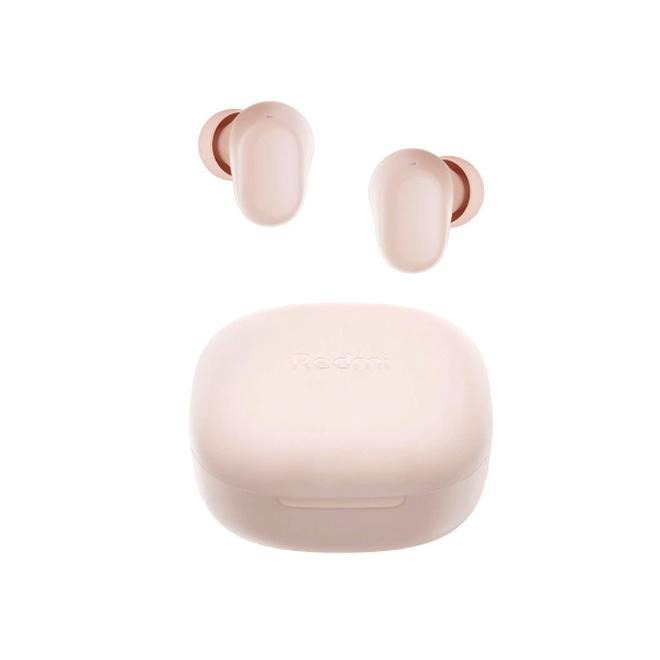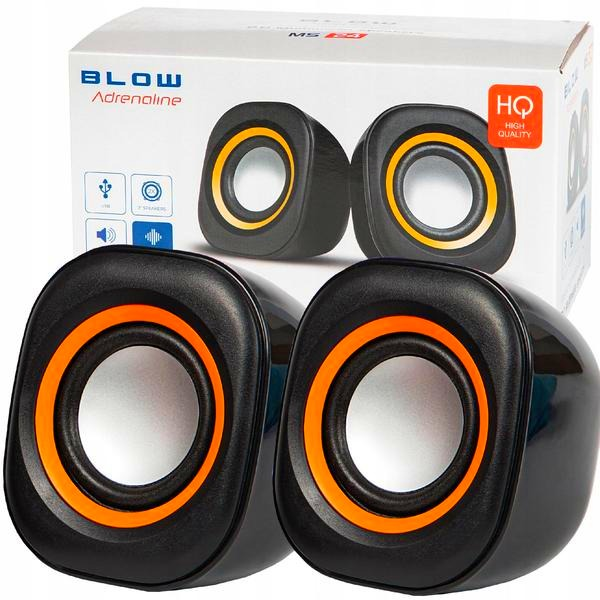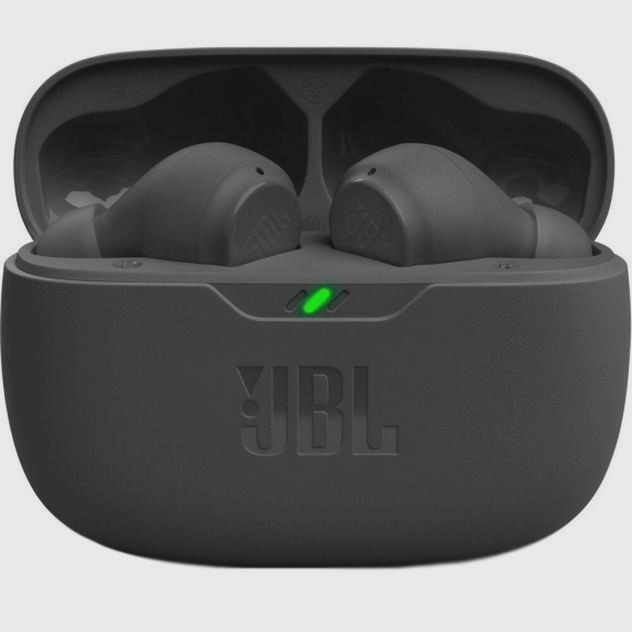

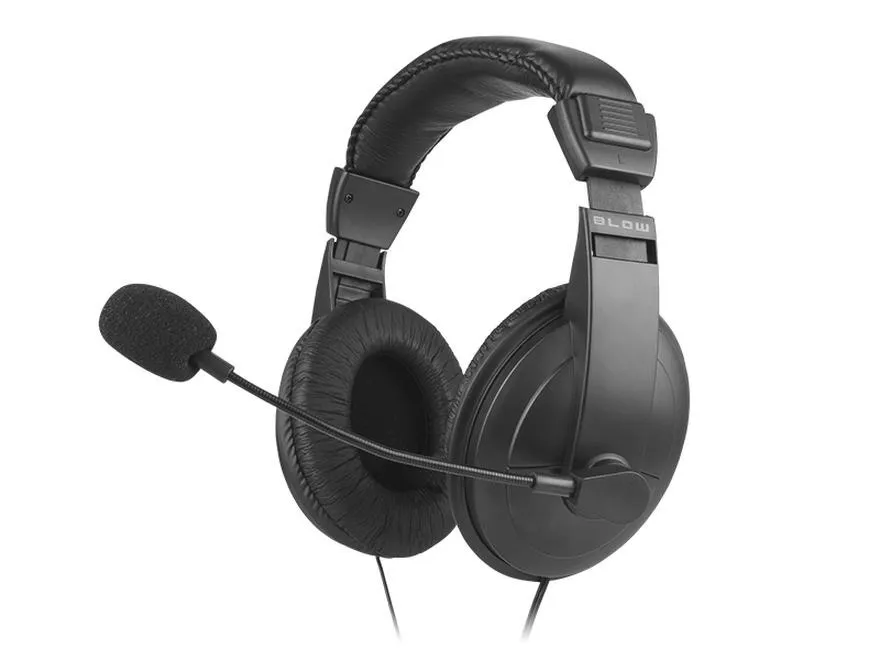
Podłączenie mikrofonu do laptopa, choć może się wydawać skomplikowane, w rzeczywistości jest bardzo proste i przyjemne. Dlatego zabierzmy się do pracy! Po pierwsze, warto zastanowić się nad rodzajem mikrofonu, który zamierzamy podłączyć. Możemy wybierać pomiędzy mikrofonem przewodowym, który łączymy przez kabel, a bezprzewodowym, korzystającym z technologii Bluetooth. Właściwy wybór sprzętu ma kluczowe znaczenie, ponieważ od tego zależy komfort korzystania z laptopa, na przykład podczas wideokonferencji lub nagrywania. Jeśli potrzebujemy mikrofonu do codziennych rozmów, nie musimy inwestować w najdroższe modele – wystarczy prostszy wariant. Natomiast w przypadku planowania nagrywania podcastów czy vlogów, warto zainwestować w coś lepszego.
Kiedy już wybierzemy mikrofon, przystąpimy do jego podłączenia! W przypadku mikrofonów przewodowych wystarczy, że wykorzystamy wejście USB lub Jack. Jeśli mamy mikrofon USB, wystarczy wpiąć go do jednego z dostępnych portów w laptopie. Wiele laptopów ma ich kilka, więc z tym zadaniem nie powinniśmy mieć problemu. Dla mikrofonów Jack proces jest podobny, jednak upewnijmy się, że wtyczka ma odpowiednią wielkość, czyli 3,5 mm. Kiedy dysponujemy mikrofonem z dwoma wtykami – jednym dla słuchawek i drugim dla mikrofonu – musimy podłączyć je do odpowiednich portów. W większości laptopów jeden port obsługuje zarówno słuchawki, jak i mikrofon, więc przydatny może okazać się adapter.
Rodzaje mikrofonów i ich podłączenie do laptopa
W sytuacji, gdy zdecydujemy się na mikrofon bezprzewodowy, proces jego podłączenia także nie nastręcza trudności. Na początek upewnijmy się, że nasz laptop ma włączony Bluetooth – w tym celu przechodzimy do ustawień, a następnie do sekcji Bluetooth. Włączamy mikrofon i chwilę czekamy, aż nasz laptop go wykryje. Po sparowaniu cieszymy się wolnością ruchu bez kabli. Pamiętajmy jednak, że mikrofony bezprzewodowe wymagają regularnego ładowania, co może być uciążliwe, zwłaszcza w trakcie długich sesji nagraniowych czy konferencji.
Na zakończenie, po podłączeniu mikrofonu ważne jest skonfigurowanie jego ustawień w systemie operacyjnym. W systemie Windows wchodzimy w panel sterowania i wybieramy opcję „Dźwięk”. Tam możemy ustawić nasz mikrofon jako urządzenie domyślne oraz dostosować jego poziom głośności. Czasami zdarza się, że urządzenie nie działa od razu – w takim przypadku warto sprawdzić aktualność sterowników, co można zrealizować w menedżerze urządzeń. Gdy wszystko będzie już gotowe, możemy tworzyć, nagrywać i uczestniczyć w rozmowach bez żadnych przeszkód!
Jak poprawnie podłączyć słuchawki z mikrofonem do laptopa?
Podłączenie słuchawek z mikrofonem do laptopa nie jest skomplikowane, chociaż na pierwszy rzut oka może się tak wydawać. W tym przewodniku przedstawimy szczegółowe kroki, które pomogą Ci prawidłowo połączyć słuchawki, dzięki czemu uzyskasz optymalną jakość dźwięku oraz pełną funkcjonalność mikrofonu.
- Sprawdź typ złącza słuchawek. Na początku upewnij się, czy Twoje słuchawki posiadają jedno złącze 3,5 mm TRRS, które łączy funkcje słuchawek i mikrofonu, czy może masz dwa osobne złącza TRS: jedno zielone na słuchawki, a drugie różowe na mikrofon. Warto zaznaczyć, że niektóre laptopy mają jedynie jedno gniazdo audio, więc w takim przypadku adapter może okazać się niezbędny.
- Podłącz słuchawki do odpowiedniego portu. Jeśli Twoje słuchawki są wyposażone w dwa wtyki, podłącz zielony do portu oznaczonego jako „słuchawki”, który zazwyczaj ma jasnozielony kolor, a różowy do portu mikrofonu, który ma różową barwę. W przypadku słuchawek z pojedynczym wtykiem TRRS, wsuń je do jednego portu audio. W sytuacji, gdy Twój laptop dysponuje tylko jednym gniazdem, zastosowanie adaptera (splittera) pozwoli na rozdzielenie sygnału.
- Skonfiguruj urządzenia w systemie operacyjnym. Otwórz Panel sterowania, a następnie przejdź do sekcji „Sprzęt i dźwięk”. Kliknij w „Dźwięk”, a potem w zakładce „Odtwarzanie” znajdź swoje słuchawki. Następnie kliknij na nie prawym przyciskiem myszy i wybierz opcję „Ustaw jako urządzenie domyślne”. Po tym kroku przejdź do zakładki „Nagrywanie”, aby ustawić mikrofon jako domyślne urządzenie do nagrywania. Nie zapomnij sprawdzić, czy poziom głośności mikrofonu jest odpowiedni.
- Testuj dźwięk oraz mikrofon. W celu potwierdzenia, że wszystko działa prawidłowo, otwórz aplikację do nagrywania dźwięku i sprawdź, czy mikrofon rejestruje dźwięki. Jeśli napotkasz jakiekolwiek problemy, spróbuj dostosować ustawienia dźwięku w aplikacjach, takich jak Skype czy Discord, gdzie mogą występować niezależne opcje dla dźwięku.
Typy złączy słuchawek i ich znaczenie dla podłączenia
Typy złączy słuchawek odgrywają kluczową rolę w prawidłowym podłączeniu tych urządzeń do laptopów czy komputerów. Zazwyczaj można spotkać złącza przewodowe, takie jak mini jack oraz USB, a także złącza bezprzewodowe, które najczęściej opierają się na technologii Bluetooth. Aby korzystać ze słuchawek z wtyczką mini jack, wystarczy włożyć je do odpowiedniego portu audio, co efektywnie przenosi dźwięk. Natomiast słuchawki USB wymagają jedynie podłączenia do portu USB, co jest stosunkowo proste, ponieważ system automatycznie rozpoznaje nową jednostkę i instaluje odpowiednie sterowniki.
Kiedy zajmujemy się podłączaniem słuchawek z mikrofonem, sytuacja może nabrać trochę większej złożoności. W przypadku modeli z dwoma przejrzystymi złączami (jedno dla słuchawek, a drugie dla mikrofonu) należy pamiętać, aby podłączyć je do właściwych portów w komputerze. Warto zwrócić uwagę na kolorystykę gniazd: zielone gniazdo służy dla słuchawek, a różowe dla mikrofonu. Ta kolorystyka ułatwia identyfikację i właściwe podłączenie urządzenia, minimalizując ryzyko nieporozumień. Dla właścicieli laptopów, które coraz częściej dysponują tylko jednym portem audio, zakup adaptera staje się dobrym rozwiązaniem, ponieważ umożliwia połączenie obu wtyków w jednym gnieździe.
Rodzaje złączy słuchawek mają ogromne znaczenie dla ich funkcjonalności
Warto również zwrócić uwagę na dostępne na rynku słuchawki, które korzystają z technologii bezprzewodowej. W tym przypadku połączenie zazwyczaj odbywa się za pośrednictwem Bluetooth. Proces ten jest bardzo intuicyjny – wystarczy włączyć tryb parowania w słuchawkach, aktywować Bluetooth w komputerze i wybrać właściwe urządzenie z listy. Taka opcja zapewnia dużą swobodę, aczkolwiek może wymagać dodatkowego nadajnika USB, który stabilizuje połączenie. Ponadto niektóre słuchawki mogą wymagać zainstalowania aktualnych sterowników, co jest istotne dla uzyskania najlepszej jakości dźwięku. Jak interesują cię takie tematy to sprawdź, jak dobrać idealne głośniki do kolumn.
Odpowiednie złącza słuchawek są kluczowe dla optymalizacji doświadczeń audio. Warto inwestować w sprzęt, który najlepiej będzie współpracował z naszymi urządzeniami.
Podczas podłączania słuchawek niezwykle istotne staje się zwracanie uwagi na ich impedancję oraz wymagania dotyczące zasilania. Modele o wyższej impedancji często nie funkcjonują poprawnie z zintegrowanymi układami dźwiękowymi w laptopach i komputerach stacjonarnych. W takich przypadkach warto zdecydować się na zewnętrzny wzmacniacz lub kartę dźwiękową, co znacząco poprawi jakość dźwięku i wydajność sprzętu. Wszystkie te elementy, począwszy od rodzaju złącza, przez metodę podłączenia, aż po technologię, mają wpływ na końcowe doznania muzyczne oraz komfort korzystania ze słuchawek.
Czy wiesz, że wiele nowoczesnych słuchawek bezprzewodowych oferuje możliwość połączenia z wieloma urządzeniami jednocześnie? Dzięki temu możesz na przykład słuchać muzyki na laptopie, a w razie przychodzącego połączenia przy telefonie, automatycznie przełączyć się na rozmowę bez potrzeby przerywania rytmu!
Słuchawki bezprzewodowe – jak je sparować z laptopem?
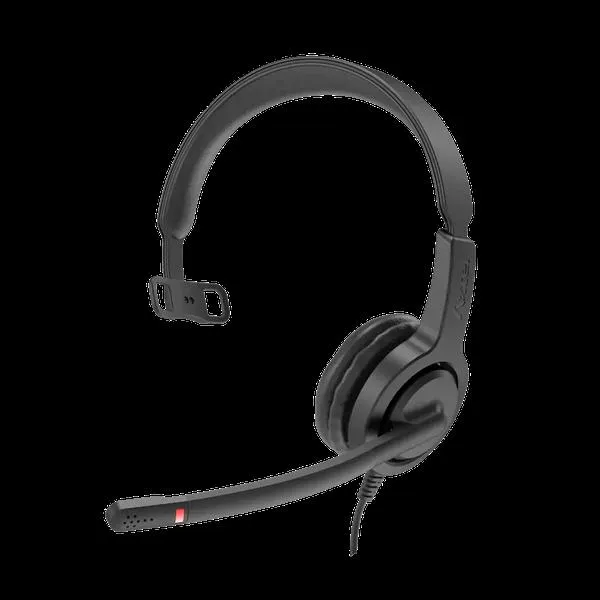
W ostatnich latach słuchawki bezprzewodowe stały się nieodłącznym elementem naszego wyposażenia zarówno w pracy, jak i w czasie wolnym. Ich elastyczność, wygoda oraz brak kabli sprawiają, że coraz częściej wybieramy ten typ sprzętu audio. Skoro zgłębiasz tę tematykę to sprawdź, jak głośnik Bluetooth może ulepszyć dźwięk Twojego komputera. Jeśli właśnie kupiłeś nową parę słuchawek i zastanawiasz się, jak je sparować z laptopem, jesteś we właściwym miejscu. Proces ten może okazać się znacznie prostszy, niż przypuszczasz, nawet jeśli technologia nie jest twoją mocną stroną. A więc, zabierzmy się do działania!
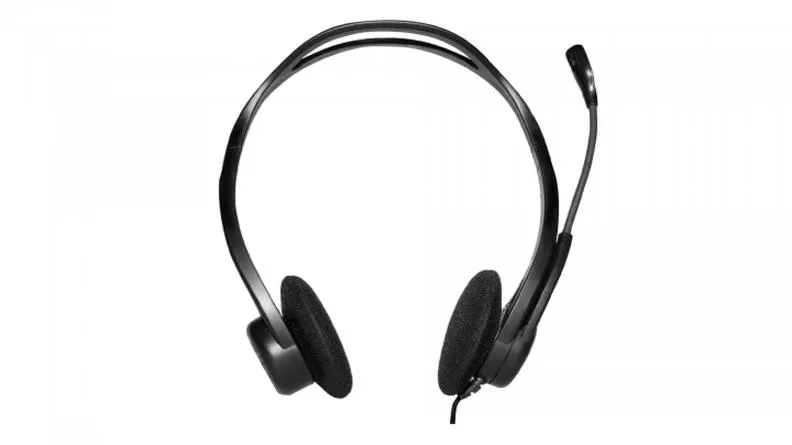
Aby sparować słuchawki bezprzewodowe z laptopem, najpierw upewnij się, że słuchawki są włączone i gotowe do parowania. Większość modeli zasygnalizuje ten stan charakterystycznym dźwiękiem lub migającą diodą. Następnie, przejdź do laptopa i aktywuj Bluetooth. W systemie Windows zrobisz to, wchodząc w Ustawienia, potem w sekcję Urządzenia, a na końcu w opcję Bluetooth i inne urządzenia. Skoro zgłębiasz tę tematykę, sprawdź, jak łatwo podłączyć słuchawki Plantronics do swojego urządzenia. Natomiast w przypadku MacOS, wystarczy otworzyć Preferencje systemowe i wybrać zakładkę Bluetooth. Gdy już tam będziesz, wybierz opcję „Dodaj urządzenie” i poczekaj, aż słuchawki zostaną wykryte.
Podłączenie słuchawek Bluetooth do laptopa wymaga kilku prostych kroków
Gdy znajdziesz słuchawki na liście dostępnych urządzeń, wystarczy kliknąć „Połącz” i gotowe – twoje słuchawki powinny być już właściwie sparowane z laptopem. A jak już mowa o tym to przeczytaj, by dowiedzieć się, jak łatwo podłączyć słuchawki JBL. W tej chwili dobrze jest sprawdzić, czy wszystko działa poprawnie. Możesz to zrobić, odtwarzając jakiś utwór lub film. Pamiętaj również, aby ustawić słuchawki jako domyślne urządzenie audio, jeśli zajdzie taka potrzeba. Jeśli napotkasz problemy z dźwiękiem, sprawdź, czy komputer nie łączy się z innym urządzeniem Bluetooth, ponieważ to często prowadzi do konfliktów.
Na koniec, jeżeli mimo wszystko napotkasz trudności z połączeniem, zwróć uwagę na aktualność sterowników Bluetooth w swoim laptopie. Czasami nieaktualne oprogramowanie może powodować problemy z łącznością. Po wykonaniu tych kilku kroków z pewnością będziesz mógł cieszyć się ulubioną muzyką lub filmami bez zakłóceń, korzystając ze swoich nowych słuchawek bezprzewodowych. Gdy już opanujesz tę sztukę, odkryjesz, jak wygodne mogą być słuchawki Bluetooth w codziennym użytkowaniu!
| Krok | Opis |
|---|---|
| 1 | Upewnij się, że słuchawki są włączone i gotowe do parowania. |
| 2 | Aktywuj Bluetooth w laptopie: |
| Windows | Wejdź w Ustawienia > Urządzenia > Bluetooth i inne urządzenia. |
| MacOS | Otwórz Preferencje systemowe > Bluetooth. |
| 3 | Wybierz opcję „Dodaj urządzenie” i poczekaj na wykrycie słuchawek. |
| 4 | Kliknij „Połącz” przy wykrytych słuchawkach. |
| 5 | Sprawdź, czy wszystko działa, odtwarzając utwór lub film. |
| 6 | Ustaw słuchawki jako domyślne urządzenie audio, jeśli zajdzie taka potrzeba. |
| 7 | Sprawdź, czy komputer nie łączy się z innym urządzeniem Bluetooth, jeśli napotykasz problemy z dźwiękiem. |
| 8 | Sprawdź aktualność sterowników Bluetooth w laptopie, aby uniknąć problemów z łącznością. |
Rozwiązywanie problemów – dlaczego słuchawki mogą nie działać?
W tym artykule przedstawimy szczegółową listę kroków, które musisz wykonać, aby rozwiązać problemy z niewłaściwym działaniem słuchawek. Niezależnie od tego, czy korzystasz ze słuchawek przewodowych, bezprzewodowych, czy jednak z mikrofonem, te wskazówki pozwolą Ci przywrócić ich prawidłowe użytkowanie.
- Sprawdź połączenie słuchawek: Na początek upewnij się, że słuchawki są prawidłowo podłączone do komputera. Zwróć uwagę, aby przewody były dobrze osadzone w odpowiednich gniazdach. Jeśli korzystasz ze słuchawek z dwoma wtykami, jeden do audio, a drugi do mikrofonu, sprawdź, czy wtyczki trafiły na odpowiednie porty – zielony do słuchawek, różowy do mikrofonu. W laptopach, które mają tylko jedno gniazdo, będziesz musiał użyć adaptera audio, aby rozdzielić sygnał z jednego złącza na dwa oddzielne sygnały.
- Aktualizacja sterowników dźwiękowych: Kolejnym krokiem powinna być aktualizacja sterowników dźwiękowych. Wiele problemów z dźwiękiem wynika z nieaktualnych lub brakujących sterowników karty dźwiękowej. Otwórz menedżer urządzeń, naciskając klawisze WIN + R i wpisując "devmgmt.msc". Następnie sprawdź sekcję "Kontrolery dźwięku, wideo i gier". Jeśli przed nazwą urządzenia zauważysz żółty wykrzyknik, to znaczy, że sterownik wymaga aktualizacji. Kliknij prawym przyciskiem myszy na urządzeniu i wybierz "Aktualizuj sterownik", a później postępuj zgodnie z pojawiającymi się instrukcjami na ekranie.
- Ustawienie słuchawek jako domyślnego urządzenia audio: Nawet gdy słuchawki zostały prawidłowo podłączone, komputer może ich nie wykrywać automatycznie. W systemie Windows kliknij prawym przyciskiem myszy na ikonę głośnika na pasku zadań, następnie wybierz "Dźwięki". W sekcji "Odtwarzanie" lokalizuj swoje słuchawki, kliknij na nich prawym przyciskiem myszy, a następnie wybierz "Ustaw jako urządzenie domyślne". W systemie macOS przejdź do "Preferencje systemowe", a następnie wybierz "Dźwięk" i dokonaj zmiany, ustawiając słuchawki jako domyślne wyjście.
- Sprawdź ustawienia głośności: Warto również upewnić się, że poziom głośności zarówno w słuchawkach, jak i w ustawieniach systemu, jest dostatecznie wysoki. W przypadku używania programów takich jak Zoom czy Discord, zajrzyj do ich indywidualnych ustawień dźwięku, aby upewnić się, że nie są wyciszone. Czasami aplikacje mogą automatycznie minimalizować głośność, zwłaszcza przy zmianie urządzenia odtwarzającego dźwięk.
- Testowanie na innym urządzeniu: Gdy mimo podjętych kroków problem nadal występuje, spróbuj podłączyć słuchawki do innego urządzenia. To działanie pomoże ustalić, czy problem leży po stronie słuchawek, na przykład uszkodzonego kabla, czy też w komputerze, na przykład uszkodzonego gniazda audio. Jeśli słuchawki działają na innym urządzeniu, istnieje prawdopodobieństwo, że masz do czynienia z problemem sprzętowym w swoim komputerze.
Źródła:
- https://www.euro.com.pl/artykuly/wszystkie/artykul-jak-podlaczyc-sluchawki-z-mikrofonem-do-komputera.bhtml
- https://www.tophifi.pl/blog/post/jak-podlaczyc-sluchawki-do-laptopa-komputera-pc.html
- https://krzymark.pl/blog/jak-podlaczyc-sluchawki-z-mikrofonem-do-komputera/
- https://premiumaudio.pl/porady/jak-podlaczyc-sluchawki-z-mikrofonem-do-komputera/
Pytania i odpowiedzi
Jakie są podstawowe rodzaje mikrofonów, które można podłączyć do laptopa?Do laptopa można podłączyć mikrofony przewodowe oraz bezprzewodowe. Mikrofony przewodowe łączymy przez kabel USB lub Jack, natomiast do mikrofonów bezprzewodowych potrzebujemy technologii Bluetooth.
Jak prawidłowo podłączyć mikrofon przewodowy do laptopa?Mikrofon przewodowy można podłączyć do laptopa przez wejście USB lub Jack. Należy upewnić się, że wtyczka ma odpowiednią wielkość, czyli 3,5 mm, oraz że w przypadku mikrofonu z dwoma wtykami, każde z nich zostanie podłączone do odpowiedniego portu.
Co zrobić, gdy korzystam z mikrofonu bezprzewodowego?W przypadku mikrofonu bezprzewodowego należy upewnić się, że laptop ma włączony Bluetooth. Następnie włącz mikrofon i poczekaj, aż laptop go wykryje, a potem sparuj urządzenia.
Jak skonfigurować mikrofon po jego podłączeniu?Po podłączeniu mikrofonu ważne jest, aby skonfigurować jego ustawienia w systemie operacyjnym. W systemie Windows należy przejść do panelu sterowania, wybrać „Dźwięk” oraz ustawić mikrofon jako urządzenie domyślne i dostosować jego głośność.
Jak sprawdzić, czy mikrofon działa poprawnie?Aby upewnić się, że mikrofon działa, warto otworzyć aplikację do nagrywania dźwięku i sprawdzić, czy rejestruje dźwięki. Jeśli występują problemy, warto dostosować ustawienia dźwięku w aplikacjach takich jak Skype czy Discord.