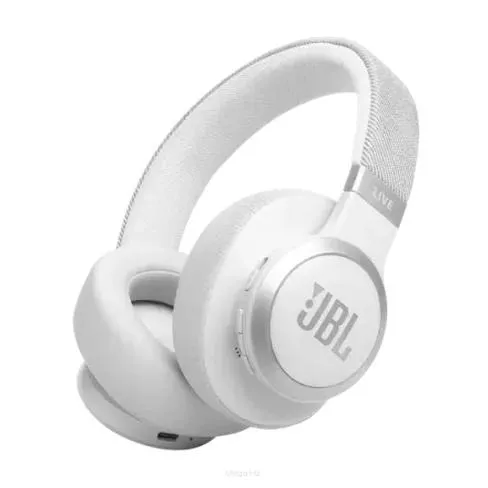
Przygotowanie słuchawek JBL do podłączenia z laptopem to zadanie, które możesz zrealizować w kilku prostych krokach. Na początek, upewnij się, że twoje słuchawki są odpowiednio naładowane. W przypadku większości modeli JBL, takich jak Tune 510BT czy Quantum TWS, warto, aby bateria miała co najmniej 50%. Możesz to łatwo sprawdzić, obserwując diodę LED – jeśli świeci na czerwono, czas je naładować. Po naładowaniu, przytrzymaj przycisk zasilania lub przycisk parowania przez kilka sekund; kiedy dioda zacznie migać na biało lub niebiesko, oznacza to, że słuchawki są gotowe do parowania.
- Upewnij się, że słuchawki JBL są naładowane (minimum 50%).
- Aktywuj tryb parowania przytrzymując odpowiedni przycisk na słuchawkach.
- Na laptopie włącz Bluetooth w ustawieniach odpowiedniego systemu operacyjnego (Windows lub macOS).
- W systemie Windows dodaj nowe urządzenie Bluetooth i wybierz słuchawki z listy.
- Jeśli wymagane, wpisz kod parowania „0000” podczas procesu łączenia.
- Po pomyślnym sparowaniu ustaw słuchawki jako domyślne urządzenie audio.
- W przypadku problemów sprawdź, czy słuchawki są w trybie parowania oraz czy Bluetooth jest włączony na laptopie.
- Rozważ zakup adaptera USB Bluetooth, jeśli laptop nie obsługuje tej funkcji.
Przechodząc do laptopa, zwróć uwagę na różnice w krokach, w zależności od systemu operacyjnego. Jeśli korzystasz z systemu Windows, otwórz ustawienia Bluetooth, klikając kolejno Start > Ustawienia > Urządzenia > Bluetooth i inne urządzenia. Jeśli ciekawi cię ten temat to sprawdź, jak prawidłowo ładować słuchawki bluetooth, aby uzyskać najlepsze brzmienie. Z kolei w systemie macOS wejdź do Preferencji Systemowych, a następnie wybierz Bluetooth. Upewnij się, że Bluetooth jest aktywowany; następnie z listy dostępnych urządzeń wybierz nazwę swoich słuchawek JBL, klikając „Połącz”.
Ważne kroki przy parowaniu z laptopem
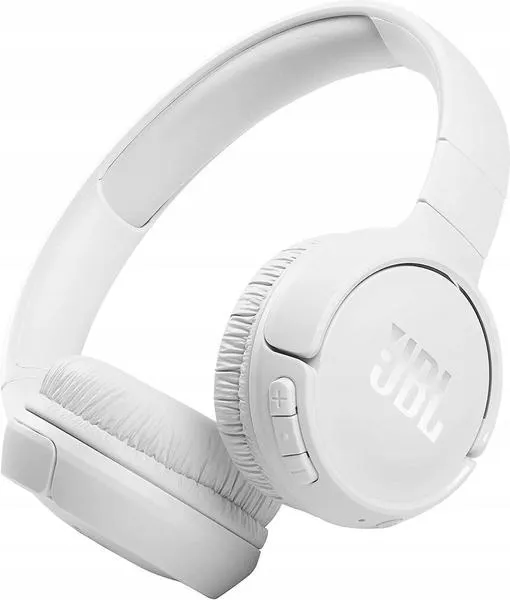
Podczas gdy laptop będzie skanował urządzenia, twoje słuchawki powinny pojawić się na liście jako „JBL [model]”. Jak już zgłębiasz ten temat to zapoznaj się z instrukcją podłączenia słuchawek z mikrofonem do laptopa. Kliknij je, aby rozpocząć proces parowania. W niektórych przypadkach system poprosi o kod, którego standardową wartością jest „0000”. Po dokonaniu parowania usłyszysz potwierdzenie w słuchawkach, a dioda LED przestanie migać. Następnie wystarczy ustawić JBL jako domyślne urządzenie audio w systemie, aby móc cieszyć się muzyką, grami czy filmami.
Jeżeli napotkasz jakiekolwiek problemy, warto sprawdzić najczęściej występujące błędy. Czasami słuchawki mogą nie łączyć się z laptopem; w takim przypadku upewnij się, że znajdują się w trybie parowania oraz że Bluetooth w laptopie jest włączony. Jeśli twój laptop nie obsługuje Bluetooth, rozważ zakup adaptera USB Bluetooth, który zapewni ci swobodę bezprzewodowego połączenia. Po zakończeniu całej procedury będziesz mógł cieszyć się bogatym dźwiękiem, który oferują słuchawki JBL, i nie będziesz musiał martwić się o nieporęczne kable!
Instrukcja podłączenia słuchawek JBL Bluetooth do laptopa
W poniższym przewodniku przedstawiamy szczegółowe kroki, które umożliwią podłączenie słuchawek JBL Bluetooth do laptopa. W opisie uwzględniamy zarówno przygotowania przed parowaniem, jak i samą procedurę, aby zapewnić stabilne i bezproblemowe połączenie.
- Przygotowanie słuchawek do parowania: Na początku upewnij się, że słuchawki są w pełni naładowane – sprawdź stan naładowania, korzystając z diody LED. Dodatkowo, wyłącz inne urządzenia, które mogły być wcześniej sparowane z tymi słuchawkami. Następnie, aby uruchomić tryb parowania, przytrzymaj przycisk zasilania przez 3-7 sekund, aż dioda zacznie migać na niebiesko lub biało. To wskazuje, że słuchawki są gotowe do sparowania.
- Włączenie Bluetooth na laptopie: Na laptopie z systemem Windows kliknij ikonę Start. Przejdź do Ustawienia > Urządzenia > Bluetooth i inne urządzenia. Włącz Bluetooth, jeśli jeszcze nie jest aktywny. Upewnij się, że laptop ma wbudowany moduł Bluetooth lub, w przypadku jego braku, skorzystaj z zewnętrznego adaptera USB Bluetooth.
- Dodanie słuchawek jako nowych urządzeń: W sekcji Bluetooth i inne urządzenia, kliknij Dodaj urządzenie Bluetooth lub inne. Następnie wybierz Bluetooth i poczekaj, aż system załaduje listę dostępnych urządzeń. Po chwili twoje słuchawki JBL powinny się wyświetlić – wybierz je z listy, aby rozpocząć proces parowania.
- Potwierdzenie parowania: Po wybraniu słuchawek może pojawić się prośba o potwierdzenie parowania. Jeżeli tak się stanie, zaakceptuj połączenie. Po udanym sparowaniu usłyszysz dźwięk potwierdzający w słuchawkach, a na laptopie z pewnością zobaczysz powiadomienie o pomyślnym połączeniu.
- Ustawienie słuchawek jako domyślnych urządzeń audio: Aby zapewnić, że dźwięk będzie odtwarzany przez słuchawki, kliknij prawym przyciskiem myszy ikonę głośnika na pasku zadań. Wybierz Dźwięki, a następnie przejdź do zakładki Odtwarzanie. Kliknij na nazwę słuchawek i wybierz Ustaw jako domyślne. Na koniec zatwierdź zmiany oraz wykonaj próbne odtwarzanie dźwięku, by upewnić się, że wszystko działa poprawnie.
| Krok | Opis |
|---|---|
| 1 | Upewnij się, że słuchawki są odpowiednio naładowane (minimum 50%). |
| 2 | Sprawdź diodę LED – jeśli świeci na czerwono, naładuj słuchawki. |
| 3 | Przytrzymaj przycisk zasilania lub parowania przez kilka sekund, aż dioda zacznie migać. |
| 4 | Otwórz ustawienia Bluetooth na swoim laptopie, zależnie od systemu operacyjnego. |
| 5 | W systemie Windows: Start > Ustawienia > Urządzenia > Bluetooth i inne urządzenia. |
| 6 | W systemie macOS: Preferencje Systemowe > Bluetooth. |
| 7 | Upewnij się, że Bluetooth jest aktywowany. |
| 8 | Z listy dostępnych urządzeń wybierz nazwę swoich słuchawek JBL i kliknij „Połącz”. |
| 9 | Wybierz słuchawki z listy, aby rozpocząć parowanie (kod: 0000, jeśli wymagany). |
| 10 | Po parowaniu usłyszysz potwierdzenie w słuchawkach, a dioda LED przestanie migać. |
| 11 | Ustaw JBL jako domyślne urządzenie audio w systemie. |
| 12 | W przypadku problemów sprawdź tryb parowania oraz stan Bluetooth w laptopie. |
| 13 | Jeśli laptop nie obsługuje Bluetooth, rozważ zakup adaptera USB Bluetooth. |
Kroki do sparowania słuchawek JBL z urządzeniami mobilnymi
Parowanie słuchawek JBL z urządzeniami mobilnymi to proces, który nie tylko pozwala cieszyć się znakomitym dźwiękiem, ale również uwalnia nas od kabli, oferując wolność bezprzewodową. Zanim przystąpimy do działania, zadbajmy o to, aby słuchawki były naładowane – 50% energii wystarczy, aby zapewnić sprawny proces parowania. Gdy to przygotowanie mamy za sobą, przejdźmy do szczegółów.
Każdy model wymaga nieco innego sposobu aktywacji trybu parowania, dlatego warto zerknąć do instrukcji obsługi. Zazwyczaj wystarczy przez kilka sekund przytrzymać przycisk zasilania lub dedykowany przycisk parowania. Wówczas zauważymy migające LED-y, które sygnalizują gotowość naszych słuchawek do połączenia. Po tym kroku, udajemy się do urządzenia, z którym chcemy nawiązać współpracę. W przypadku telefonów z systemem Android, klikamy „Ustawienia”, następnie „Połączenia” i włączamy Bluetooth. Na iPhone'ach wybieramy „Ustawienia”, następnie „Bluetooth” i również uruchamiamy tę funkcjonalność.
Aktywacja Bluetooth na urządzeniu mobilnym jest kluczowa
Gdy Bluetooth zostanie włączony, nasze słuchawki powinny pojawić się na liście dostępnych urządzeń. Wybierając nazwę modelu, na przykład „JBL Tune 115TWS”, potwierdzamy parowanie. Czasami urządzenie poprosi o wpisanie kodu, jednak w większości przypadków wystarczy wpisać „0000” lub połączenie odbędzie się automatycznie. Po pomyślnym połączeniu usłyszymy komunikat w słuchawkach, a dioda LED przestanie migać.
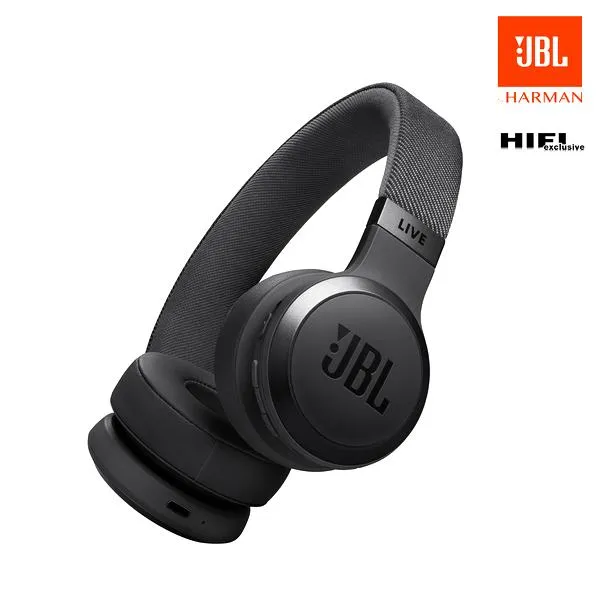
W przypadku napotkania jakichkolwiek problemów podczas parowania, nie warto się martwić. Najpierw upewnijmy się, że słuchawki znajdują się w trybie parowania oraz w zasięgu Bluetooth, który zazwyczaj wynosi do 10 metrów. Dobrym pomysłem może być również sprawdzenie, czy inne urządzenia, takie jak routery Wi-Fi, nie zakłócają sygnału. Jak już poruszamy się w tym temacie to odkryj jak łatwo podłączyć 2 pary AirPods do jednego urządzenia. Jeśli mimo tych działań połączenie nadal nie działa, spróbujmy zresetować słuchawki, przytrzymując przycisk parowania przez 5–10 sekund. Dzięki temu szybciej będziemy mogli cieszyć się naszą ulubioną muzyką!
Ciekawostką jest, że niektóre modele słuchawek JBL oferują możliwość jednoczesnego połączenia z dwoma urządzeniami, co oznacza, że możesz na przykład słuchać muzyki z laptopa i w każdej chwili odebrać połączenie telefoniczne bez konieczności rozłączania.
Najczęstsze problemy podczas łączenia słuchawek JBL i ich rozwiązania
Łączenie słuchawek JBL z różnymi urządzeniami może wydawać się prostą sprawą, jednak czasami napotykamy na różne problemy. Skoro jesteśmy przy tym temacie, sprawdź, jak szybko ładują się słuchawki bezprzewodowe. Najczęściej trudności dotyczą parowania słuchawek, co zazwyczaj związane jest z brakiem widoczności urządzenia w ustawieniach Bluetooth. Gdy napotykasz taką sytuację, pierwszym krokiem powinno być upewnienie się, że słuchawki znajdują się w trybie parowania. W większości modeli wystarczy przytrzymać przycisk zasilania przez kilka sekund, aż dioda zaświeci na niebiesko lub biało. Na początku pamiętaj również, aby naładować słuchawki, ponieważ brak energii może przeszkadzać w skutecznym parowaniu.
Jeśli twoje słuchawki nadal nie są widoczne, warto wypróbować kilka prostych praktyk. Po pierwsze, upewnij się, że Bluetooth na urządzeniu, które chcesz sparować, jest włączony i działa w trybie wyszukiwania. Być może inne urządzenie, z którym wcześniej połączyłeś słuchawki, nadal pozostaje aktywne, co również może prowadzić do problemów. W takiej sytuacji najlepiej wyłączyć Bluetooth na tym innym urządzeniu lub zresetować słuchawki, przytrzymując przyciski przez około 5–10 sekund.
Problemy z połączeniem Bluetooth można łatwo rozwiązać
Innym częstym problemem, który może się pojawić, jest zrywanie połączenia. Ponieważ standardowy zasięg Bluetooth wynosi około 10 metrów, upewnij się, że trzymasz swoje urządzenie w pobliżu. Jeżeli jesteś zbyt daleko lub na drodze między słuchawkami a telefonem znajdują się przeszkody, możesz zauważyć przerwy w dźwięku. Jeśli korzystasz z laptopa, sprawdź także, czy jego Bluetooth jest zaktualizowany – instalacja najnowszych sterowników często pomaga rozwiązać problemy z połączeniem.
Na koniec, gdy dźwięk jest nieczytelny lub występują opóźnienia, sprawdź, czy twoje słuchawki zostały ustawione jako domyślne urządzenie audio w systemie. W wielu przypadkach pomocna okaże się aplikacja JBL Headphones, która nie tylko ułatwi zarządzanie połączeniami, ale także umożliwi aktualizację oprogramowania słuchawek. Regularne korzystanie z tej aplikacji sprawi, że twoje JBL będą działały optymalnie, co z pewnością poprawi komfort użytkowania i jakość dźwięku.
Warto wiedzieć, że niektóre słuchawki JBL mają możliwość zapamiętywania poprzednich połączeń, co oznacza, że po pierwszym sparowaniu, przy włączonym Bluetooth na urządzeniu, słuchawki automatycznie połączą się przy następnym użyciu. Jednak aby to zadziałało, inne urządzenia muszą być z nimi rozłączone.
Jak dbać o jakość dźwięku w słuchawkach JBL po sparowaniu
Oto lista najważniejszych wskazówek, które pomogą Ci dbać o jakość dźwięku w słuchawkach JBL po ich sparowaniu. Starannie dobrane ustawienia wraz z odpowiednią pielęgnacją sprzętu mają znaczący wpływ na jakość audio. Dzięki temu możesz cieszyć się jeszcze lepszym brzmieniem przy słuchaniu muzyki czy oglądaniu filmów.
- Regularne ładowanie słuchawek - Pamiętaj, aby regularnie ładować słuchawki. Zbyt niski poziom naładowania akumulatora prowadzi do osłabienia sygnału audio oraz obniżenia jakości dźwięku. Dlatego warto ładować je, gdy poziom baterii spadnie do 20%, co pomoże uniknąć przerwy w użytkowaniu i zapewni optymalną jakość brzmienia.
- Ustawienia EQ w aplikacji JBL - Wykorzystaj aplikację JBL Headphones, która umożliwia zarządzanie ustawieniami dźwięku. Dzięki temu możesz dostosować equalizer do własnych preferencji, co znacząco poprawi jakość odtwarzanego dźwięku. Eksperymentuj z różnymi ustawieniami, aby znaleźć brzmienie najlepiej pasujące do Twoich muzycznych upodobań.
- Unikanie zakłóceń sygnału - Aby zachować wysoką jakość dźwięku, miej urządzenie, z którego korzystasz, w odpowiedniej odległości od słuchawek (do 10 metrów). Staraj się unikać przeszkód, takich jak ściany, oraz zakłóceń sygnału od innych urządzeń bezprzewodowych, na przykład routerów Wi-Fi czy kuchenek mikrofalowych, które mogą wpływać na stabilność połączenia Bluetooth.
- Aktualizacja oprogramowania - Regularnie sprawdzaj dostępność aktualizacji oprogramowania za pośrednictwem aplikacji JBL Headphones. Zainstalowanie nowych wersji może poprawić jakość dźwięku oraz stabilność połączenia, co jest kluczowe dla optymalnego działania słuchawek.
- Ustawienie słuchawek jako domyślne urządzenie audio - Upewnij się, że słuchawki JBL są ustawione jako domyślne urządzenie audio w systemie. Dzięki temu zminimalizujesz ryzyko, że dźwięk będzie odtwarzany przez wbudowane głośniki urządzenia, a nie przez słuchawki, co pozwoli Ci w pełni wykorzystać możliwości sprzętu.