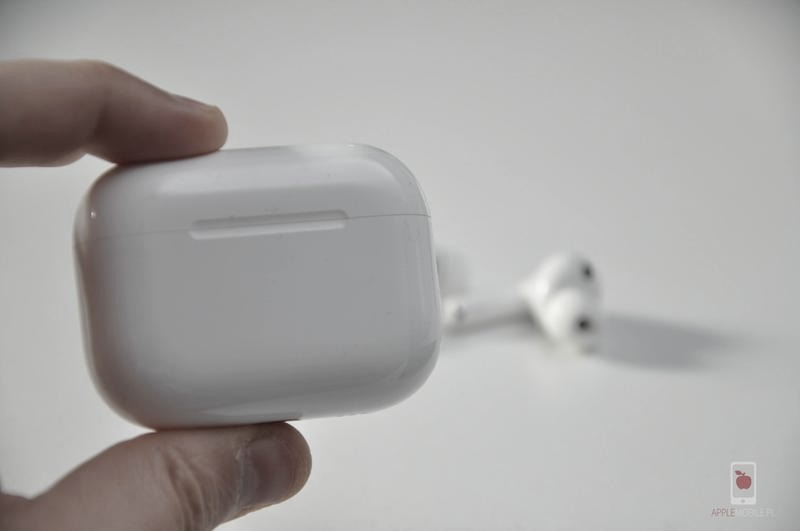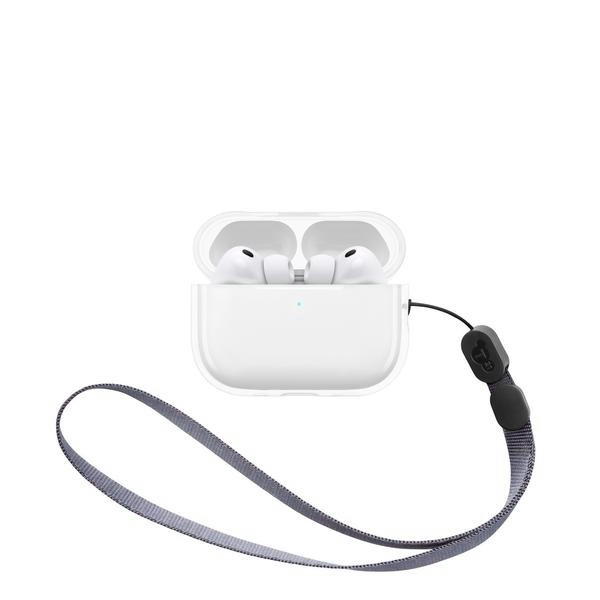
Przycisk w etui AirPods to mały, ale niezwykle istotny element, który znacząco zmienia sposób łączenia słuchawek z różnymi urządzeniami. Jak interesują cię takie tematy to odkryj, jak łatwo przywrócić fabryczne ustawienia słuchawek Baseus. Kiedy pragnę połączyć AirPods z nowym telefonem, na przykład z Androidem, wystarczy, że otworzy etui i przytrzymam przycisk przez kilka sekund. Po chwili dioda zaczyna mrugać na biało, a następnie mogę włączyć Bluetooth na swoim telefonie i bez trudu wybrać AirPods z listy dostępnych urządzeń. To naprawdę proste – zaledwie kilka szybkich działań i już jestem gotowy, by cieszyć się muzyką czy podcastami!

Warto wskazać, że czasami moje AirPods mogą zacząć szwankować. Na przykład dźwięk niejednokrotnie przerywa lub połączenie ulega zrywaniu. W takich chwilach przycisk w etui staje się moim najlepszym sprzymierzeńcem. Po zamknięciu pokrywki etui czekam około 30 sekund, a następnie otwieram je i trzymam przycisk przez około 15 sekund. Wtedy dioda zmienia kolor na pomarańczowy, a następnie na biały, co sygnalizuje, że słuchawki zostały zresetowane. I voilà – moje AirPods znów działają jak nowe i są gotowe do dalszego użycia!
Niezwykle istotne jest również to, że najnowsze AirPods 4, które mają dotykowy przycisk, jeszcze bardziej ułatwiają proces parowania. Teraz wystarczy tylko dwukrotnie stuknąć etui, aby uruchomić tryb parowania. Niezwykłe, jak bardzo technologia poszła do przodu! Dzięki tym innowacjom Apple nie tylko zadbało o funkcjonalność, ale także o komfort użytkowania. Choć przycisk na pierwszy rzut oka wydaje się prosty, w rzeczywistości to on stoi na straży mojego bezproblemowego korzystania z ulubionych słuchawek w każdej sytuacji.
Funkcje przycisku w słuchawkach AirPods
Przycisk w etui słuchawek AirPods, mimo że niewielki i pozornie niepozorny, odgrywa kluczową rolę, ułatwiając korzystanie z tych nowoczesnych urządzeń. W tym artykule omówimy najważniejsze funkcje oraz przydatne triki związane z obsługą tego przycisku.
- Łączenie z nowymi urządzeniami: Aby skutecznie połączyć słuchawki AirPods z nowym urządzeniem, czy to telefonem z systemem Android, czy laptopem, należy włożyć słuchawki do etui, a następnie otworzyć pokrywę. Po tym przytrzymaj przycisk znajdujący się z tyłu etui przez kilka sekund, aż dioda zacznie mrugać białym światłem. Potem włącz Bluetooth na nowym urządzeniu i wybierz AirPods z listy dostępnych możliwości. Taki proces pozwala w prosty sposób rozpocząć korzystanie ze słuchawek z innym sprzętem.
- Resetowanie ustawień fabrycznych: W sytuacji, gdy słuchawki zaczynają działać niepoprawnie, na przykład dźwięk przerywa, a połączenie przerywa się, przycisk w etui może okazać się przydatny. Aby zresetować słuchawki, włóż je do etui, zamknij je i odczekaj około 30 sekund. Następnie otwórz pokrywę i przytrzymaj przycisk przez około 15 sekund, aż dioda najpierw zaświeci się na pomarańczowo, a następnie na biało. Taki reset przywróci ustawienia fabryczne słuchawek, co często skutecznie rozwiązuje liczne problemy.
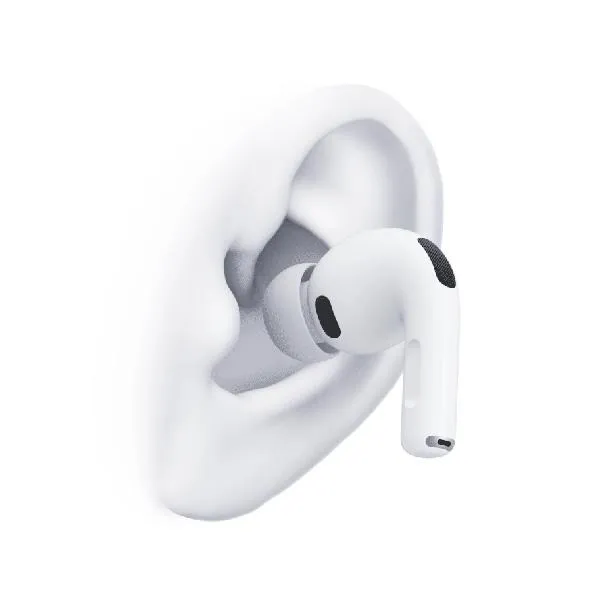
- Dotykowy przycisk w AirPods 4: Nowsze modele AirPods, takie jak AirPods 4, posiadają innowacyjny dotykowy przycisk umieszczony na końcówce słuchawek. Dzięki temu proces parowania z urządzeniami stał się jeszcze prostszy. Wystarczy otworzyć etui i dwukrotnie stuknąć w pokrywę, aby rozpocząć łączenie. Ta zmiana nie tylko zredukowała komplikacje, ale również znacznie poprawiła komfort użytkowania.
Przycisk AirPods jako narzędzie do przywracania ustawień fabrycznych
W poniższej liście znajdziesz szczegółowy opis kroków, które pozwolą Ci przywrócić ustawienia fabryczne słuchawek AirPods za pomocą przycisku umieszczonego w etui. Te instrukcje pomogą Ci rozwiązać wszelkie problemy związane z działaniem słuchawek, dzięki czemu będą one funkcjonować jak nowe.
- Umieść słuchawki w etui: Aby rozpocząć proces przywracania ustawień fabrycznych, umieść obie słuchawki AirPods w ich etui. Pamiętaj, aby zamknąć pokrywę, ponieważ to wyłączy słuchawki, a ich stan zresetuje się.
- Odczekaj 30 sekund: Po zamknięciu etui odczekaj przynajmniej 30 sekund. Taki czas pozwoli upewnić się, że wszystkie wewnętrzne procesy słuchawek zakończyły się i pozostają nieaktywne przed rozpoczęciem resetu.
- Otwórz pokrywę etui: Kiedy minie 30 sekund, otwórz pokrywę etui ze słuchawkami. Ta czynność aktywuje urządzenie i umożliwi połączenie z przyciskiem, który znajduje się na tylnej części etui.
- Przytrzymaj przycisk przez 15 sekund: Na tylnej stronie etui znajduje się mały przycisk. Przytrzymaj go przez około 15 sekund. Obserwuj diodę LED na etui; na początku powinna zaświecić się na pomarańczowo (co sygnalizuje, że urządzenie przechodzi w tryb resetu), a następnie zmieni kolor na biały. Ta zmiana oznacza, że proces resetowania dobiegł końca.
- Sprawdź gotowość do parowania: Po zakończeniu resetowania, gdy dioda LED świeci na biało, AirPods stają się gotowe do parowania z nowym urządzeniem. W tej chwili możesz zainstalować je na nowym telefonie lub podłączyć do laptopa, wykonując instrukcje wyświetlane na ekranie.
Funkcje dotykowego przycisku w AirPods 4 i ich zastosowanie
Funkcje dotykowego przycisku w słuchawkach AirPods 4 naprawdę imponują, a jednocześnie znacząco poprawiają komfort użytkowania. Ten innowacyjny przycisk umieszczony na końcówce każdej słuchawki pozwala na intuicyjne sterowanie odtwarzaniem muzyki, odbieranie połączeń oraz interakcję z Siri. Jeżeli szukasz podobnych treści to sprawdź, które słuchawki bezprzewodowe idealnie pasują do twojego telewizora Sony Bravia. Dzięki różnym gestom użytkownik w prosty sposób może wstrzymać muzykę, przeskoczyć do następnego utworu lub rozpocząć tłumaczenie na żywo. To szczególnie przydatne, gdy chcemy porozumieć się z osobą mówiącą w innym języku.
Warto zauważyć, że przycisk w AirPods 4 zastępuje tradycyjne fizyczne przyciski, które znajdowały się w poprzednich modelach. Taki zabieg sprawia, że cała konstrukcja słuchawek staje się jeszcze bardziej minimalistyczna i elegancka, a jednocześnie nie traci na funkcjonalności. Naciśnięcie końcówki jednej ze słuchawek umożliwia wstrzymywanie lub wznowienie odtwarzania muzyki, natomiast podwójne i potrójne stuknięcie pozwala na przechodzenie do następnego lub poprzedniego utworu. To przełomowe rozwiązanie z pewnością doceni każdy miłośnik muzyki.
Rewolucyjne dotykowe sterowanie, które zmienia sposób korzystania z technologii Apple

Dodatkowo, AirPods 4 oferują możliwość dostosowania funkcji przycisków według indywidualnych potrzeb. Użytkownicy mogą skonfigurować, co każde dotknięcie ma robić, a także ustawić preferencje dotyczące Siri. Dla tych, którzy często korzystają z połączeń telefonicznych, opcja odebrania połączenia jednym naciśnięciem stanowi ogromne ułatwienie, umożliwiając łatwą obsługę nawet wtedy, gdy ręce są zajęte. Co więcej, przełączanie między trybem aktywnej redukcji hałasu a trybem kontaktu możliwe jest poprzez proste przytrzymanie końcówki, co znacząco zwiększa kontrolę użytkownika nad otaczającą rzeczywistością.
Na koniec warto podkreślić aspekt estetyczny, który również został znacząco poprawiony. Dotykowe przyciski w AirPods 4 nie tylko zachwycają funkcjonalnością, ale również stylem. Cała konstrukcja urządzenia, w tym przycisk, doskonale wpisuje się w elegancki design Apple, który zawsze stawia na wysoką jakość wykonania i dbałość o detale. Dzięki temu, korzystając z tych słuchawek, czujemy się nie tylko bardziej związani z technologią, ale także z eleganckim stylem życia, jaki za sobą niesie marka Apple.
Ciekawostką jest to, że AirPods 4 umożliwiają nie tylko standardowe gesty dotykowe, ale także zamianę funkcji przycisków na inne, za pomocą aplikacji „Ustawienia” w iPhonie, co pozwala na personalizację interakcji zgodnie z preferencjami każdego użytkownika.
Nowe gesty i możliwości w AirPods — od Siri po regulację głośności
Przedstawiamy listę najważniejszych gestów oraz opcji, które udostępniają słuchawki AirPods, co znacznie ułatwia codzienne użytkowanie. Obejmują one zarówno regulację głośności, jak i aktywację Siri. Dzięki tym funkcjom możesz maksymalnie wykorzystać potencjał swoich słuchawek i cieszyć się z ich możliwości.
- Wstrzymywanie i wznowienie odtwarzania: Słuchawki AirPods 3, 4 oraz Pro oferują prosty sposób na wstrzymywanie odtwarzania muzyki lub filmu – wystarczy nacisnąć końcówkę słuchawki. Aby wznowić odtwarzanie, naciśnij końcówkę ponownie. Taki sposób działania pozwala na szybkie i wygodne zarządzanie muzyką bez potrzeby sięgania po telefon czy inne urządzenie.
- Pomijanie utworów: Jeśli chcesz przejść do następnego utworu, wystarczy dwukrotnie nacisnąć końcówkę słuchawki. Trzykrotne naciśnięcie umożliwia powrót do poprzedniego utworu. Ta prosta metoda pozwala na łatwe dostosowywanie playlisty do aktualnego nastroju podczas słuchania.
- Regulacja głośności: W słuchawkach AirPods Pro 2 oraz AirPods 4 (z ANC) możesz lekko przesunąć palcem w górę lub w dół na końcówce, aby dostosować głośność. Dodatkowo, poprzez włączenie opcji "Głośność spersonalizowana", zyskasz automatyczne dopasowanie głośności do swoich preferencji oraz warunków otoczenia, co znacząco poprawi komfort słuchania.
- Aktywowanie Siri: Aby aktywować Siri, wystarczy nacisnąć i przytrzymać końcówkę słuchawki. Dzięki temu bez trudu możesz zadawać pytania, sterować aplikacjami czy wysyłać wiadomości, nie zajmując się przy tym rękami. Taka funkcjonalność sprawdza się doskonale, zwłaszcza gdy jesteś w ruchu lub masz zajęte dłonie.
- Odbieranie i kończenie połączeń: Gdy nadchodzi połączenie, wystarczy nacisnąć końcówkę słuchawki, aby je odebrać. Jeśli chcesz zakończyć rozmowę, podwójne naciśnięcie również załatwi sprawę. Ta praktyczna opcja jest szczególnie przydatna w sytuacjach, gdy musisz szybko odebrać telefon lub zakończyć rozmowę.
Źródła:
- https://onetech.pl/do-czego-sluzy-guzik-w-airpods/
- https://support.apple.com/pl-pl/guide/airpods/devb2c431317/web
- https://www.letemsvetemapplem.eu/pl/2024/09/12/airpods-4-maji-skryte-kapacitni-tlacitko-k-cemu-slouzi/