
Jeśli jesteś wielkim fanem muzyki, zapewne zdarzyło Ci się, że ulubione utwory z Twojej lokalnej biblioteki nie pojawiają się na Spotify. Kliknij w ten odnośnik i dowiedz się więcej. W takiej sytuacji z pomocą przychodzi jedno z największych udogodnień tej platformy – możliwość dodawania własnych plików audio! Ta całkowicie darmowa funkcja umożliwia wkomponowanie kawałków, które już masz na swoim komputerze, do Twoich playlist, nawet jeśli Spotify ich nie ma w swoim katalogu. Co więcej, możesz cieszyć się tymi utworami na różnych urządzeniach, ponieważ synchronizacja działa nie tylko na komputerach, ale także na telefonach.
Proces dodawania plików lokalnych do Spotify okazuje się prosty i szybki. Na przykład, użytkownicy komputerów stacjonarnych powinni włączyć opcję „Pokaż pliki lokalne” w ustawieniach aplikacji. Następnie wystarczy dodać foldery, w których przechowujesz swoje utwory, aby Spotify automatycznie je przeszukał. Co najważniejsze, platforma wspiera wiele formatów audio, takich jak MP3, M4A czy M4P, co zapewnia dużą elastyczność. Dzięki temu masz możliwość stworzenia playlisty na każdą okazję, idealnie dopasowanej do Twojego gustu.
Nie można zapominać, że dodanie plików lokalnych do Spotify stanowi doskonały sposób na personalizację muzycznej kolekcji. Bez względu na to, czy chcesz dodać utwory lokalnych artystów, nagrania z koncertów, czy swoje osobiste miksy, wszystko to znajdzie się w jednym miejscu. Po dodaniu kawałków do playlisty możesz cieszyć się ulubioną muzyką, gdziekolwiek jesteś – podczas treningu, w podróży czy relaksując się w domowym zaciszu. Im więcej utworów dodasz, tym bogatsze i bardziej unikalne stanie się Twoje muzyczne doświadczenie!
Jak dodawać lokalne pliki do aplikacji Spotify na telefonie
W poniższej liście znajdziesz szczegółową instrukcję, która pomoże Ci dodać lokalne pliki audio do aplikacji Spotify na telefonie. Choć proces wymaga kilku kroków, z pewnością jest prosty i umożliwia wzbogacenie Twojej biblioteki muzycznej o utwory, jakie nie znajdują się w oficjalnym katalogu Spotify. Postępuj zgodnie z poniższymi wskazówkami, aby cieszyć się swoją muzyką na urządzeniu mobilnym.
- Włącz opcję plików lokalnych w aplikacji Spotify Na początku otwórz aplikację Spotify na swoim telefonie, a następnie przesuń w prawo lub dotknij swojego zdjęcia profilowego, by przejść do ustawień. Wybierz opcję „Ustawienia i prywatność”, a potem przewiń w dół do sekcji „Pliki lokalne”. Tam włącz opcję „Pokazuj pliki audio z tego urządzenia”. Dzięki temu Spotify będzie mogło rozpoznać Twoje lokalne utwory.
- Przenieś pliki audio do folderu Spotify Kolejnym krokiem jest skorzystanie z aplikacji do przeglądania plików na swoim telefonie. Warto znaleźć utwory, które pragniesz dodać, a następnie skopiować lub przenieść je do folderu "Spotify". Możesz go zazwyczaj znaleźć pod ścieżką "Na moim iPhonie" lub w pamięci wewnętrznej urządzenia. Pamiętaj, aby upewnić się, że przenoszone pliki są obsługiwane przez Spotify (np. MP3, M4A).
- Sprawdź, czy pliki audio są widoczne w bibliotece Spotify Po przeniesieniu plików, wróć do aplikacji Spotify i przejdź do zakładki „Biblioteka”. Tam znajdziesz sekcję „Pliki lokalne”. W przypadku, gdy folder nie jest widoczny, spróbuj zrestartować aplikację lub odświeżyć ustawienia, aby upewnić się, że nowe pliki zostały poprawnie załadowane.
| Kategorie | Szczegóły |
|---|---|
| Wymagane urządzenia | iPhone, iPad, Android, Komputer Mac, Windows |
| Typy plików obsługiwanych przez Spotify | MP3, M4A, M4P, MP4 |
| Rozmiar pliku lokalnego | Brak ograniczeń, ale musi zmieścić się w pamięci urządzenia |
| Kroki dodawania lokalnych plików na iOS | 3 kroki |
| Kroki dodawania lokalnych plików na Androidzie | 2 kroki |
| Kroki dodawania plików lokalnych na komputerze (Mac/Windows) | 2 kroki |
| Czas synchronizacji plików lokalnych z aplikacją | Od kilku sekund do kilku minut |
| Wymagana subskrypcja | Spotify Premium do synchronizacji lokalnych plików |
| Minimalne wymagania dla aplikacji | iOS 11 lub nowszy, Android 5.0 lub nowszy |
| Jakie opcje są dostępne w ustawieniach aplikacji? | Włączenie lokalnych plików, dodawanie źródeł, ustawienia prywatności |
| Problemy z dodawaniem plików | Folder Spotify może zniknąć, problem z formatem pliku, brak uprawnień |
| Możliwe formaty muzyki lokalnej | MP3, WAV, FLAC, M4A |
| Ograniczenia dotyczące plików lokalnych | Nie wszystkie formaty są obsługiwane, prawo własności plików |
| Podczas przesyłania plików | Musisz zezwolić na dostęp do danych na urządzeniu |
Jak dodać pliki lokalne na urządzeniach iOS?
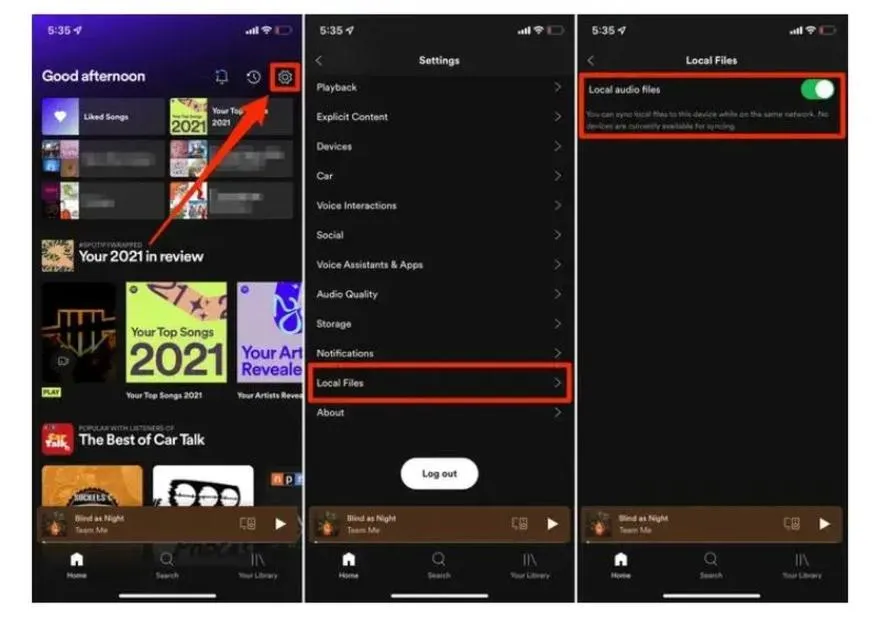
Dodawanie plików lokalnych na urządzeniach iOS, takich jak iPhone czy iPad, z początku może wydawać się nieco skomplikowane, jednak w rzeczywistości całkiem proste. Aby zacząć, otwieram aplikację Spotify i włączam opcję „Pliki lokalne”. W tym celu klikam na swoje zdjęcie profilowe w górnym rogu, następnie przechodzę do sekcji „Ustawienia”, a później przewijam do „Plików lokalnych”. Wystarczy włączyć przełącznik, dzięki czemu Spotify zacznie wyświetlać pliki audio z mojego urządzenia. Jak już zgłębiasz temat, sprawdź, jak głośnik Bluetooth może poprawić dźwięk w Twoim komputerze.
Następnie, aby przenieść lokalne pliki audio do folderu Spotify, otwieram aplikację „Pliki” na moim iPhonie i znajduję odpowiednie pliki, które chcę dodać. Po tym, jak skopiuję lub przeniosę plik, przechodzę do lokalizacji „Na moim iPhonie”, gdzie wybieram folder Spotify i wklejam plik. Teraz mogę już otworzyć aplikację Spotify oraz sprawdzić, czy moje lokalne pliki zasiliły zakładkę „Biblioteka” w sekcji „Pliki lokalne”. Czasami, dla pewności, że wszystko działa jak należy, restartuję aplikację.
Wskazówki dotyczące dodawania plików lokalnych do Spotify
Warto również wiedzieć, że pliki audio, które chcę dodać, muszą mieć odpowiednie formaty, na przykład MP3, M4A lub MP4. Jeśli napotkam jakiekolwiek problemy z dodawaniem plików, upewniam się, że wszystkie aplikacje są aktualne oraz że nie ma żadnych usuniętych folderów, które mogłyby zablokować dostęp do moich plików. W przypadku, gdy folder Spotify zniknie, często wystarczy ponownie uruchomić aplikację, aby przywrócić go do widoku. Po przeprowadzeniu tych czynności mogę cieszyć się swoją ulubioną lokalną muzyką w każdej chwili!
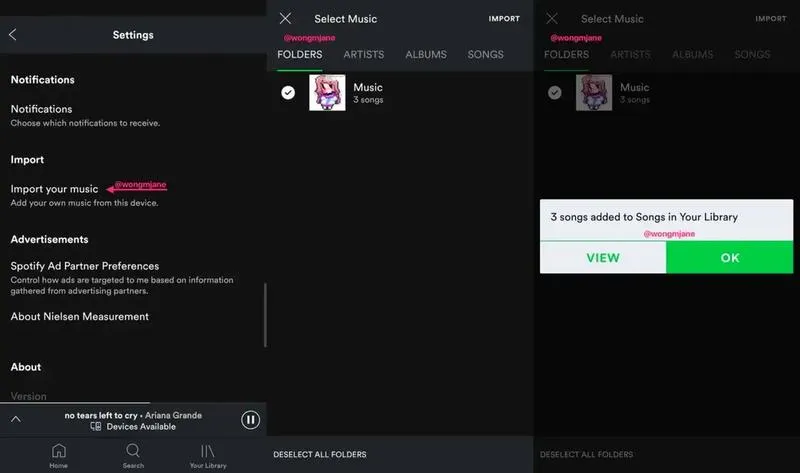
Podsumowując te informacje, możliwości dodawania plików lokalnych do Spotify sprawiają, że moja kolekcja muzyczna staje się znacznie bardziej spersonalizowana. Już nie muszę obawiać się, że moje ulubione utwory, które nie są dostępne w aplikacji, będą poza moim zasięgiem. Dzięki tym prostym krokom mogę cieszyć się ulubioną muzyką zawsze i wszędzie, wszystko na wyciągnięcie ręki!
Czy wiesz, że na urządzeniach iOS możesz przekształcić swoje ulubione pliki audio w playlisty na Spotify? Wystarczy, że odpowiednio je zorganizujesz w folderze Spotify, a aplikacja sama rozpozna utwory i włączy je do Twojej biblioteki!
Kroki dodawania plików audio na Androidzie
Dodawanie plików audio do aplikacji Spotify na Androidzie to wyjątkowy sposób na wzbogacenie mojej muzycznej kolekcji. Już po kilku prostych krokach mogę połączyć własną muzykę z wygodną funkcją odtwarzania, jaką oferuje ta platforma. Na początku otwieram aplikację Spotify oraz klikam na swoje zdjęcie profilowe, które znajduje się w prawym górnym rogu ekranu. Następnie wybieram opcję „Ustawienia i prywatność”, a potem przewijam na dół, aby znaleźć sekcję „Pliki lokalne”. Wystarczy, że włączę przełącznik „Pokazuj pliki audio z tego urządzenia”, co pozwoli aplikacji na odnalezienie moich utworów.
Kiedy już to zrobię, nadchodzi czas na przesłanie plików audio, co można zrealizować na kilka różnych sposobów. Jeśli korzystam z aplikacji do przeglądania plików, na przykład Dysku Google, otwieram ją, znajduję odpowiednie pliki audio i wybieram opcję „Pobierz”. W sytuacji, gdy używam komputera, podłączam urządzenie Android za pomocą kabla USB. Wystarczy odblokować telefon, dotknąć opcji „Zezwól”, a następnie w komputerze przeciągnąć pliki do otwartego okna. Ostatnim krokiem pozostaje odczekać chwilę, aż wszystkie pliki się zsynchronizują.
Ważne kroki przy dodawaniu plików audio do Spotify na Androidzie
Po dodaniu wszystkich utworów wracam do aplikacji Spotify, przeszukuję swoją bibliotekę oraz sprawdzam, czy moje pliki audio znajdują się w folderze „Pliki lokalne”. Uwielbiam możliwość tworzenia playlist z moją własną muzyką, co pozwala mi słuchać dokładnie tego, co mi się podoba. Niezależnie od tego, czy wykonawca to lokalny artysta, nagrania z koncertów, czy osobiste szkice, wszystkie dźwięki przechowuję w jednym miejscu, co ułatwia ich odnalezienie. Każdego ranka mogę zaczynać dzień od moich ulubionych melodii.
Jedną z istotnych informacji jest to, że Spotify obsługuje różnorodne formaty audio, takie jak MP3, M4A czy M4P. Dzięki temu dodawanie plików, które już mam na swoim telefonie lub komputerze, staje się dużo prostsze. Zdecydowanie zachęcam do rozpoczęcia przygody z dodawaniem własnych utworów, ponieważ to prosta sprawa, a radość z personalizacji własnej playlisty jest nie do opisania. Muzyka zyskuje nowe znaczenie, gdy słucham jej w dowolnym miejscu i czasie!
Rozwiązywanie problemów z dodawaniem lokalnych plików do Spotify
W poniższej liście przedstawiamy kluczowe kroki, które powinieneś wykonać, aby dodać lokalne pliki audio do aplikacji Spotify na różnych urządzeniach. Każdy krok został szczegółowo opisany, co ułatwi proces integracji oraz zapewni optymalne doświadczenia muzyczne.
- Włączenie opcji plików lokalnych na urządzeniu
Na początek otwórz aplikację Spotify oraz przejdź do ustawień. W przypadku urządzeń z systemem iOS lub Android wystarczy dotknąć swojego zdjęcia profilowego i wybrać „Ustawienia”. Następnie przewiń w dół, aż znajdziesz sekcję „Pliki lokalne”, a potem włącz opcję „Pokazuj pliki audio z tego urządzenia”. To działanie pozwoli Spotify uzyskać dostęp do Twojej lokalnej biblioteki muzycznej. - Przenoszenie plików audio do folderu Spotify
Aby dodać pliki audio do Spotify, musisz przenieść je do odpowiedniego folderu. Na urządzeniu iOS otwórz aplikację Pliki, wybierz odpowiednie utwory i przenieś je do folderu Spotify. W przypadku komputerów (Mac lub Windows) wystarczy skopiować pliki do folderu Spotify, co zaktualizuje Twoją bibliotekę. Pamiętaj, aby pliki były zapisane w obsługiwanym formacie, takim jak MP3, M4A czy MP4. - Tworzenie playlisty z dodanymi utworami
Po dodaniu wybranych plików do folderu Spotify możesz stworzyć nową playlistę. Wystarczy, że wybierzesz „Nowa lista odtwarzania” w aplikacji Spotify, nadasz jej nazwę oraz dodasz wybrane utwory z folderu „Pliki lokalne”. Dzięki temu zyskasz możliwość łatwego zarządzania i odtwarzania ulubionych lokalnych plików w jednej liście. - Sprawdzenie i odświeżenie folderu
Jeśli folder „Pliki lokalne” nie pojawia się po dodaniu plików, zrestartuj aplikację Spotify. Czasami zasadne może być odświeżenie wyświetlania folderu, jeśli aplikacja nie wykryła zmian. Upewnij się także, że wszystkie dostępne aktualizacje aplikacji są zainstalowane, co może pomóc w rozwiązaniu ewentualnych problemów.
Najczęstsze pytania (FAQ)
Jakie kroki należy wykonać, aby dodać pliki lokalne do Spotify na telefonie?Aby dodać pliki lokalne do Spotify na telefonie, należy włączyć opcję plików lokalnych w ustawieniach aplikacji, przenieść pliki audio do folderu Spotify, a następnie sprawdzić, czy pliki są widoczne w bibliotece Spotify.
Jakie formaty plików audio są obsługiwane przez Spotify?Spotify obsługuje różne formaty audio, takie jak MP3, M4A, M4P oraz MP4.
Co zrobić, jeśli pliki lokalne nie są widoczne w aplikacji Spotify?Jeśli pliki lokalne nie są widoczne w aplikacji Spotify, warto spróbować zrestartować aplikację lub odświeżyć ustawienia, aby upewnić się, że nowe pliki zostały poprawnie załadowane.
Czy do synchronizacji lokalnych plików z Spotify konieczna jest subskrypcja?Tak, do synchronizacji lokalnych plików z aplikacją Spotify wymagana jest subskrypcja Spotify Premium.
Jakie są minimalne wymagania systemowe dla aplikacji Spotify?Minimalne wymagania systemowe dla aplikacji Spotify to iOS 11 lub nowszy oraz Android 5.0 lub nowszy.