Nieprawidłowe ustawienia dźwięku lub niewłaściwe miejsce ustawienia laptopa mogą sprawić, że muzyka i rozmowy brzmią cicho, płasko albo niewyraźnie. W tym artykule pokażę, jak skonfigurować głośniki w laptopie i zadbać o ich optymalne ustawienie, aby poprawić jakość dźwięku bez skomplikowanych zmian. Podpowiem też, na co zwrócić uwagę, gdy mimo regulacji brzmienie nadal nie spełnia oczekiwań.
W Windows 11 otwórz menu Start, wpisz „Ustawienia dźwięku” i w sekcji „Wyjście” wybierz głośniki, słuchawki, urządzenie Bluetooth lub USB albo monitor HDMI. W Windows 10 przejdź do „System” → „Dźwięk”. Właściwe wyjście często od razu przywraca dźwięk.
Możesz też kliknąć ikonę głośnika na pasku zadań i wybrać urządzenie z rozwijanej listy — przydaje się to, gdy komputer pokazuje kilka opcji, na przykład słuchawki USB i głośniki monitora. Jeśli ikona jest przekreślona lub włączono wyciszenie, kliknij ją i sprawdź poziom głośności. Sprawdź też suwak w samej aplikacji, bo może być wyciszona niezależnie od systemu.
Jeśli nie słyszysz dźwięku, zacznij od sprawdzenia wybranego urządzenia i poziomu głośności. To proste kroki, które często szybko rozwiązują problem.
Jednym kliknięciem opanujesz dźwięk w każdej aplikacji
W Windows 11 kliknij prawym przyciskiem ikonę głośnika i otwórz „Mikser głośności”. Dzięki niemu ustawisz osobną głośność dla każdego programu, na przykład ściszysz przeglądarkę bez zmiany poziomu w odtwarzaczu muzyki. Jeśli nie widzisz urządzenia na liście, sprawdź zasilanie, połączenia i port. W komputerze stacjonarnym zielone gniazdo zwykle służy do głośników lub słuchawek, a różowe — do mikrofonu. Możesz też przetestować inny port USB lub audio.
Jeśli nadal nie słyszysz dźwięku, sprawdź, czy urządzenie jest włączone i ustawione jako domyślne wyjście. Monitor HDMI musi mieć wbudowane głośniki, inaczej Windows wyśle do niego dźwięk, którego nie usłyszysz. Możesz także wyłączyć ulepszenia audio, uruchomić narzędzie do rozwiązywania problemów albo zaktualizować sterownik w Menedżerze urządzeń. Najpierw sprawdź wybrane wyjście i wyciszenie — te kroki często przywracają dźwięk.
Jak skonfigurować głośniki laptopa i poprawić brzmienie
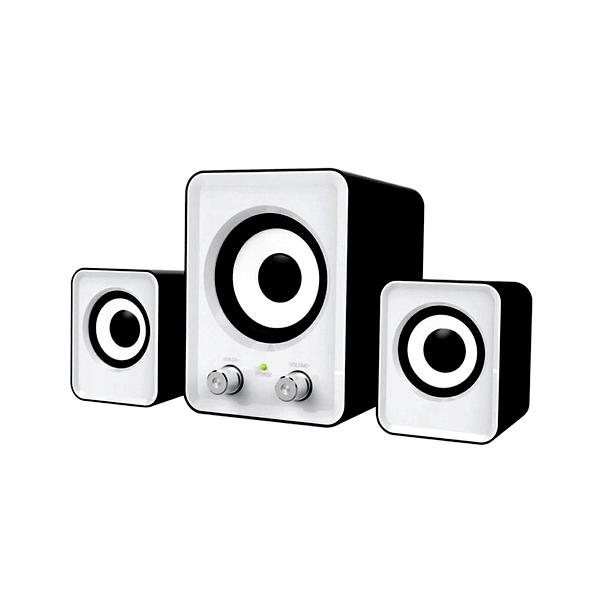
Wybierz właściwe wyjście audio, ustaw głośność i sprawdź aplikacje, połączenia oraz sterowniki, które wpływają na dźwięk.
- Wybierz właściwe urządzenie wyjściowe. W ustawieniach dźwięku Windows wskaż wbudowane głośniki laptopa, a nie słuchawki, monitor ani inne podłączone urządzenie. W Windows 11 kliknij strzałkę obok suwaka głośności na pasku zadań i wybierz głośniki z listy.
- Dopasuj głośność systemu i aplikacji. Upewnij się, że dźwięk nie jest wyciszony, i ustaw odpowiedni poziom głośności. Otwórz mikser głośności, aby sprawdzić suwaki aplikacji — program może mieć osobny, zbyt niski poziom dźwięku lub być wyciszony.
- Sprawdź połączenia i ustawienia aplikacji. Przy słuchawkach lub głośnikach zewnętrznych sprawdź właściwe gniazdo i zasilanie. Podłącz słuchawki do wyjścia słuchawkowego, a mikrofon do wejścia mikrofonowego; przy gnieździe hybrydowym użyj zgodnej wtyczki. W aplikacji do spotkań wybierz właściwe urządzenie wyjściowe.
- Wyłącz ulepszenia dźwięku, jeśli pogarszają brzmienie. We właściwościach używanych głośników wyłącz na próbę ulepszenia audio. Sprawdź też ustawienia redukcji szumów AI: funkcja ta może filtrować muzykę i inne dźwięki, pozostawiając głównie ludzką mowę.
- Uruchom diagnostykę i sprawdź aktualizacje. Skorzystaj z narzędzia do rozwiązywania problemów z dźwiękiem w Windows. Jeśli to nie pomoże, zaktualizuj sterownik audio w Menedżerze urządzeń, zainstaluj dostępne aktualizacje systemu, a następnie uruchom ponownie laptop.
- Porównaj działanie na innym porcie lub urządzeniu. Podłącz słuchawki albo głośnik zewnętrzny do innego portu i sprawdź dźwięk. Jeśli problem dotyczy tylko wbudowanych głośników lub nie ustępuje mimo prawidłowych ustawień i aktualnych sterowników, skontaktuj się z pomocą techniczną producenta.
Regulacja głośności głośników i poszczególnych aplikacji w mikserze
Mikser głośności pozwala ustawić osobny poziom dla głośników i każdej uruchomionej aplikacji. Dzięki temu muzyka może grać ciszej niż film, a powiadomienia nie zagłuszą rozmowy. Najpierw sprawdź, czy wybrano właściwe wyjście — szczególnie gdy komputer łączy się przez USB lub HDMI z kilkoma urządzeniami audio. W ustawieniach dźwięku upewnij się też, że system nie jest wyciszony.
Aby otworzyć mikser, kliknij prawym przyciskiem ikonę głośnika na pasku zadań i wybierz odpowiednią opcję. Suwak urządzenia zmienia ogólną głośność, a suwaki w sekcji aplikacji pozwalają osobno regulować na przykład przeglądarkę, odtwarzacz muzyki i komunikator. Poziom aplikacji może pojawić się dopiero, gdy program odtwarza dźwięk. Najpierw ustawiam wygodną głośność głośników, a potem dopasowuję do niej poszczególne aplikacje.
Wyciszona aplikacja czy źle podłączone głośniki? Szybko przywróć dźwięk
Przekreślona ikona głośnika przy suwaku oznacza, że aplikacja jest wyciszona. Kliknij ją, aby przywrócić dźwięk. Pamiętaj jednak, że niektóre programy, słuchawki i głośniki mają własne regulatory. Jak już tu trafiłeś to sprawdź, które głośniki najlepiej współpracują z radiem 4x55 W. Dlatego sprawdź zarówno mikser systemowy i ustawienia aplikacji, jak i pokrętło lub przyciski na urządzeniu.
Jeśli nadal nie słyszysz dźwięku, sprawdź przewody i podłącz je do właściwych gniazd: w wielu komputerach zielone służy do wyjścia audio, a różowe — do mikrofonu. Jak już poruszamy ten temat to sprawdź, które głośniki samochodowe wybrać dla lepszego dźwięku. Następnie wybierz inne dostępne wyjście, na przykład głośniki zamiast monitora, albo przetestuj inny port USB lub audio. Te kroki pomogą ustalić, czy problem powoduje wyciszona aplikacja, niewłaściwe urządzenie czy połączenie.
Wskazówka: jeśli aplikacji nie ma na liście w mikserze, uruchom w niej odtwarzanie dźwięku — jej suwak może pojawić się dopiero wtedy.
Ustawienie laptopa i głośników zewnętrznych dla lepszego brzmienia
Postaw laptopa na stabilnym biurku i nie zasłaniaj jego głośników blatem, książkami ani miękką podkładką. Zewnętrzne kolumny ustaw po obu stronach ekranu, w odległości około 60–100 cm od siebie, i lekko skieruj ku miejscu odsłuchu. Zachowaj podobny odstęp od obu krawędzi biurka, ponieważ nawet kilka centymetrów różnicy może zaburzyć stereo. Jeśli kolumny stoją na tej samej powierzchni co laptop, użyj podstawek lub podkładek antywibracyjnych, by ograniczyć drgania.
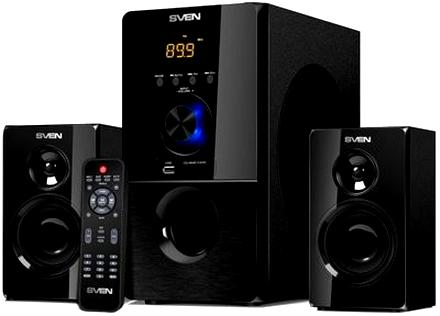
Podłącz przewód do wyjścia słuchawkowego lub liniowego, nie do wejścia mikrofonowego. W komputerze stacjonarnym wyjście audio często oznacza zielone gniazdo, a różowe służy zwykle do mikrofonu; laptop może mieć jedno gniazdo łączone. Jeżeli interesuje cię ta tematyka, sprawdź, jak wybrać głośnik do skrzyni basowej. Głośniki aktywne podłącz do zasilania, włącz je i sprawdź ich regulator głośności. Następnie wybierz je jako urządzenie wyjściowe w ustawieniach dźwięku i ustaw poziom aplikacji w mikserze. Najpierw sprawdź wybrane wyjście — jego błędne ustawienie często powoduje ciszę mimo poprawnego podłączenia.
Małe korekty ustawienia, wielka różnica w czystości dźwięku
Ustaw kolumny na wysokości uszu i uformuj z nich oraz miejsca odsłuchu trójkąt równoboczny. Przy biurku może to oznaczać około 70 cm między kolumnami i podobną odległość od słuchacza. Nie stawiaj ich w narożnikach ani tuż przy ścianie; jeśli możesz, zostaw 10–20 cm odstępu, bo bliskość ścian może podbić bas. Gdy dźwięk dudni, przesuń kolumny o kilka centymetrów, a gdy wokale są zbyt ciche — skieruj je bardziej ku sobie.
Gdy dźwięk przerywa, trzeszczy lub jest przytłumiony, sprawdź przewody, zasilanie i inne porty. W komputerze stacjonarnym porównaj przednie i tylne gniazdo. W systemie Windows upewnij się, że urządzenie nie jest wyciszone; wyłącz też ulepszenia audio, jeśli podejrzewasz, że powodują problem, i ponownie odtwórz ten sam fragment. Przy połączeniu USB lub HDMI wybierz właściwe wyjście, a nie na przykład monitor bez wbudowanych głośników. Na koniec ustaw umiarkowaną głośność w systemie i na kolumnach, aby uniknąć przesterowania.
Wskazówka: jeśli nie wiesz, czy kolumny stoją symetrycznie, odtwórz nagranie mowy — głos powinien brzmieć tak, jakby dochodził ze środka między nimi; jeśli „ucieka” na jedną stronę, sprawdź ich ustawienie i balans dźwięku.
Rozwiązywanie problemów z dźwiękiem i aktualizacja sterowników
Wykonaj poniższe kroki, aby rozwiązać problemy z dźwiękiem w Windows oraz zaktualizować lub przywrócić sterowniki audio.
- Sprawdź połączenia i sprzęt. Podłącz prawidłowo głośniki, słuchawki i mikrofon, a następnie sprawdź, czy są włączone i nieuszkodzone. W komputerze stacjonarnym mikrofon zwykle podłącza się do różowego gniazda MIC IN, a słuchawki lub głośniki — do zielonego LINE OUT. Jeśli urządzenie ma osobne gniazda, nie podłączaj słuchawek do wejścia mikrofonowego. W razie potrzeby użyj innego portu lub urządzenia audio.
- Wybierz właściwe urządzenia wejściowe i wyjściowe. W Ustawieniach dźwięku wybierz właściwe głośniki lub słuchawki oraz mikrofon. Jeśli korzystasz z USB lub HDMI, ustaw odpowiednie urządzenie jako domyślne. Sprawdź też ustawienia audio w używanej aplikacji do spotkań lub odtwarzania.
- Sprawdź wyciszenie i głośność. Upewnij się, że dźwięk nie jest wyciszony na pasku zadań, urządzeniu ani w aplikacji. W mikserze głośności sprawdź poziom każdej aplikacji, a także fizyczne regulatory głośników i słuchawek.
- Uruchom diagnostykę dźwięku. W Windows 11 skorzystaj z automatycznego rozwiązywania problemów w aplikacji Uzyskaj pomoc. Możesz też otworzyć Ustawienia, przejść do narzędzi do rozwiązywania problemów i uruchomić diagnostykę dźwięku.
- Wyłącz ulepszenia dźwięku. Gdy dźwięk się zniekształca, przerywa lub nie działa, otwórz ustawienia urządzenia audio i wyłącz ulepszenia. W niektórych notebookach redukcja szumów może filtrować dźwięki inne niż głos, dlatego sprawdź, czy jej wyłączenie pomaga.
- Zaktualizuj Windows i sterownik audio. Sprawdź dostępność aktualizacji Windows i, jeśli instalacja tego wymaga, uruchom ponownie komputer. Następnie w Menedżerze urządzeń rozwiń kategorię „Kontrolery dźwięku, wideo i gier”, kliknij urządzenie audio prawym przyciskiem myszy i wybierz aktualizację sterownika. Jeśli Windows nie znajdzie nowszej wersji, pobierz sterownik ze strony producenta komputera lub urządzenia.
- Przeinstaluj sterownik lub przywróć poprzednią wersję. Jeśli aktualizacja nie rozwiąże problemu, odinstaluj urządzenie audio w Menedżerze urządzeń i uruchom ponownie komputer. Windows może wtedy zainstalować sterownik ponownie. Możesz też wybrać ogólny sterownik „Urządzenie zgodne ze standardem High Definition Audio”. Jeśli problem zaczął się po aktualizacji, we właściwościach urządzenia przywróć poprzedni sterownik.
- Sprawdź dostęp do mikrofonu i usługi audio. W ustawieniach prywatności zezwól Windows i odpowiednim aplikacjom na korzystanie z mikrofonu. Jeśli problem nie ustąpi, uruchom ponownie usługi Windows Audio, Konstruktor punktów końcowych audio systemu Windows oraz Zdalne wywoływanie procedur (RPC).
Najczęstsze pytania i odpowiedzi (FAQ)
Jak wybrać głośniki laptopa jako urządzenie wyjściowe w Windows 11?Otwórz „Ustawienia dźwięku” i w sekcji „Wyjście” wybierz wbudowane głośniki laptopa. Możesz też kliknąć strzałkę obok suwaka głośności na pasku zadań i wskazać je na liście urządzeń.
Jak ustawić osobną głośność dla różnych aplikacji?Otwórz mikser głośności, klikając prawym przyciskiem ikonę głośnika na pasku zadań. Ustaw tam poziom dla każdej aplikacji osobno. Jeśli programu nie ma na liście, rozpocznij w nim odtwarzanie dźwięku — jego suwak może pojawić się dopiero wtedy.
Jak ustawić zewnętrzne głośniki, by poprawić jakość dźwięku?Ustaw kolumny symetrycznie po obu stronach ekranu, na wysokości uszu, i skieruj je w stronę miejsca odsłuchu. Unikaj narożników i zostaw, jeśli to możliwe, 10–20 cm odstępu od ściany. Sprawdź też, czy głośniki są zasilane i podłączone do właściwego wyjścia audio.
Co zrobić, jeśli dźwięk jest zniekształcony lub przerywa?Sprawdź przewody, zasilanie i wybrane urządzenie wyjściowe. Następnie wyłącz na próbę ulepszenia audio, przetestuj inny port i ustaw umiarkowaną głośność w systemie oraz na głośnikach. Jeśli problem nie ustąpi, uruchom diagnostykę dźwięku i zaktualizuj sterownik audio.
Jak rozwiązać problem, gdy z laptopa nie wydobywa się żaden dźwięk?Upewnij się, że właściwe urządzenie jest wybrane jako wyjście, a system, aplikacja i głośniki nie są wyciszone. Jeśli używasz monitora HDMI, sprawdź, czy ma wbudowane głośniki. W razie dalszych problemów uruchom narzędzie diagnostyczne Windows, zaktualizuj sterownik audio lub skontaktuj się z pomocą techniczną producenta.