
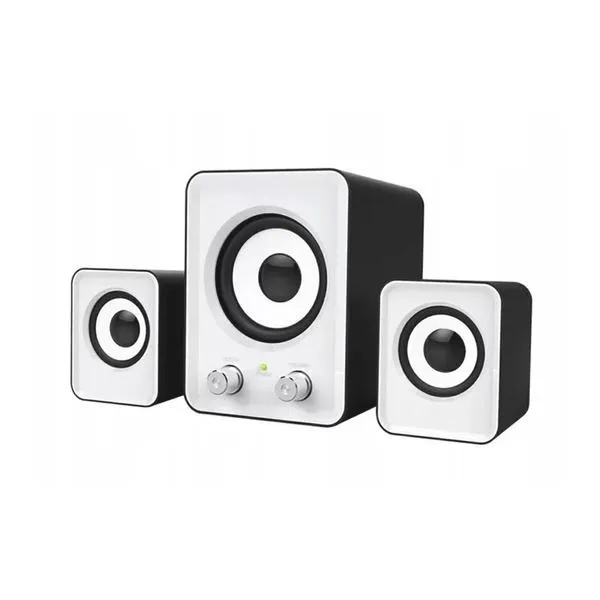
Aby dostosować ustawienia dźwięku w systemie Windows i zwiększyć głośność, najpierw zwróćmy uwagę na podstawowe opcje, które dostępne są na pasku zadań. W tym celu wystarczy kliknąć ikonę głośnika, co otworzy suwak głośności, umożliwiając szybkie podniesienie dźwięku. Jeśli jednak po tej operacji głośność nadal nie będzie wystarczająca, możemy skorzystać z wielu innych metod, które pozwolą poprawić jakość dźwięku oraz maksymalną głośność naszego laptopa.
Na początku proponuję sprawdzić ustawienia miksera dźwięku. Kliknij prawym przyciskiem myszy na ikonę głośnika, a następnie wybierz „Otwórz mikser głośności”. Dzięki temu zyskujemy możliwość indywidualnego dostosowania głośności poszczególnych aplikacji, co często okazuje się bardzo przydatne. Często zdarza się, że jedna aplikacja działa cicho, podczas gdy inne nie mają problemów z głośnością. Taka prosta zmiana może znacząco wpłynąć na jakość dźwięku podczas korzystania z laptopa.
Włączenie funkcji wyrównania głośności poprawia dźwięk w Windows
Warto również zwrócić uwagę na jedną z najbardziej skutecznych metod, jaką jest włączenie funkcji wyrównania głośności. Aby to zrobić, kliknij prawym przyciskiem myszy na ikonę głośnika, wybierz „Dźwięki”, a następnie w zakładce „Rozszerzenia” zaznacz opcję „Loudness Equalization”. Taki krok zdecydowanie polepszy odbiór dźwięku, szczególnie w sytuacjach, gdy niektóre elementy audio wydają się zbyt ciche. Dodatkowo, warto zainstalować dedykowane programy, takie jak FxSound, które mogą zwiększyć głośność nawet do 200% bez utraty jakości dźwięku. Pod tym odnośnikiem znajdziesz wpis, w którym o tym pisaliśmy.
Niezwykle istotne jest również, aby pamiętać o aktualizacji sterowników audio, ponieważ czasami to przestarzałe oprogramowanie odpowiada za niską głośność. Po zainstalowaniu najnowszych sterowników warto ponownie przeanalizować wszystkie ustawienia głośności. Jeśli zaś głośność wciąż nie spełnia naszych oczekiwań, dobrze byłoby zainwestować w zewnętrzne głośniki lub słuchawki. Jak już poruszamy ten temat, Zobacz, jak łatwo podłączyć głośniki Tracer Hi Cube w swoim kinie domowym. Dzięki tym prostym krokom korzystanie z laptopa do słuchania muzyki czy oglądania filmów stanie się znacznie przyjemniejsze!
Sposoby na podniesienie głośności głośników w laptopie, które warto znać
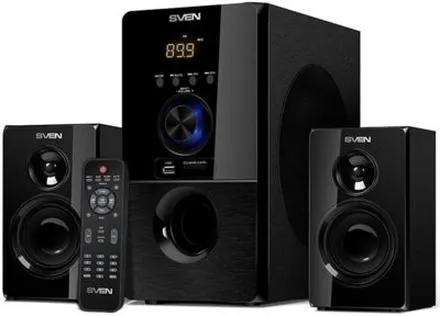
Jeżeli zauważasz, że dźwięk z głośników w Twoim laptopie jest zbyt cichy, możesz zastosować wiele skutecznych rozwiązań, które poprawią jakość oraz głośność. W poniższej liście przedstawiamy metody i narzędzia, które pomogą Ci w osiągnięciu lepszych doznań audio. Przeczytaj je uważnie i dostosuj techniki do swoich potrzeb.
- Sprawdź ustawienia miksera dźwięku: Aby upewnić się, że żadna aplikacja nie została wyciszona, kliknij prawym przyciskiem myszy na ikonę głośnika znajdującą się na pasku zadań. Następnie wybierz opcję “Otwórz mikser głośności” i dostosuj poziomy głośności dla różnych aplikacji. Może się okazać, że którejś z programów, z których korzystasz, ustawiona została niska głośność lub po prostu jest wyciszona.
- Aktywuj wyrównanie dźwięku: Ta funkcja ma potencjał, aby znacząco poprawić głośność. Po kliknięciu prawym przyciskiem myszy na ikonę głośnika, wybierz “Dźwięki”, a następnie przejdź do zakładki “Rozszerzenia”. Zaznacz opcję “Wyrównanie głośności” i kliknij “Zastosuj”. To prosty krok, który może przynieść natychmiastową różnicę w głośności, którą odczujesz.
- Użyj aplikacji do wzmocnienia dźwięku: Na rynku istnieje wiele programów, które mogą pomóc w podniesieniu głośności dźwięku, a wśród nich wyróżniają się FxSound i Boom 3D. FxSound umożliwia zwiększenie głośności nawet do 200% przy zachowaniu wysokiej jakości dźwięku, a dodatkowo posiada funkcje korektora i wzmacniania basów. Zainstaluj wybraną aplikację i dostosuj jej ustawienia do swoich preferencji.
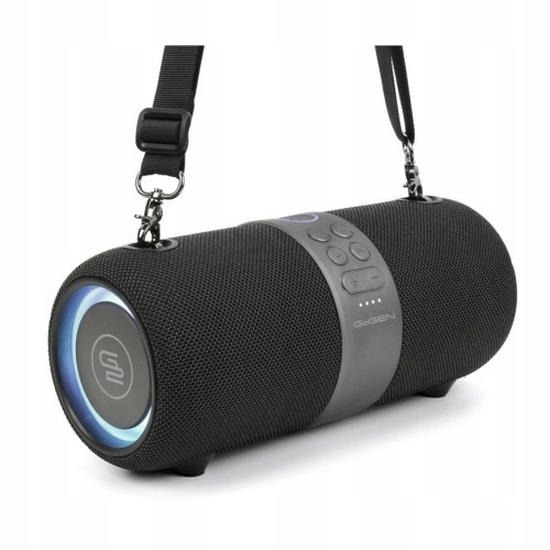
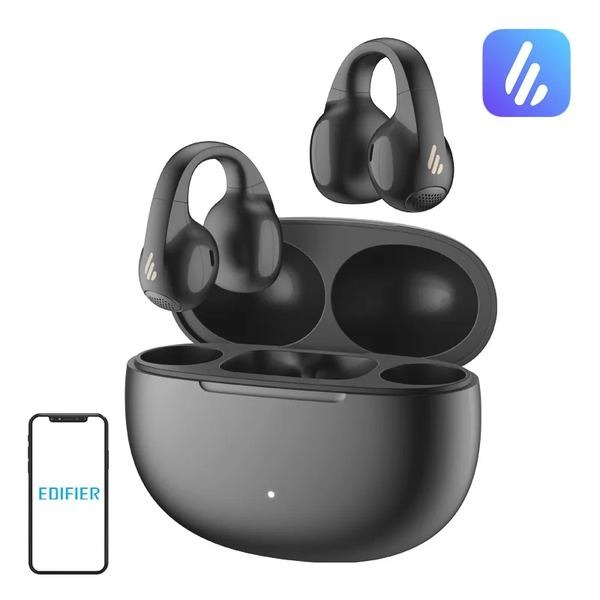
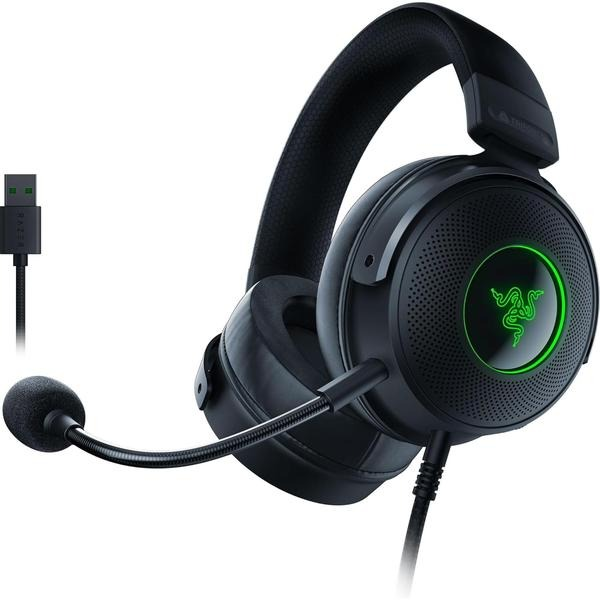
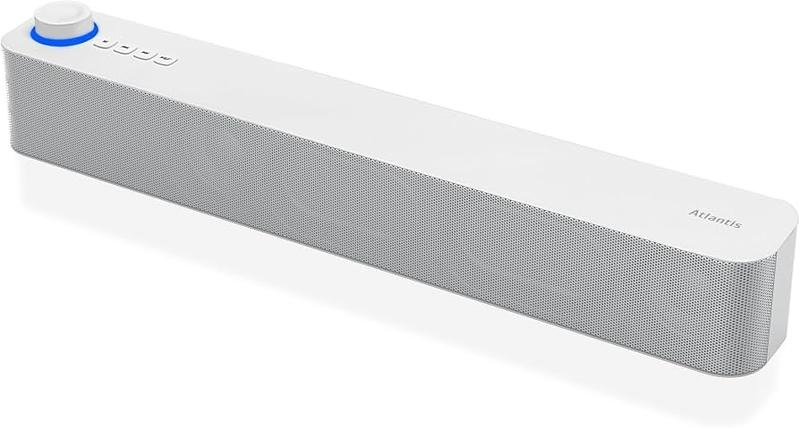
- Podłącz zewnętrzne głośniki lub słuchawki: Jeśli wbudowane głośniki Twojego laptopa są zbyt ciche, warto rozważyć zakup zewnętrznych głośników lub słuchawek. Takie rozwiązania mogą znacząco poprawić jakość dźwięku, zapewniając pełniejsze doświadczenia audio. Przy wyborze sprzętu zwróć uwagę na renomowane marki, które zapewniają lepszą jakość dźwięku.
Najlepsze aplikacje do wzmocnienia dźwięku w laptopie - co wybrać?
Jeśli jesteś audiofilem takim jak ja, zapewne zauważyłeś, że dźwięk w laptopach często potrafi być zaskakująco niski. Dlatego też warto poszukać aplikacji, które znacząco poprawiają naszą audiofikację. Na rynku istnieje wiele programów do wzmocnienia dźwięku, które obiecują podkręcenie maksymalnej głośności oraz poprawę jakości brzmienia. Jeżeli lubisz tę tematykę, odkryj idealne słuchawki bluetooth dla maksymalnego komfortu i jakości dźwięku. W mojej opinii FxSound stanowi jeden z najlepszych wyborów, jeżeli chodzi o darmowe rozwiązania, ponieważ umożliwia zwiększenie głośności aż do bardzo wysokiego poziomu, jednocześnie zachowując czystość dźwięku i oferując korektor. Korektor ten pozwala dostosować parametry dźwięku według własnych preferencji.
Najpopularniejsze aplikacje do wzmocnienia dźwięku w laptopie
Kolejnym godnym uwagi narzędziem jest Boom 3D, który nie tylko zwiększa głośność, ale także wzbogaca dźwięk o efekty przestrzenne, co zapewnia zupełnie nowe wrażenia podczas oglądania filmów i słuchania muzyki. Natomiast dla tych, którzy chcą bardziej zaawansowanej manipulacji dźwiękiem, Equalizer APO z interfejsem Peace GUI oferuje szczegółowy dostęp do wielu parametrów audio. Warto również wspomnieć, że Audacity, popularne narzędzie do edycji dźwięku, również pozwala na efektywne wzmacnianie głośności, co jest możliwe nawet w oddzielnych plikach audio, przez co staje się jeszcze bardziej uniwersalnym rozwiązaniem.
Jeżeli chcesz skorzystać z darmowych platform do oglądania mediów, VLC Media Player zyska miano nieocenionego pomocnika. Dzięki niemu masz możliwość podbicia głośności do 200%. To naprawdę przydatne, gdy napotykasz filmy lub utwory, które okazują się zbyt ciche na standardowym poziomie. Nie można również zapomnieć o prostych krokach, które przyczyniają się do poprawy dźwięku, takich jak aktywowanie wyrównania głośności w systemie. W wielu przypadkach takie działania mogą zdziałać cuda.
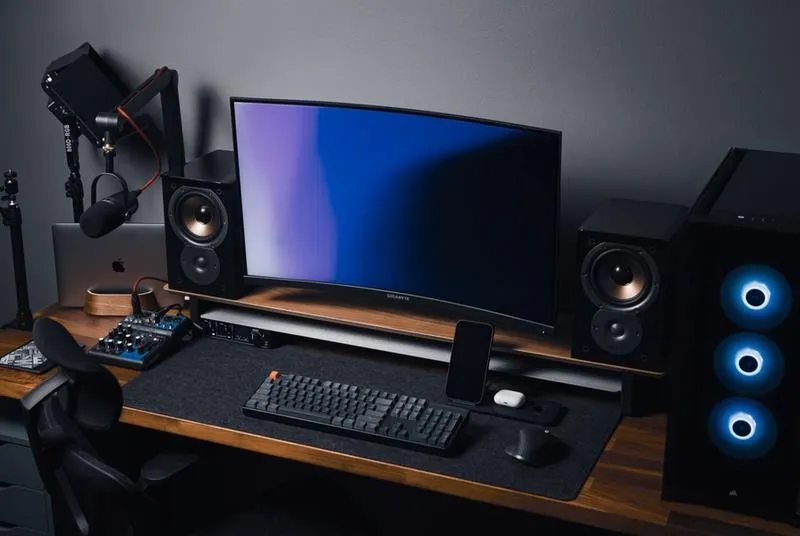
Podsumowując, obecnie mamy sporo opcji na rynku aplikacji do wzmocnienia dźwięku. Wybór odpowiedniego narzędzia w dużej mierze zależy od naszych osobistych preferencji oraz oczekiwań dotyczących jakości audio. Warto testować różne aplikacje, aby znaleźć to najlepsze dla siebie rozwiązanie, które sprawi, że każda sesja słuchania muzyki lub oglądania filmów stanie się prawdziwą przyjemnością.
Czy wiesz, że wiele aplikacji do wzmocnienia dźwięku, takich jak Boom 3D czy FxSound, oferuje również efekty 3D czy przestrzenne, które mogą znacznie zwiększyć immersję podczas oglądania filmów lub grania w gry? Te funkcje nie tylko poprawiają głośność, ale także nadają dźwiękom dodatkową głębię i realizm.
Funkcje wyrównywania dźwięku - jak zwiększyć głośność bez utraty jakości?
Funkcje wyrównywania dźwięku często stają się tematem rozmów na temat podnoszenia głośności dźwięku w laptopach i komputerach. Nierzadko maksymalny poziom głośności okazuje się niewystarczający, co utrudnia cieszenie się pełnią dźwięków podczas słuchania muzyki czy oglądania filmów. W takich sytuacjach warto skorzystać z dostępnych opcji w systemie operacyjnym, takich jak wyrównanie głośności, które znacząco poprawia jakość audio bez jego degradacji. Te opcje znajdziemy w ustawieniach dźwięku, gdzie zaledwie kilka kliknięć umożliwi uzyskanie wyraźniejszego brzmienia.
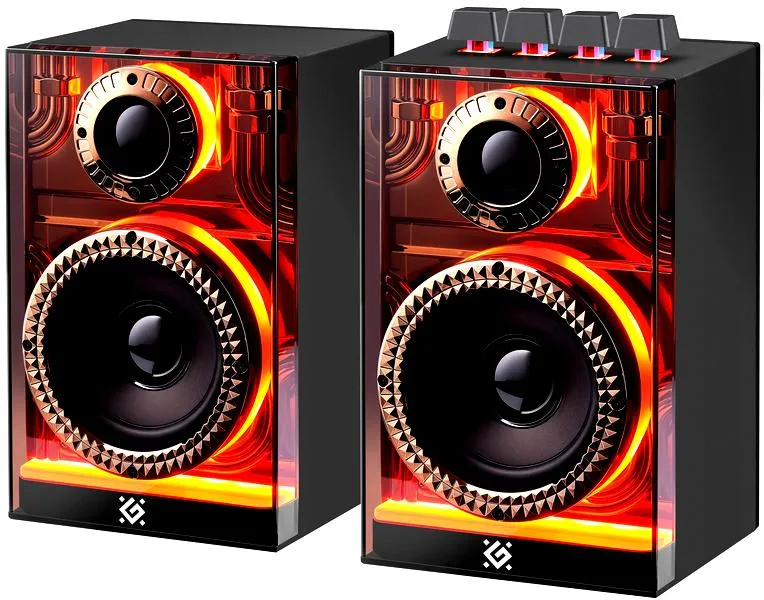
Aby zrozumieć, jak działa nasz system audio, warto zwrócić uwagę na mikser dźwięku w systemie Windows, który pozwala na precyzyjne dostosowanie poziomu dźwięku dla różnych aplikacji. To często decyduje o sukcesie. Po kliknięciu ikony głośnika na pasku zadań uzyskujemy dostęp do wielu ustawień, które mogą uczynić dźwięk bardziej wyrazistym. Standardowy suwak to zaledwie początek; dodatkowe opcje, w tym „Wyrównanie głośności”, oferują znakomitą alternatywę. Dzięki temu cichsze dźwięki stają się wyraźniejsze, a ogólna jakość dźwięku zyskuje na soczystości. Skoro zgłębiasz tę tematykę to sprawdź, jakie głośniki najlepiej pasują do kolumn, aby cieszyć się doskonałym dźwiękiem.
Wyrównanie głośności jako klucz do lepszego dźwięku
Aktywacja funkcji wyrównywania głośności, mimo że może wydawać się mało istotna, przynosi niezwykle zaskakujące efekty. Wystarczy kliknąć prawym przyciskiem myszy na ikonę głośnika, przejść do zakładki „Dźwięki”, a następnie wybrać interesujące nas urządzenie. W zakładce „Rozszerzenia” znajdziemy opcję „Wyrównanie głośności”, którą wystarczy zaznaczyć. Tak proste działanie sprawi, że dźwięk zyska na zbalansowaniu, co zdecydowanie ułatwi korzystanie z multimediów.
Dodatkowo warto rozważyć zewnętrzne aplikacje, które mogą jeszcze bardziej poprawić nasze doświadczenia audio. Więcej informacji znajdziesz w tym artykule. Programy takie jak FxSound i Boom 3D oferują potężne funkcje wzmocnienia dźwięku, a ich zaawansowane ustawienia umożliwiają lepsze dopasowanie jakości dźwięku do indywidualnych potrzeb użytkownika. Dzięki tym narzędziom nie tylko zwiększymy głośność, ale także poprawimy inne aspekty, takie jak basy i klarowność wokali. Łącząc wszystkie te narzędzia, w pełni zasmakujemy w naszej ulubionej muzyce i filmach, unikając typowych problemów związanych z niską jakością dźwięku.
| Funkcja | Opis |
|---|---|
| Wyrównanie głośności | Poprawia jakość audio bez utraty dźwięku, zwiększając wyrazistość cichszych dźwięków. |
| Mikser dźwięku w Windows | Pozwala na dostosowanie poziomu głośności dla różnych aplikacji, co wpływa na ogólne wrażenia audio. |
| Aktywacja funkcji wyrównywania głośności | Można aktywować klikając prawym przyciskiem myszy na ikonę głośnika i zaznaczając opcję w zakładce „Rozszerzenia”. |
| FxSound i Boom 3D | Zewnętrzne aplikacje oferujące wzmocnienie dźwięku oraz zaawansowane ustawienia do dopasowania jakości dźwięku. |
Czy wiesz, że niektóre efekty dźwiękowe w aplikacjach multimedialnych mogą być niezgodne z funkcją wyrównywania głośności? Aktywując tę funkcję, warto sprawdzić, czy nie występują zmiany w jakości dźwięku, zwłaszcza gdy korzystasz z filtrów lub efektów przestrzennych.
Dlaczego zewnętrzne głośniki to najlepsza opcja na poprawę dźwięku w laptopie?
W tej liście znajdziesz kluczowe powody, dla których zewnętrzne głośniki stanowią najlepsze rozwiązanie dla poprawy jakości dźwięku w laptopie. Oto szczegółowe opisy, które pomogą Ci zrozumieć, dlaczego warto rozważyć takie rozwiązanie.
- Lepsza jakość dźwięku - Zewnętrzne głośniki zapewniają znacznie wyższą jakość dźwięku w porównaniu do standardowych głośników wbudowanych w laptopach. Producenci często wybierają miniaturowe komponenty audio, przez co dźwięk nie jest mocny ani czysty. Głośniki zewnętrzne, w zależności od wybranego modelu, mogą oferować głębsze basy, czystsze tony wysokie oraz lepszą klarowność dźwięku, co z pewnością poprawia wrażenia podczas słuchania muzyki, oglądania filmów czy grania w gry.
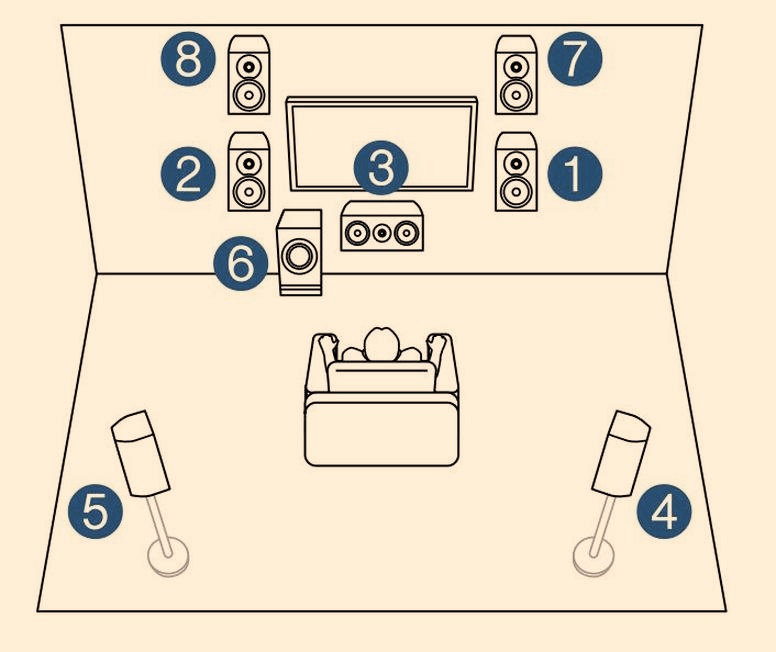
- Możliwość personalizacji - Decydując się na zewnętrzne głośniki, masz możliwość dopasowania sprzętu do swoich indywidualnych potrzeb oraz gustów. W ofercie znajdziesz różnorodne modele, które różnią się wielkością, stylem oraz jakością dźwięku. Możesz również zainwestować w subwoofery lub systemy surround, co pozwoli Ci stworzyć doświadczenie audio idealnie dostosowane do Twoich wymagań. Co więcej, niektóre głośniki mają dodatkowe opcje, takie jak korektor dźwięku, co umożliwia dalsze dostosowanie brzmienia do Twoich preferencji.
- Wyższa maksymalna głośność - Zewnętrzne głośniki często dostarczają znacznie wyższy poziom głośności niż wbudowane jednostki w laptopach. Przeciętne głośniki laptopowe mają ograniczenia dotyczące natężenia dźwięku, co sprawia, że ich efektywność w tłumieniu otoczenia jest niewielka. Zewnętrzne systemy audio, takie jak głośniki 2.1 czy 5.1, mogą zapewnić zdecydowanie mocniejszy dźwięk, co pozwala cieszyć się pełnym doświadczeniem audio, zwłaszcza podczas oglądania filmów czy grania w gry.
Źródła:
- https://www.ldi.org.pl/jak-zwiekszyc-glosnosc-w-laptopie-majac-system-windows-10
- https://techpolska.pl/jak-zwiekszyc-maksymalna-glosnosc-w-laptopie/
- https://tech.morele.net/poradniki/jak-zwiekszyc-glosnosc-w-laptopie-w-windows-10/
- https://prezentacja.com.pl/laptopy/jak-podglosnic-laptopa/
- https://learn.microsoft.com/pl-pl/answers/questions/4035947/ciche-g-o-niki-w-laptopie-z-windows-11
- https://support.microsoft.com/pl-pl/windows/rozwi%C4%85zywanie-problem%C3%B3w-z-d%C5%BAwi%C4%99kiem-w-systemie-windows-73025246-b61c-40fb-671a-2535c7cd56c8
- https://www.elektroda.pl/rtvforum/topic2886681.html
- https://www.elektroda.pl/rtvforum/topic2066436.html