
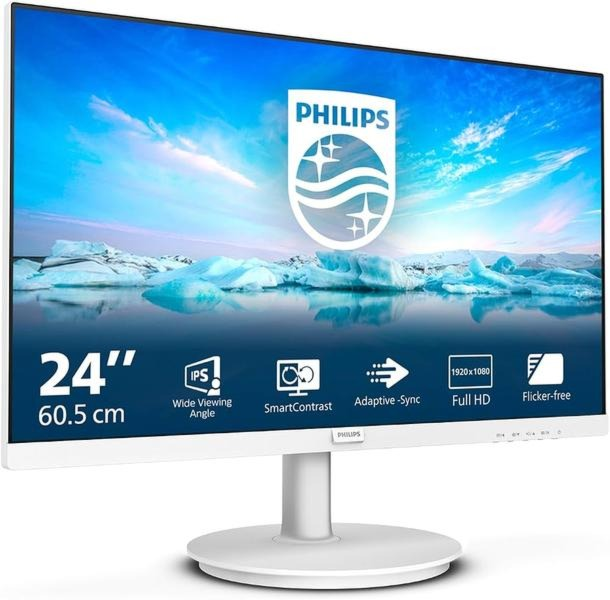
Podłączenie monitora z wbudowanymi głośnikami może zapewnić zarówno obraz, jak i dźwięk bez dodatkowego sprzętu. W tym artykule wyjaśnię, jak połączyć monitor z komputerem, wybrać właściwe przewody i skonfigurować wyjście audio. Dzięki kilku prostym krokom sprawdzisz też, co zrobić, gdy dźwięk nie odtwarza się prawidłowo.
- Sprawdź złącza i podłącz monitor do właściwego portu.
- Wybierz odpowiednie wejście oraz ustaw obraz.
- Przez HDMI lub DisplayPort prześlesz obraz i dźwięk jednym przewodem.
- W ustawieniach audio wybierz monitor i sprawdź jego głośność.
- Przy braku dźwięku sprawdź przewód, sterowniki i specyfikację monitora.
Najpierw sprawdź złącza monitora i komputera lub laptopa: najczęściej znajdziesz HDMI, DisplayPort, USB-C albo starsze VGA. W komputerze stacjonarnym podłącz kabel do osobnej karty graficznej, nie do płyty głównej. Następnie dopasuj wtyczki do portów i dociśnij je po obu stronach.
Potem włącz oba urządzenia i wybierz w monitorze właściwe źródło sygnału, na przykład HDMI 1 lub DisplayPort. Jeśli obraz się nie pojawi, sprawdź zasilanie, przewód i wybrane wejście. W laptopie użyj skrótu z ikoną ekranu, często w połączeniu z klawiszem Fn, albo zmień ustawienia wyświetlania w systemie.
Pełna płynność i wyrazisty obraz dzięki właściwym ustawieniom
Gdy monitor działa, ustaw zalecaną rozdzielczość: 1920 × 1080 dla Full HD, 2560 × 1440 dla QHD lub 3840 × 2160 dla 4K. Dopasuj też częstotliwość odświeżania do możliwości ekranu. Standardowe monitory często oferują 60 Hz, a gamingowe — 120, 144 Hz lub więcej. Sprawdź te ustawienia, ponieważ system może domyślnie wybrać niższą wartość.
Przy dwóch ekranach wybierz w ustawieniach, czy mają wyświetlać ten sam obraz, czy rozszerzać pulpit. Jak już tu jesteś to Poznaj najlepsze gitary akustyczne do nauki. Ułóż prostokąty ekranów zgodnie z ich położeniem na biurku i wskaż monitor główny. Jeśli nadal nie ma sygnału, użyj innego portu lub przewodu, a w przypadku przejściówki sprawdź, czy obsługuje wymagany standard i rozdzielczość.
Jak uruchomić obraz i dźwięk w monitorze z głośnikami
Aby przesłać obraz i dźwięk do monitora, wykonaj kilka kroków: wybierz odpowiednie połączenie, ustaw monitor jako wyjście audio, a następnie przetestuj głośniki.
- Wybierz właściwe połączenie. HDMI i DisplayPort przesyłają obraz oraz dźwięk. Przy VGA lub DVI podłącz osobny kabel audio, jeśli monitor ma odpowiednie wejście.
- Ustaw monitor jako wyjście dźwięku. W ustawieniach audio komputera wybierz monitor. Na liście może widnieć nazwa modelu, karty graficznej albo urządzenia HDMI/DisplayPort.
- Sprawdź menu monitora. Upewnij się, że głośność nie jest wyciszona, a źródło dźwięku odpowiada używanemu wejściu.
- Przetestuj głośniki. Odtwórz nagranie i zwiększaj głośność w systemie oraz monitorze. Jeśli nadal nie słychać dźwięku, sprawdź specyfikację urządzenia: niektóre modele mają tylko wyjście słuchawkowe, a nie wbudowane głośniki.
| Temat | Dane | Szczegóły |
|---|---|---|
| HDMI | Obraz + dźwięk | 1 przewód; wybierz monitor w ustawieniach audio |
| DisplayPort | Obraz + dźwięk | 1 przewód; ustaw monitor jako wyjście audio |
| Głośniki monitora | 2–5 W | Sprawdź moc, liczbę głośników i wyjście słuchawkowe |
| Brak dźwięku | 3 kontrole | Wyjście audio → głośność → przewód i sterowniki |
Jak przesłać dźwięk przez HDMI lub DisplayPort
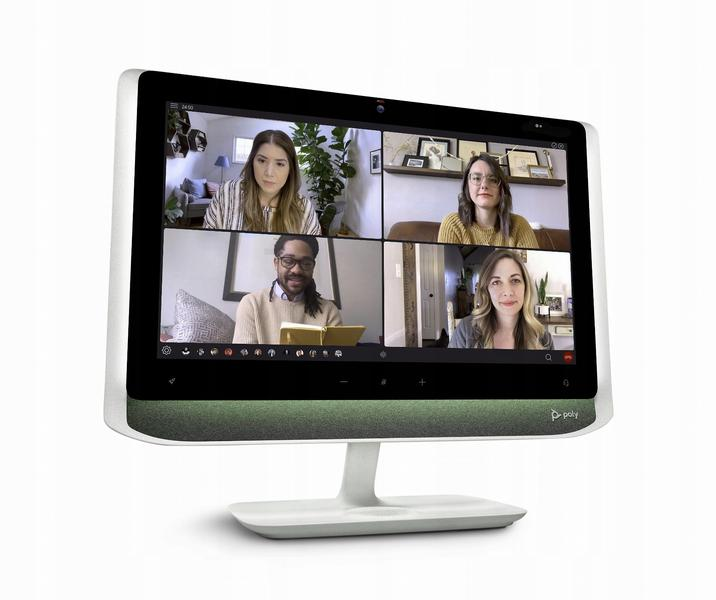
HDMI i DisplayPort przesyłają obraz oraz dźwięk jednym przewodem, dlatego zwykle nie potrzebujesz osobnego kabla audio. Podłącz komputer, konsolę lub odtwarzacz do telewizora, monitora albo amplitunera. HDMI znajdziesz głównie w telewizorach i sprzęcie kina domowego, a DisplayPort — w monitorach komputerowych.
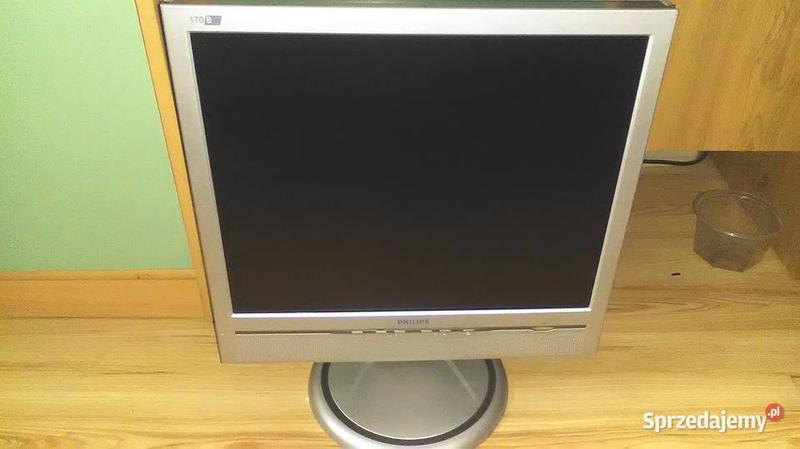
Po podłączeniu przewodu wybierz właściwe wejście w ekranie lub amplitunerze. Następnie wskaż odpowiednie wyjście dźwięku w systemie: w Windows otwórz „Ustawienia dźwięku”, a w macOS — „Ustawienia systemowe” i sekcję „Dźwięk”. Jeśli urządzenia nie ma na liście, odłącz i ponownie podłącz kabel albo uruchom komputer ponownie.
HDMI ARC i eARC przesyłają dźwięk z telewizora do soundbara lub amplitunera tym samym przewodem. Podłącz go do gniazd oznaczonych „ARC” lub „eARC”, a następnie włącz w telewizorze sterowanie urządzeniami HDMI, zwykle opisane jako CEC. ARC obsługuje m.in. stereo i skompresowany dźwięk przestrzenny, natomiast eARC oferuje większą przepustowość i może przesyłać bezstratne formaty, takie jak Dolby TrueHD.
Brak efektów przestrzennych? Zmień format i przywróć pełne brzmienie
Jeśli dźwięk działa, ale brakuje efektów przestrzennych, sprawdź format wyjściowy. Jeśli masz chwilę to sprawdź, jak wybrać głośnik Bluetooth z mocnym dźwiękiem. Wybierz stereo PCM, Dolby Digital lub inny format obsługiwany przez urządzenia; przy połączeniu bezpośrednio z telewizorem często najlepiej sprawdza się ustawienie „Automatycznie”. Sama wtyczka nie gwarantuje obsługi każdej funkcji, dlatego przed zakupem przewodu sprawdź specyfikację urządzeń.
Jeśli nadal nie słyszysz dźwięku, zwiększ głośność na komputerze i ekranie, wyłącz wyciszenie oraz sprawdź wybrane wyjście. Przy DisplayPort dźwięk może trafiać do monitora bez wbudowanych głośników. Wtedy podłącz słuchawki lub głośniki do jego wyjścia audio, jeśli je ma, albo wybierz inne urządzenie. Warto też zaktualizować sterownik karty graficznej, która często obsługuje dźwięk przesyłany przez HDMI i DisplayPort.
Wskazówka: jeśli monitor z głośnikami nie pojawia się na liście wyjść audio, sprawdź, czy wybrane jest właściwe wejście obrazu — niektóre modele aktywują dźwięk tylko dla aktualnie używanego portu HDMI lub DisplayPort.
Jak wybrać monitor z wbudowanymi głośnikami
Wybierając monitor z wbudowanymi głośnikami, porównaj jakość dźwięku, parametry ekranu, złącza, ergonomię i cenę:
- Jakość dźwięku — sprawdź moc głośników i opinie o ich brzmieniu. Wbudowany zestaw zwykle wystarcza do rozmów, filmów i prostych zadań, ale nie zastąpi dobrych głośników zewnętrznych.
- Rozmiar i rozdzielczość ekranu — dopasuj przekątną i rozdzielczość do miejsca pracy oraz zadań. Do biura i multimediów często wybiera się monitory o przekątnej 24–27 cali.
- Złącza i obsługa dźwięku — sprawdź, czy monitor ma potrzebne wejścia, na przykład HDMI lub DisplayPort, oraz gniazdo słuchawkowe.
- Ergonomia i regulacja — regulacja wysokości, pochylenia lub obrotu pozwala ustawić ekran w wygodnej pozycji.
- Przeznaczenie i budżet — do wideokonferencji i codziennej pracy wystarczy podstawowy model. Do gier i filmów porównaj także częstotliwość odświeżania oraz jakość obrazu.
Co zrobić, gdy głośniki monitora nie odtwarzają dźwięku
Najpierw sprawdź, czy monitor ma wbudowane głośniki i czy jego głośność nie wynosi 0. Ustaw ją przyciskami na obudowie lub w menu ekranowym, a na komputerze wyłącz wyciszenie i podnieś poziom głośności do co najmniej 20–30%. Odłącz też słuchawki lub zewnętrzne głośniki od wyjścia audio monitora.
Następnie wybierz właściwe urządzenie odtwarzające. W Windows otwórz ustawienia dźwięku i wskaż monitor na liście wyjść — może widnieć pod nazwą producenta albo jako urządzenie HDMI lub DisplayPort. W macOS wybierz go w sekcji „Dźwięk”. Sprawdź również, czy przewód HDMI lub DisplayPort dobrze łączy oba urządzenia: przesyła dźwięk i obraz, w przeciwieństwie do wielu połączeń DVI i VGA. Wybór właściwego wyjścia często od razu rozwiązuje problem.
Proste testy, które pomogą przywrócić dźwięk
Jeśli dźwięku nadal nie ma, odłącz przewód na około 10 sekund, podłącz go ponownie i uruchom komputer oraz monitor. Jeżeli masz chwilę to Sprawdź, jaka kamera najlepiej nagrywa koncerty. Odtwórz dźwięk w co najmniej dwóch aplikacjach, a także sprawdź mikser głośności — program może mieć osobne ustawienie wyciszenia. Zainstaluj najnowsze sterowniki karty graficznej i dźwiękowej, po czym ponownie ustaw monitor jako domyślne wyjście.
Jeżeli te działania nie pomogą, sprawdź monitor na innym komputerze i użyj innego przewodu HDMI lub DisplayPort. Gdy dźwięk nie działa również na drugim urządzeniu, mimo prawidłowych ustawień, problem może dotyczyć głośników albo elektroniki monitora. Wtedy sprawdź instrukcję, gwarancję i dostępność serwisu. Jeśli monitor ma gniazdo słuchawkowe, możesz tymczasowo podłączyć do niego słuchawki.