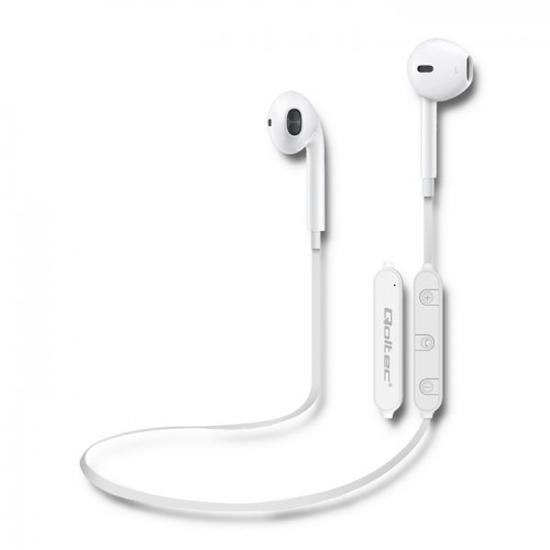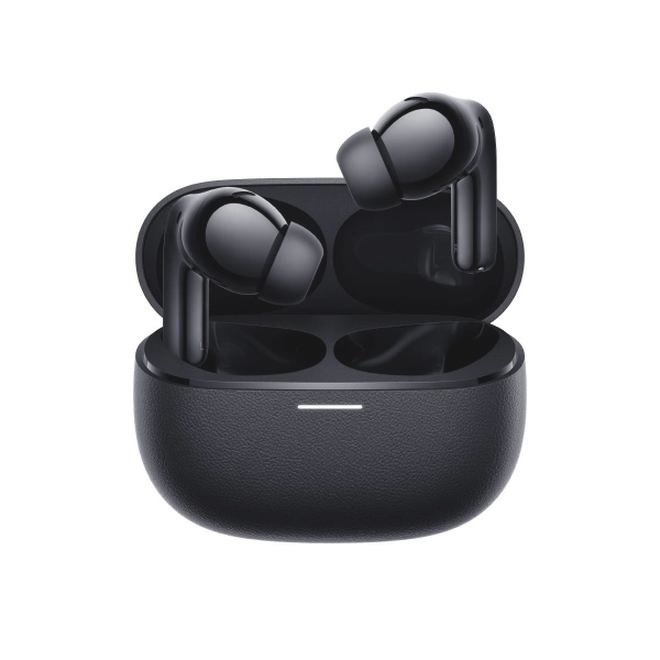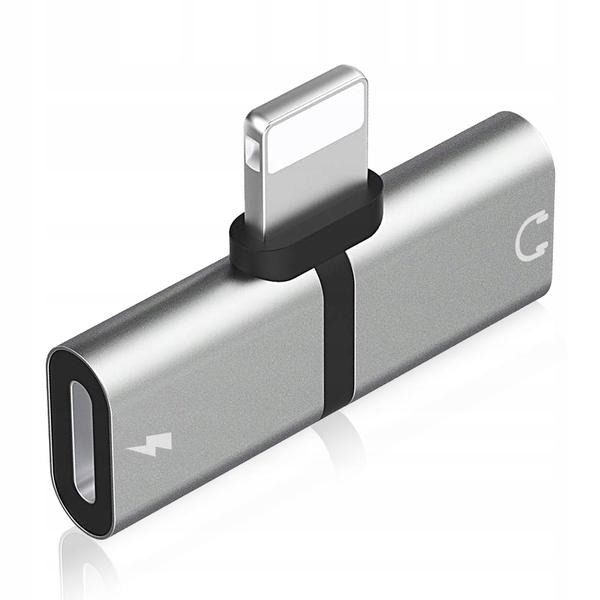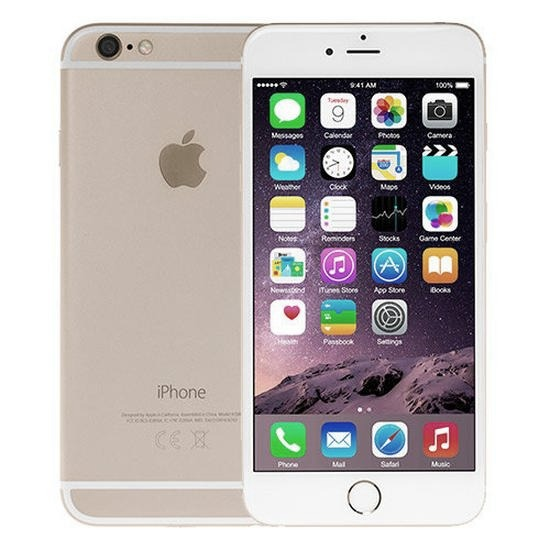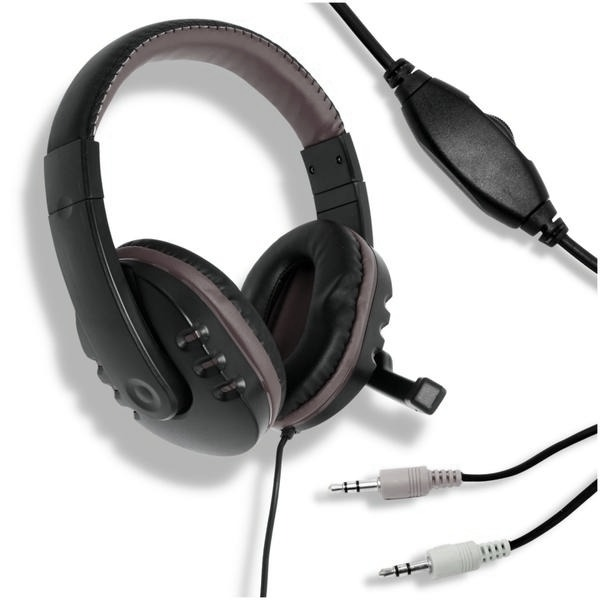
Włączenie Bluetooth w laptopie z systemem Windows 7 jest prostym procesem. Na początku sprawdź, czy Twój laptop ma wbudowany moduł Bluetooth. Większość nowoczesnych urządzeń go posiada, ale zawsze warto to potwierdzić. Jeśli wszystko jest w porządku, kliknij przycisk Start, a następnie wybierz 'Panel sterowania'. Zlokalizujesz tam 'Urządzenia i drukarki', co umożliwi Ci zarządzanie wszystkimi podłączonymi urządzeniami. Jeżeli cię to ciekawi to sprawdź, jak łatwo podłączyć słuchawki JBL.
Po przejściu do 'Urządzenia i drukarki', poszukaj ikony Bluetooth. Kliknij prawym przyciskiem myszy i, jeśli to możliwe, wybierz 'Włącz Bluetooth'. Następnie kliknij 'Dodaj urządzenie'. Twój laptop rozpocznie skanowanie otoczenia, aby znaleźć dostępne urządzenia Bluetooth. Gdy laptop zidentyfikuje Twój głośnik lub inny sprzęt, wybierz je z listy i postępuj zgodnie z instrukcjami na ekranie. Często będziesz musiał wpisać kod, zwykle '0000' lub '1234', w celu autoryzacji.
Bezproblemowe przesyłanie dźwięku dzięki Bluetooth w Twoim laptopie
Po sparowaniu urządzeń nie musisz powtarzać tego procesu za każdym razem. Wystarczy, że oba urządzenia mają włączony Bluetooth i pozostają blisko siebie. Jeśli ciekawi cię ten temat to odkryj najlepsze modele słuchawek dokanałowych bluetooth. Czasami konieczne może być przestawienie domyślnego urządzenia audio, zwłaszcza gdy laptop automatycznie wybiera wbudowany głośnik. Aby to zmienić, kliknij ikonę głośnika na pasku zadań i wybierz urządzenie Bluetooth jako główne do odtwarzania dźwięków.
Pamiętaj, że mogą wystąpić problemy z połączeniem. Upewnij się, że oba urządzenia są naładowane, a Bluetooth jest aktywowany na laptopie i głośniku. Jeśli napotkasz trudności, spróbuj rozłączyć i ponownie połączyć urządzenia. Dzięki Bluetooth w Windows 7 możesz cieszyć się wygodą bezprzewodowego przesyłania dźwięku, co czyni korzystanie z laptopa jeszcze bardziej przyjemnym.
Jak łatwo podłączyć głośnik Bluetooth do laptopa z systemem Windows 7
W tej instrukcji znajdziesz proste kroki, które umożliwią szybkie podłączenie głośnika Bluetooth do laptopa z Windows 7. Dzięki naszym wskazówkom, łatwo uruchomisz swoje urządzenie.
- Włącz Bluetooth w głośniku: Upewnij się, że głośnik jest włączony, a moduł Bluetooth aktywowany. Czasami trzeba nacisnąć specjalny przycisk.
- Włącz Bluetooth w laptopie: Otwórz menu Start, wybierz 'Panel sterowania', a następnie 'Urządzenia i drukarki'. Kliknij opcję 'Dodaj urządzenie'.
- Wyszukaj głośnik: Laptop rozpocznie skanowanie dostępnych urządzeń. Wybierz swojego głośnika z listy, a następnie naciśnij 'Dalej'.
- Sparuj urządzenia: Jeśli system poprosi o autoryzację, wpisz hasło, które często wynosi '0000' lub '9999'. Poczekaj na zakończenie parowania.
- Sprawdź połączenie: Po sparowaniu sprawdź, czy głośnik jest ustawiony jako główne urządzenie do odtwarzania dźwięku. Zrób to, klikając ikonę głośnika w pasku zadań i wybierając odpowiednią opcję.
| Kategoria | Szczegół | Dane |
|---|---|---|
| Typowe problemy z połączeniem głośnika Bluetooth | Wyłączony Bluetooth | 50% |
| Typowe problemy z połączeniem głośnika Bluetooth | Błędny kod PIN | 25% |
| Typowe problemy z połączeniem głośnika Bluetooth | Dalszy zasięg połączenia | 10 m |
| Typowe problemy z połączeniem głośnika Bluetooth | Przeładowanie akumulatora | 3-4 godziny |
| Jakie hasła do sparowania głośnika mogą być używane? | Standardowe hasło 1 | 0000 |
| Jakie hasła do sparowania głośnika mogą być używane? | Standardowe hasło 2 | 1234 |
| Jakie hasła do sparowania głośnika mogą być używane? | Standardowe hasło 3 | 9999 |
| Jakie hasła do sparowania głośnika mogą być używane? | Hasło z instrukcji | Indywidualne |
| Dlaczego warto korzystać z głośnika Bluetooth zamiast wbudowanego? | Jakość dźwięku | 30-50% lepsza |
| Dlaczego warto korzystać z głośnika Bluetooth zamiast wbudowanego? | Mobilność | Do 10 m |
| Dlaczego warto korzystać z głośnika Bluetooth zamiast wbudowanego? | Czas pracy na akumulatorze | 5-20 godzin |
| Dlaczego warto korzystać z głośnika Bluetooth zamiast wbudowanego? | Możliwość podłączenia różnych urządzeń | do 8 urządzeń równocześnie |
Typowe problemy z połączeniem głośnika Bluetooth
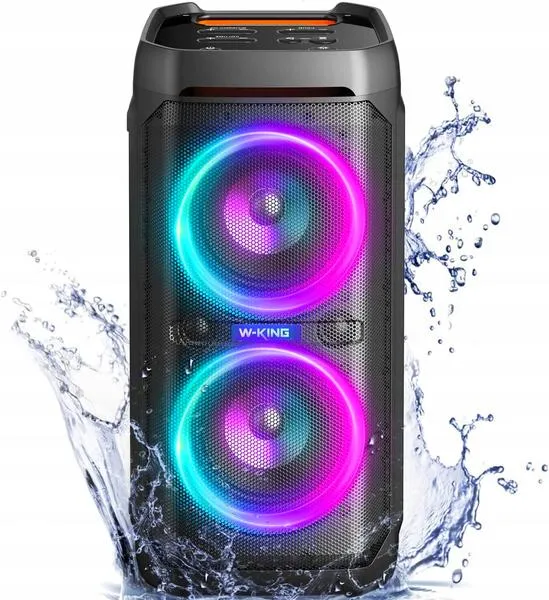
Podłączenie głośnika Bluetooth do laptopa wydaje się proste, ale czasem napotykamy na różne trudności. Na początku upewnij się, że Bluetooth działa zarówno w laptopie, jak i w głośniku. Może być konieczne ręczne włączenie urządzenia, np. przytrzymując odpowiedni przycisk. Potem wystarczy kilka kliknięć w ustawieniach, aby odnaleźć nazwę głośnika i nawiązać połączenie. Niestety, zdarzają się sytuacje, gdy mimo starań urządzenia się nie sparują. Klasycznym problemem bywa błędny kod PIN. Często spotykane kody to „0000” lub „1234”.
Warto również pamiętać, że połączenie Bluetooth nie zawsze działa tak, jakbyśmy chcieli. Moi znajomi często najpierw traktują to jak zabawę, a potem czują frustrację. Zapominają, że laptop może obsługiwać kilka urządzeń audio, co sprawia, że głośnik Bluetooth nie zostaje domyślnym źródłem dźwięku. Gdy nie wylogujesz się z wcześniejszych urządzeń, dźwięk nadal może płynąć z wbudowanych głośników. Wystarczy kilka kliknięć na ikonie głośnika w pasku zadań, aby wybrać właściwe urządzenie, ale to łatwo przeoczyć!
Pokonaj przeszkody zasięgu i oszczędzaj energię swojego głośnika Bluetooth
Innym poważnym problemem okazuje się zasięg głośnika. Większość z nich działa w zasięgu około 10 metrów, ale ściany i inne urządzenia elektroniczne mogą znacznie go ograniczać. Niskie naładowanie baterii to kolejny typowy problem. Gdy dźwięk staje się zniekształcony lub głośnik przestaje działać, sprawdź jego naładowanie. Jak już tu wpadłeś, sprawdź, jak łatwo podłączyć głośnik JBL do telewizora LG. Czas pracy głośników Bluetooth wynosi zazwyczaj od 5 do 20 godzin, ale wielu użytkowników nie zwraca uwagi na stan akumulatora.
W przypadku problemów z połączeniem Bluetooth warto zastosować różne metody, zanim się zniechęcimy. Często drobne zmiany w ustawieniach mogą przynieść zauważalne efekty.
Na koniec, gdy napotkasz powyższe trudności, najlepszym rozwiązaniem może być zresetowanie urządzeń. Odłącz głośnik od laptopa, wyłącz oba urządzenia, a następnie włącz je ponownie. Przywrócenie ustawień fabrycznych głośnika Bluetooth często rozwiązuje trudności, które wydają się nie do pokonania. Z technologią bywa kapryśnie, dlatego warto być cierpliwym i testować różne podejścia, zanim się zniechęcisz!
Czy wiesz, że niektóre głośniki Bluetooth mogą pamiętać do 8 różnych urządzeń? To oznacza, że możesz szybko przełączać się między nimi, co jest niezwykle wygodne, zwłaszcza gdy często korzystasz z różnych laptopów czy telefonów. Pamiętaj jednak, że jeśli masz problemy z połączeniem, możliwe, że przekroczyłeś tę liczbę i musisz usunąć stare urządzenia z pamięci głośnika.
Jakie hasła do sparowania głośnika mogą być używane?
W poniższej liście przedstawiamy typowe hasła, które ułatwiają parowanie głośnika Bluetooth z laptopem. Znajomość tych haseł pozwala na szybkie i skuteczne połączenie urządzeń w razie potrzeby.
- 0000 - To jedno z najczęściej spotykanych haseł do parowania głośników Bluetooth. Wiele urządzeń ustawia je domyślnie, co znacznie ułatwia cały proces.
- 1234 - Hasło to także cieszy się dużą popularnością i można je znaleźć w różnych modelach głośników. Zawsze warto je wypróbować, gdy standardowe hasło zawodzi.
- 9999 - Podobnie jak '0000', to hasło często pojawia się w głośnikach Bluetooth. Użycie go może okazać się skutecznym rozwiązaniem w przypadku problemów z innymi hasłami.
- Hasło na naklejce - Niektóre głośniki mają hasło wydrukowane na naklejce umieszczonej na urządzeniu lub w instrukcji obsługi. Zawsze warto sprawdzić tę informację przed połączeniem.
- Brak hasła - W nowoczesnych głośnikach proces parowania często nie wymaga podawania hasła. Jeśli urządzenia znajdują się blisko siebie, warto spróbować połączyć je bez hasła.
Dlaczego warto korzystać z głośnika Bluetooth zamiast wbudowanego?
Decyzja o używaniu głośnika Bluetooth zamiast wbudowanego głośnika może znacząco poprawić jakość dźwięku w codziennych muzycznych doświadczeniach. Wbudowane głośniki w laptopach czy telefonach nie oferują pełni brzmienia z racji niewielkich rozmiarów i ograniczonej mocy. W przeciwieństwie do nich, głośniki Bluetooth, zwłaszcza te wyższej klasy, gwarantują znacznie lepszą jakość dźwięku, mocniejsze basy oraz pełniejszy dźwięk przestrzenny. Na rynku znajdziemy modele, które generują dźwięk o mocy nawet do 40 watów, co stanowi ogromną różnicę w porównaniu z typowym głośnikiem laptopowym.
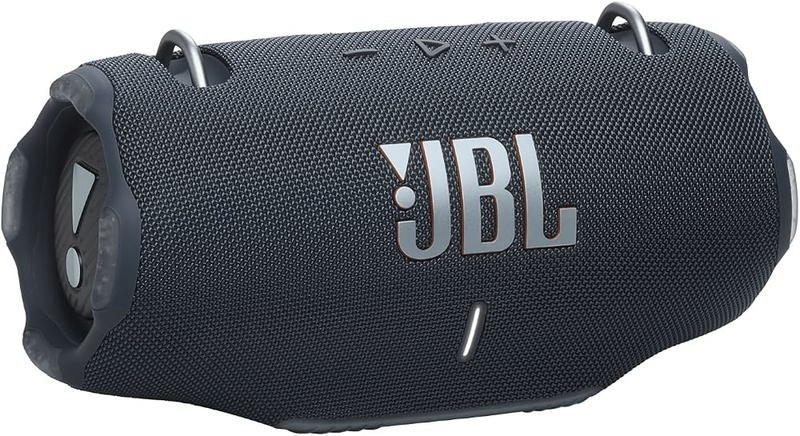
Głośniki Bluetooth wyróżniają się także mobilnością i wszechstronnością. Możemy je zabrać ze sobą wszędzie – na piknik, plażę czy do ogrodu. Ich niewielki rozmiar ułatwia pakowanie do torby, dzięki czemu korzystanie z muzyki w dowolnym miejscu staje się łatwe. Na przykład głośniki takie jak JBL Charge czy Ultimate Ears Boom oferują doskonałą jakość dźwięku oraz długi czas pracy na baterii, nawet do 20 godzin. Dzięki tym cechom możemy bez przeszkód cieszyć się muzyką przez cały dzień, a ich odporność na wodę czyni je idealnymi towarzyszami letnich aktywności.
Rewolucja w dźwięku: Bezprzewodowe głośniki, które zmieniają sposób, w jaki słuchasz muzyki
Bezprzewodowe połączenie z głośnikiem Bluetooth to wygodny sposób korzystania z różnych urządzeń. Po sparowaniu głośnika z laptopem, zdalnie kontrolujemy odtwarzanie muzyki z komfortu fotela. Skoro już się tu znalazłeś to sprawdź skuteczne metody czyszczenia głośnika w Xiaomi Redmi Note 7. Proces łączenia sprowadza się do kilku prostych kroków – wystarczy włączyć Bluetooth, wyszukać dostępne urządzenia i kliknąć „połącz”. Wiele modeli automatycznie zapamiętuje nasze urządzenia, co przyspiesza kolejne połączenia. Dodatkowo, dzięki eliminacji kabli, unikamy frustracji związanej z plątaniną przewodów.
Nowoczesne głośniki Bluetooth łączą funkcjonalność z estetyką. Dostępność różnych kolorów, designów i rozmiarów ułatwia dopasowanie ich do stylu życia i wnętrza. Niektóre modele umożliwiają łączenie kilku głośników w jeden system, co pozwala stworzyć ścianę dźwięku w domu. Inwestycja w głośnik Bluetooth to krok w stronę lepszego brzmienia i większej swobody w słuchaniu muzyki, co zdecydowanie warto rozważyć.
Ciekawostka: Wiele nowoczesnych głośników Bluetooth jest wyposażonych w technologię NFC, która umożliwia szybkie parowanie urządzeń jednym dotknięciem, co dodatkowo ułatwia korzystanie z bezprzewodowego dźwięku.
Źródła:
- https://www.prorankingi.pl/blog/jak-podlaczyc-glosnik-bluetooth-do-laptopa/
Najczęstsze pytania (FAQ)
Jak sprawdzić, czy laptop ma wbudowany moduł Bluetooth?Większość nowoczesnych laptopów posiada wbudowany moduł Bluetooth, ale zawsze warto to potwierdzić w 'Panelu sterowania' w sekcji 'Urządzenia i drukarki'.
Jak włączyć Bluetooth w laptopie z systemem Windows 7?Aby włączyć Bluetooth w laptopie, kliknij przycisk Start, wybierz 'Panel sterowania', przejdź do 'Urządzenia i drukarki' i kliknij prawym przyciskiem myszy ikonę Bluetooth, wybierając 'Włącz Bluetooth'.
Co należy zrobić, gdy laptop nie może znaleźć głośnika Bluetooth?Upewnij się, że głośnik jest włączony i jego moduł Bluetooth jest aktywowany. Jeśli nadal nie można go znaleźć, sprawdź, czy oba urządzenia są blisko siebie i czy nie ma problemów z naładowaniem baterii.
Jakie są typowe kody PIN do parowania głośników Bluetooth?Typowe kody PIN to '0000', '1234', '9999' lub hasło dostępne na naklejce na urządzeniu, a czasami nowoczesne głośniki nie wymagają podawania hasła.
Jak sprawdzić, czy głośnik Bluetooth jest ustawiony jako główne urządzenie do odtwarzania dźwięku?Aby sprawdzić, czy głośnik Bluetooth jest ustawiony jako główne urządzenie, kliknij ikonę głośnika na pasku zadań i wybierz odpowiednią opcję z listy urządzeń audio.