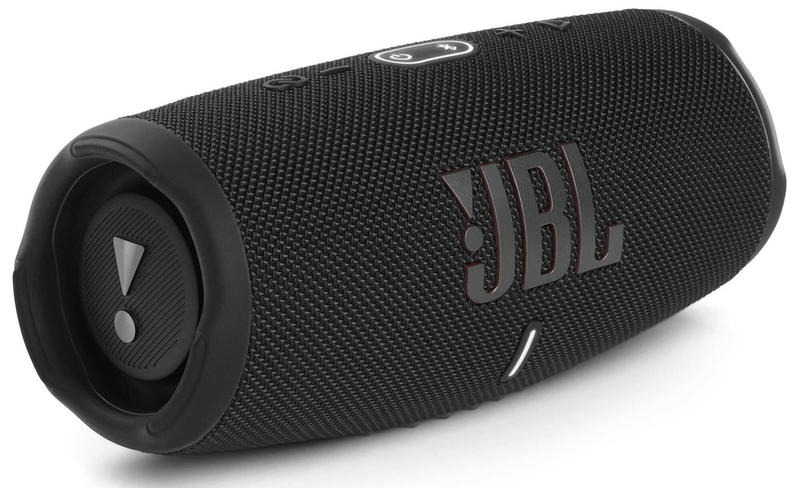

W dzisiejszych czasach Bluetooth stanowi nieodłączny element technologii, dlatego korzystanie z bezprzewodowego połączenia stało się codziennością. Jeśli posiadasz laptopa i pragniesz podłączyć do niego głośnik Bluetooth, to jesteś w idealnym miejscu. Na początek upewnij się, że Twój laptop dysponuje wbudowanym modułem Bluetooth. Wiele nowoczesnych modeli go posiada, chociaż w przypadku starszych urządzeń może być konieczny zakup zewnętrznego adaptera. Kiedy masz już odpowiedni sprzęt, pora przejść do działania!
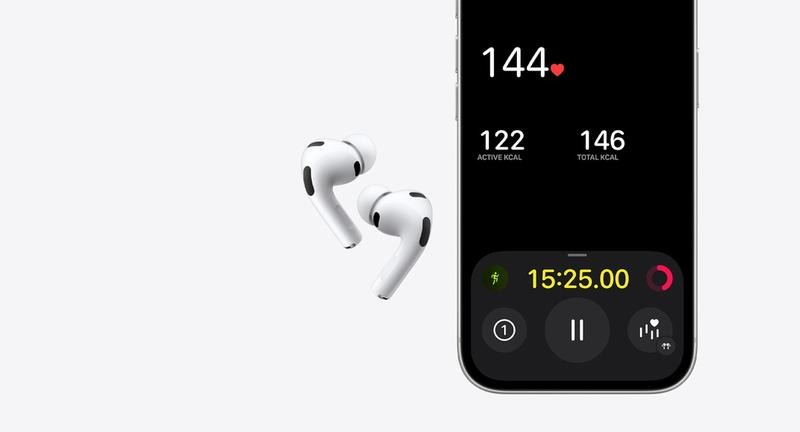
Aby włączyć Bluetooth w laptopie, wejdź w ustawienia systemowe. W systemie Windows 11 wystarczy kliknąć na ikonę Start, a potem wybrać Ustawienia. Następnie przejdź do zakładki "Urządzenia" oraz wybierz "Bluetooth i inne urządzenia". Upewnij się, że przełącznik Bluetooth jest ustawiony na "Włączony". Jeśli nie widzisz opcji Bluetooth, sprawdź menedżera urządzeń, by upewnić się, że moduł działa poprawnie. A tutaj coś dla zainteresowanych tą tematyką: sprawdź, jak upewnić się o prawidłowym działaniu swoich AirPods.
Ustawienia potrzebne do połączenia głośnika Bluetooth z laptopem
Gdy Bluetooth jest już aktywne, koniecznie upewnij się, że głośnik znajduje się w trybie parowania. Zazwyczaj wymaga to przytrzymania przycisku zasilania lub specjalnego przycisku Bluetooth na głośniku przez kilka sekund. Kiedy głośnik jest gotowy, wróć do ustawień laptopa i kliknij opcję „Dodaj urządzenie Bluetooth lub inne urządzenie”. Wybierz opcję Bluetooth i poczekaj, aż Twój laptop odnajdzie głośnik. Po prostu wybierz go z listy i postępuj według instrukcji, aby zakończyć proces parowania!
Możliwe problemy z połączeniem mogą być frustrujące, jednak zazwyczaj można je rozwiązać przez restart zarówno laptopa, jak i głośnika. Warto również sprawdzić, czy inne urządzenia Bluetooth w pobliżu nie zakłócają połączenia. Pamiętaj, że maksymalny zasięg Bluetooth wynosi zwykle około 10 metrów, więc trzymaj oba urządzenia blisko siebie, aby uniknąć problemów z sygnałem. Kiedy uda Ci się cieszyć ulubioną muzyką, możesz także zarządzać połączeniem z poziomu systemu, by mieć pełną kontrolę nad swoimi ustawieniami audio.
Jak szybko połączyć laptopa z głośnikiem Bluetooth – szczegółowy przewodnik
W poniższym przewodniku znajdziesz szczegółowy opis, który krok po kroku przeprowadzi Cię przez proces łączenia laptopa z głośnikiem Bluetooth. Cały proces obejmuje przygotowania, a także konkretne czynności, które należy wykonać, aby nawiązać prawidłowe połączenie. Aby uniknąć problemów, zdecydowanie warto zapoznać się z poniższymi instrukcjami.
- Upewnij się, że laptop obsługuje Bluetooth – Na początku sprawdź w specyfikacji swojego laptopa, czy ma on wbudowany moduł Bluetooth. W przypadku jego braku, będzie konieczne użycie zewnętrznego adaptera Bluetooth.
- Sprawdź stan głośnika Bluetooth – Następnie upewnij się, że głośnik jest naładowany oraz włączony. Wiele modeli wymaga aktywacji trybu parowania, co zazwyczaj polega na dłuższym przytrzymaniu przycisku zasilania lub przycisku Bluetooth. W momencie, gdy wskaźnik LED zacznie migać, możesz przejść do kolejnego kroku.
- Włącz Bluetooth na laptopie – Drugą rzeczą, którą musisz zrobić, jest włączenie Bluetooth na laptopie. W systemie Windows przejdź do „Ustawienia”, wybierz „Urządzenia” oraz „Bluetooth i inne urządzenia”. Pamiętaj, aby upewnić się, że Bluetooth jest aktywowany. Dodatkowo istnieje możliwość szybkiego aktywowania tej funkcji poprzez ikonę Bluetooth w obszarze powiadomień na pasku zadań.
- Zainicjuj wyszukiwanie urządzeń – W obszarze ustawień Bluetooth kliknij „Dodaj Bluetooth lub inne urządzenie” i wybierz opcję „Bluetooth”. Laptop rozpocznie skanowanie w poszukiwaniu dostępnych urządzeń, a następnie wybierz swój głośnik z listy znalezionych urządzeń.
- Podaj kod PIN, jeśli to konieczne – W momencie, gdy laptop poprosi o wpisanie kodu PIN, zazwyczaj wystarczy wprowadzić „0000” lub „1234”. Jeśli napotkasz trudności przy połączeniu, sprawdź instrukcję obsługi swojego głośnika, aby dowiedzieć się, jaki kod należy wpisać.
- Sprawdź połączenie – Po pomyślnym sparowaniu, upewnij się, że głośnik został wybrany jako domyślne urządzenie audio. W tym celu kliknij prawym przyciskiem myszy na ikonę głośnika w zasobniku systemowym i wybierz „Odtwarzanie urządzeń”.
- Testuj dźwięk – Ostatnim krokiem jest odtworzenie muzyki lub innego dźwięku na laptopie, aby upewnić się, że głośnik działa poprawnie. W razie wystąpienia jakichkolwiek problemów spróbuj dostosować ustawienia dźwięku w systemie operacyjnym.
Problemy z łącznością głośników Bluetooth – najczęstsze przyczyny i rozwiązania
W dzisiejszych czasach korzystanie z głośników Bluetooth stało się powszechne. Niemniej jednak, wiele osób napotyka trudności z łącznością z laptopem. Poniżej znajdziesz listę najczęstszych przyczyn problemów związanych z połączeniem głośników Bluetooth oraz skuteczne rozwiązania, które mogą pomóc w ich rozwiązaniu.
- Sprawdzanie zasięgu: Przede wszystkim upewnij się, że głośnik znajduje się w zasięgu laptopa. Standardowy zasięg Bluetooth wynosi około 10 metrów, więc zbyt duża odległość pomiędzy urządzeniami może prowadzić do problemów z łącznością. Dodatkowo, przeszkody takie jak ściany czy meble mogą zakłócać sygnał, dlatego warto umieścić oba urządzenia w bliskiej odległości oraz w otwartym miejscu.
- Weryfikacja trybu parowania: Następnie upewnij się, że głośnik pracuje w trybie parowania, co umożliwi laptopowi wykrycie go. Zazwyczaj włącza się ten tryb przez przytrzymanie przycisku Bluetooth lub przycisku zasilania przez kilka sekund. Warto sprawdzić instrukcję obsługi głośnika, aby mieć pewność, że wykonujesz to prawidłowo.
- Usunięcie nieudanych połączeń: Kolejną przyczyną problemów mogą być wcześniejsze sparowane urządzenia. Aby to naprawić, przejdź do ustawień Bluetooth w laptopie i usuń wszystkie stare lub nieudane połączenia z głośnikiem. Po tym spróbuj ponownie nawiązać połączenie. Czasem konieczne może okazać się także ponowne uruchomienie obu urządzeń.
- Aktualizacja sterowników: Ważne jest również, aby sprawdzić, czy sterowniki Bluetooth są aktualne. Zainstalowanie najnowszych wersji sterowników często poprawia stabilność połączenia i rozwiązuje problemy z łącznością głośników. Możesz to zrobić, przechodząc do Menedżera urządzeń w systemie Windows i aktualizując sterowniki Bluetooth.
- Poprawa ustawień audio: Na koniec sprawdź, czy głośnik Bluetooth jest ustawiony jako domyślne urządzenie odtwarzania dźwięku w ustawieniach dźwięku laptopa. W menu dźwięku znajdziesz zakładkę „Odtwarzanie”, gdzie będziesz mógł wybrać odpowiednie urządzenie audio. Również warto upewnić się, że poziom głośności zarówno na laptopie, jak i na głośniku nie jest wyciszony.
Jak sparować dwa głośniki Bluetooth z laptopem – krok po kroku
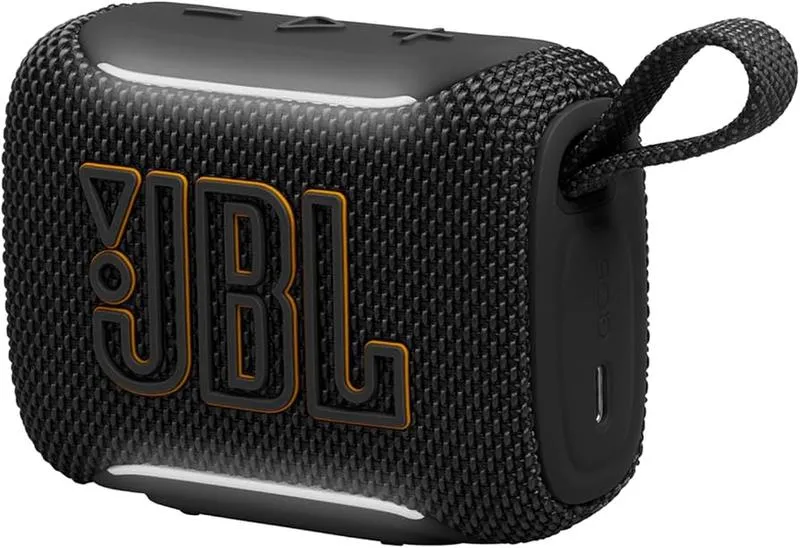
Sparowanie dwóch głośników Bluetooth z laptopem może na pierwszy rzut oka wydawać się skomplikowane, jednak w rzeczywistości proces ten okazuje się dość prosty! Jak już zgłębiasz temat, sprawdź jak łatwo połączyć głośnik z laptopem. Na początek upewnij się, że oba głośniki są w pełni naładowane oraz ustawione w tryb parowania. Zazwyczaj wystarczy wcisnąć przycisk Bluetooth lub zasilania na dłużej, co spowoduje miganie diody LED, sygnalizując gotowość do połączenia. Warto mieć również przy sobie instrukcję obsługi, ponieważ poszczególne modele mogą wymagać nieco innych kroków.
Zanim przystąpisz do parowania, najpierw sprawdź, czy laptop ma włączony moduł Bluetooth. Jeśli korzystasz z systemu Windows, wystarczy otworzyć Ustawienia, a następnie przejść do sekcji Bluetooth, aby upewnić się, że przełącznik jest ustawiony na włączony. Alternatywnie, możesz także sprawdzić Bluetooth z poziomu paska zadań, klikając ikonę sieci lub baterii. Gdy wszystko będzie gotowe, możesz przystąpić do dodawania nowych urządzeń.
Sprawdzanie i aktywacja trybu parowania głośników Bluetooth
Kiedy obydwa głośniki są ustawione w trybie parowania, wróć do ustawień Bluetooth na laptopie i kliknij „Dodaj urządzenie Bluetooth lub inne”. System rozpocznie skanowanie dostępnych urządzeń. Po chwili zobaczysz nazwy swoich głośników na liście. Wybierz pierwszy głośnik i kliknij „Połącz”. Po pomyślnym połączeniu pierwszego głośnika, wykonaj te same kroki dla drugiego. A jak już tu jesteś, sprawdź, jak osiągnąć perfekcyjny dźwięk z głośnika.
W przypadku niektórych modeli, zwłaszcza tych od tej samej marki, istnieje możliwość sparowania ich w trybie stereo, co pozwala uzyskać lepsze wrażenia dźwiękowe. Na przykład głośniki JBL często wymagają zainstalowania aplikacji, która dostarcza dodatkowe opcje konfiguracyjne. Dlatego warto sprawdzić instrukcję obsługi, aby upewnić się, że krok po kroku wykonujesz wszystkie niezbędne czynności. I to wszystko! Teraz możesz cieszyć się ulubioną muzyką w podwójnym brzmieniu!
| Krok | Opis |
|---|---|
| 1 | Upewnij się, że oba głośniki są w pełni naładowane oraz ustawione w tryb parowania. |
| 2 | Sprawdź, czy laptop ma włączony moduł Bluetooth, wchodząc w Ustawienia. |
| 3 | W ustawieniach Bluetooth kliknij „Dodaj urządzenie Bluetooth lub inne”. |
| 4 | Wybierz pierwszy głośnik z listy i kliknij „Połącz”. |
| 5 | Po pomyślnym połączeniu pierwszego głośnika, powtórz kroki dla drugiego głośnika. |
| 6 | Sprawdź instrukcję obsługi, jeśli chcesz sparować głośniki w trybie stereo. |
| 7 | Ciesz się muzyką w podwójnym brzmieniu! |
Czy wiesz, że niektóre głośniki Bluetooth po sparowaniu w trybie stereo potrafią stworzyć różne efekty dźwiękowe, co może uczynić odsłuch bardziej immersyjnym? Warto eksperymentować z ustawieniami, aby znaleźć idealne brzmienie dla siebie!
Czy warto inwestować w zewnętrzne adaptery Bluetooth do laptopa?
Inwestowanie w zewnętrzne adaptery Bluetooth do laptopa stanowi doskonały pomysł, zwłaszcza gdy nasz sprzęt ma już swoje lata. Wiele nowoczesnych laptopów posiada wbudowane moduły Bluetooth, jednak starsze modele często nie są w nie wyposażone. Użycie zewnętrznego adaptera pozwala na łatwe dodanie tej funkcji do naszego komputera. Co więcej, wybierając model obsługujący Bluetooth 5.0, zyskujemy znacznie większe prędkości transferu danych, sięgające 50 Mbps, a także zasięg do 240 metrów, co znacząco podnosi komfort użytkowania.
Przystępując do zakupu, warto dokładnie przeanalizować własne potrzeby. Jeśli planuję korzystać z głośników Bluetooth, bezprzewodowych słuchawek lub urządzeń strumieniujących dźwięk, adapter Bluetooth stanie się dla mnie niezbędnym akcesorium. Co więcej, zaletą dodatkowych adapterów jest ich mobilność oraz prostota obsługi; wystarczy podłączyć je do portu USB i wykonać krótką konfigurację zgodnie z instrukcją, aby móc cieszyć się bezprzewodowym dźwiękiem.
Adaptery Bluetooth znacznie ułatwiają codzienną pracę z laptopem
Nie można także zapominać o wygodzie, jaką oferuje taki adapter. Często korzystam z różnych urządzeń, takich jak głośniki Bluetooth oraz myszki bezprzewodowe. Jeżeli interesuje cię więcej, sprawdź, jak łatwo połączyć słuchawki bluetooth z PS4. Posiadanie zewnętrznego adaptera nie tylko umożliwia mi jednoczesne połączenie z wieloma urządzeniami, ale także eliminuje problemy związane z zasięgiem oraz zakłóceniami. Adaptery w cenie od 30 zł do 100 zł stanowią niewielką inwestycję w obliczu wielu cennych możliwości, które oferują.
Na koniec, jeśli tak jak ja cenisz sobie swobodę bezprzewodowego przesyłania danych, zewnętrzny adapter Bluetooth zapewne okaże się idealnym rozwiązaniem. Dzięki dodatkowym funkcjom oraz wsparciu nowoczesnych standardów Bluetooth każdy użytkownik może cieszyć się lepszą jakością połączenia oraz większą stabilnością. Nawet gdy Twój laptop nie posiada wbudowanego modułu Bluetooth, inwestycja w adapter to prosta droga do pełnego korzystania z możliwości współczesnej technologii.
Ciekawostką jest to, że adaptery Bluetooth mogą także działać jako odbiorniki audio, co oznacza, że można je wykorzystać do podłączenia starszych głośników kablowych do urządzeń Bluetooth, umożliwiając tym samym bezprzewodowe odtwarzanie muzyki.
Źródła:
- https://3mk.pl/blog/jak-podlaczyc-glosnik-bluetooth-do-laptopa.html
- https://android.com.pl/tech/560337-jak-podlaczyc-glosnik-bluetooth/
- https://laptopyozorkow.pl/glosniki-bluetooth-nie-lacza-sie-z-laptopem-jak-to-rozwiazac
- https://support.microsoft.com/pl-pl/windows/hardware/bluetooth/pair-a-bluetooth-device-in-windows
- https://helpguide.sony.net/speaker/srs-xb13/v1/pl/contents/TP1000199509.html
- https://www.prorankingi.pl/blog/jak-sparowac-2-glosniki-bluetooth/
Najczęstsze pytania (FAQ)
Czy każdy laptop jest wyposażony w moduł Bluetooth?Nie, nie każdy laptop posiada wbudowany moduł Bluetooth, zwłaszcza starsze modele. W takim przypadku może być konieczny zakup zewnętrznego adaptera Bluetooth.
Jak włączyć Bluetooth w laptopie z systemem Windows 11?Aby włączyć Bluetooth w laptopie, należy kliknąć ikonę Start, wybrać Ustawienia, a następnie przejść do zakładki "Urządzenia" oraz wybrać opcję "Bluetooth i inne urządzenia". Upewnij się, że przełącznik Bluetooth jest ustawiony na "Włączony".
Jak sparować głośnik Bluetooth z laptopem?Aby sparować głośnik Bluetooth z laptopem, upewnij się, że głośnik jest w trybie parowania, a następnie w laptopie kliknij „Dodaj urządzenie Bluetooth lub inne urządzenie”, wybierz Bluetooth, znajdź głośnik na liście i postępuj zgodnie z instrukcjami, aby zakończyć proces parowania.
Co zrobić, jeśli występują problemy z połączeniem głośnika Bluetooth?W przypadku problemów z połączeniem warto spróbować zrestartować zarówno laptopa, jak i głośnik. Upewnij się również, że urządzenia są w zasięgu (około 10 metrów) i sprawdź, czy głośnik jest w trybie parowania oraz że nie ma zakłóceń od innych urządzeń Bluetooth.
Czy warto inwestować w zewnętrzne adaptery Bluetooth do laptopa?Tak, inwestycja w zewnętrzne adaptery Bluetooth do laptopa jest opłacalna, szczególnie w przypadku starszych modeli bez wbudowanego modułu. Adaptery umożliwiają dodanie funkcji Bluetooth, co zwiększa komfort użytkowania i pozwala korzystać z różnych urządzeń bezprzewodowych.