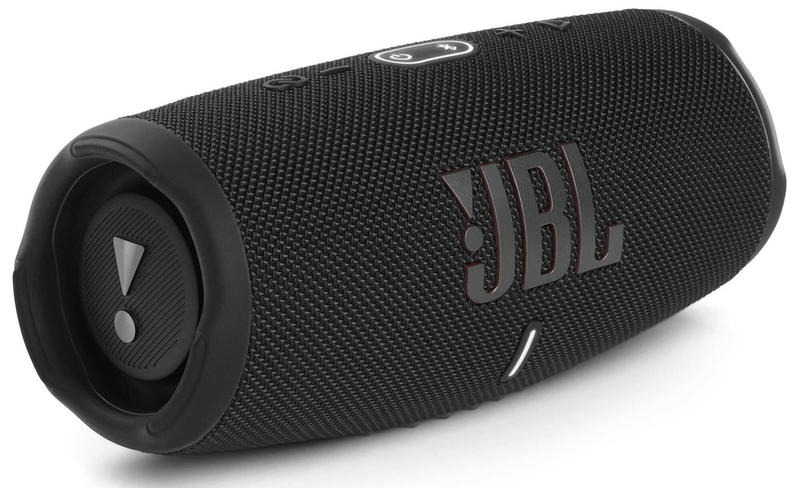

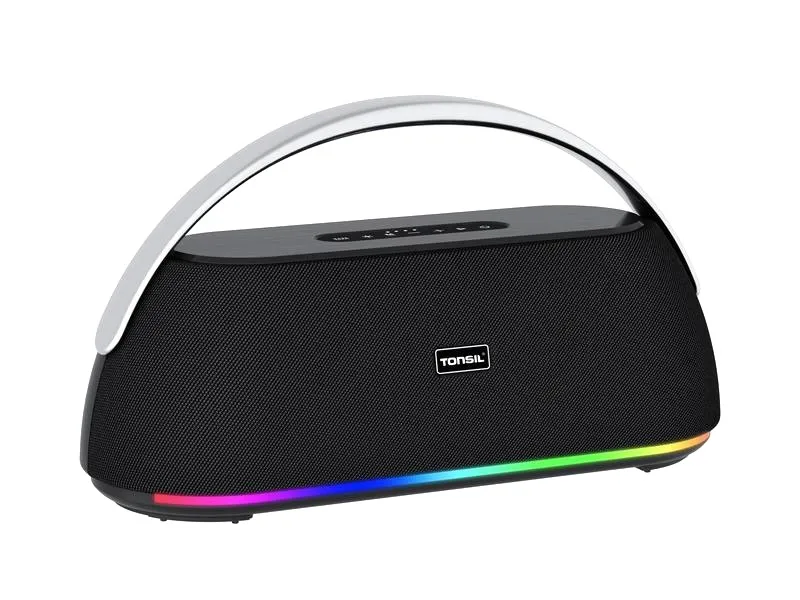
Przygotowanie laptopa oraz głośnika do parowania Bluetooth to naprawdę przyjemny proces, który nie powinien sprawić większych trudności. Na początku upewnij się, że oba urządzenia są gotowe do współpracy. Zawsze sprawdzam, czy laptop posiada wbudowany moduł Bluetooth, co stanowi standard w większości nowoczesnych modeli. Podobne zagadnienia opisaliśmy w tym wpisie. Jeśli jednak używasz starszego laptopa, można rozważyć zakup adaptera Bluetooth. Następnie upewnij się, że głośnik jest naładowany i że znajduje się w trybie parowania – zwykle aktywuje się go poprzez dłuższe przytrzymanie przycisku zasilania lub Bluetooth. Dobrze również zajrzeć do instrukcji obsługi głośnika, aby uniknąć nieporozumień.
Kolejnym kluczowym krokiem jest włączenie Bluetooth w laptopie. W systemach Windows oraz MacOS proces ten wygląda bardzo podobnie. Wyjdź w ustawienia systemowe, wyszukaj sekcję dotyczącą Bluetooth i upewnij się, że jest aktywowany. Zazwyczaj na ekranie pojawi się opcja „Dodaj urządzenie Bluetooth”, co sygnalizuje, że możesz rozpocząć poszukiwanie głośnika. Co nieco w tym temacie napisaliśmy w tym artykule. Gdy laptop wykryje głośnik, zobaczysz go na liście dostępnych urządzeń. Wybierz nazwę głośnika i kliknij „Paruj”. W niektórych przypadkach konieczne może być wpisanie kodu, który zazwyczaj znajdziesz w instrukcji lub na naklejce głośnika.
Włącz Bluetooth w laptopie i głośniku
Nie zapominaj, że niezwykle istotne jest, aby Bluetooth był włączony w głośniku. Czasami aktywuje się to automatycznie po jego uruchomieniu, trzeba jednak być czujnym, ponieważ niektóre modele wymagają manualnego włączenia. Po wykonaniu wszystkich tych kroków powinno nastąpić sparowanie obu urządzeń, co potwierdzi komunikat na ekranie. Warto dodać, że raz sparowany głośnik automatycznie połączy się z laptopem, gdy obie jednostki zostaną włączone i będą w zasięgu Bluetooth. Dzięki temu mogę w pełni cieszyć się muzyką bez zbędnych komplikacji!
Na sam koniec, po sparowaniu upewnij się, że dźwięk jest odtwarzany przez głośnik. Czasem, mimo prawidłowego połączenia, dźwięk może być nadal kierowany przez wbudowane głośniki laptopa. W takiej sytuacji kliknij ikonę głośnika w prawym dolnym rogu ekranu, aby zmienić preferencje audio na mój głośnik Bluetooth. Przestrzegając tych prostych kroków, możesz w pełni cieszyć się dźwiękiem zewnętrznego głośnika, a cały proces stanie się przyjemnością, a nie frustracją!
Jak szybko połączyć głośnik Bluetooth z laptopem?
W poniższej liście znajdziesz szczegółowe kroki, które pomogą Ci szybko i łatwo sparować głośnik Bluetooth z laptopem. Pamiętaj, aby w trakcie parowania zwracać uwagę na różne wskazówki, ponieważ mogą one różnić się w zależności od systemu operacyjnego. Zanim rozpoczniesz, upewnij się, że zarówno laptop, jak i głośnik są gotowe do połączenia.
- Sprawdzenie kompatybilności urządzeń. Najpierw upewnij się, że Twój laptop ma funkcję Bluetooth. Większość nowoczesnych modeli ją posiada, jednak w przypadku starszych laptopów konieczne może być użycie zewnętrznego adaptera. Dodatkowo, sprawdź również, czy Twój głośnik obsługuje Bluetooth.
- Przygotowanie głośnika do parowania. Włącz głośnik i ustaw go w tryb parowania. Zazwyczaj osiągniesz to przez dłuższe przytrzymanie przycisku zasilania lub przycisku Bluetooth. Jeśli masz wątpliwości, warto zapoznać się z instrukcją obsługi głośnika, aby potwierdzić, że jest on gotowy do połączenia.
- Aktywacja Bluetooth w laptopie. Następnie otwórz ustawienia systemowe na swoim komputerze, a potem przejdź do sekcji Bluetooth. Upewnij się, że opcja Bluetooth jest włączona. W systemach Windows zrób to, przechodząc do 'Ustawienia' > 'Urządzenia' > 'Bluetooth i inne urządzenia', a następnie aktywuj Bluetooth.
- Rozpoczęcie procesu parowania. Wybierz opcję 'Dodaj urządzenie Bluetooth' na laptopie. Komputer zainicjuje wyszukiwanie dostępnych urządzeń. Na liście powinien ukazać się Twój głośnik; kliknij jego nazwę, aby rozpocząć parowanie.
- Autoryzacja połączenia. W zależności od modelu głośnika, być może będziesz musiał podać kod PIN. Najczęściej występujące kody to '0000' lub '1234'. Informacje te znajdziesz w instrukcji obsługi głośnika. Po autoryzacji, poczekaj chwilę, aż urządzenia nawiążą połączenie.
- Ustawienie głośnika jako domyślnego. Po udanym sparowaniu sprawdź, czy głośnik został ustawiony jako domyślne urządzenie odtwarzające dźwięk. Możesz to zrobić, klikając ikonę głośnika w pasku zadań laptopa i wybierając głośnik Bluetooth z listy urządzeń.
Krok po kroku: Jak sparować głośnik Bluetooth z laptopem w Windows?
Sparowanie głośnika Bluetooth z laptopem z systemem Windows to naprawdę prosty proces, który zapewni, że Twoje ulubione utwory zyskają nową jakość dźwięku. Na początek upewnij się, że zarówno laptop, jak i głośnik działają prawidłowo. Zazwyczaj współczesne laptopy wyposażone są w wbudowany moduł Bluetooth, jednak starsze modele mogą wymagać zewnętrznego adaptera. Zanim zaczniesz parować urządzenia, warto sprawdzić, czy głośnik jest naładowany i gotowy do pracy, ponieważ czasami może zajść potrzeba włączenia trybu parowania przez dłuższe przytrzymanie odpowiedniego przycisku.
Aktywuj ustawienia Bluetooth w laptopie
Po upewnieniu się, że wszystkie urządzenia są włączone, możesz przejść do ustawień swojego laptopa. Jeśli interesuje cię ten temat to odwiedź artykuł, aby dowiedzieć się, jak podłączyć 2 pary AirPods do jednego urządzenia. W systemie Windows wystarczy kliknąć ikonę "Start", a następnie wybrać "Ustawienia". W menu po lewej stronie znajdziesz kategorię "Urządzenia", a w niej opcję "Bluetooth i inne urządzenia". Ważne jest, aby Bluetooth był włączony, ponieważ to umożliwi Twojemu laptopowi wykrywanie nowych urządzeń. Ten kluczowy krok zapobiegnie frustracji podczas próby parowania.
Wprowadź pin i zakończ proces parowania
Gdy Bluetooth jest aktywny, wróć do ustawień Bluetooth i wybierz "Dodaj urządzenie Bluetooth". Jak już jesteśmy w temacie to sprawdź, jak łatwo połączyć głośnik z komputerem przez bluetooth. Na ekranie powinna pojawić się lista dostępnych urządzeń, w tym Twój głośnik. Wystarczy kliknąć na niego, a system przeprowadzi proces parowania. W niektórych przypadkach konieczne może być wprowadzenie pinu, który zazwyczaj znajduje się w instrukcji obsługi głośnika lub standardowo to "0000" lub "1234". Po pomyślnym sparowaniu możesz cieszyć się dźwiękiem z bezprzewodowego głośnika!
Bezprzewodowe głośniki Bluetooth to doskonałe rozwiązanie dla miłośników muzyki, którzy cenią sobie mobilność i prostotę. Dzięki nim możesz cieszyć się ulubionymi utworami w dowolnym miejscu.
Co ważne, po każdym parowaniu z laptopem nie musisz powtarzać tych kroków. Głośnik automatycznie połączy się z laptopem, gdy oba urządzenia będą miały włączony Bluetooth i znajdą się blisko siebie. Teraz, gdy znasz wszystkie kroki, możesz swobodnie przestawiać się między muzyką na laptopie a tym, co płynie z głośnika. Takie rozwiązanie daje Ci więcej swobody w słuchaniu ulubionych utworów!
Ciekawostką jest, że niektóre głośniki Bluetooth oferują możliwość łączenia się z wieloma urządzeniami jednocześnie, co oznacza, że możesz łatwo przełączać się między laptopem a telefonem bez potrzeby ponownego parowania.
Typowe problemy z parowaniem głośnika Bluetooth i jak je rozwiązać
Typowe problemy z parowaniem głośnika Bluetooth mogą być naprawdę frustrujące. Jednakże nie ma się czym martwić, ponieważ zazwyczaj znajdziemy proste rozwiązania. Na początku należy upewnić się, że wszystkie urządzenia, z którymi planujemy się połączyć, są włączone i gotowe do parowania. Często głośnik wymaga aktywacji specjalnego trybu, co wykonujemy przytrzymując odpowiedni przycisk. Zawsze warto zajrzeć do instrukcji obsługi swojego głośnika, aby nie pominąć żadnego istotnego kroku. Może się również zdarzyć, że Bluetooth w laptopie lub komputerze jest wyłączony, dlatego warto jako pierwszą rzecz zweryfikować ustawienia systemowe.
Innym problemem, który możemy napotkać, jest zły kod autoryzacyjny. Choć niektóre urządzenia łączą się samoczynnie, inne mogą wymagać wprowadzenia hasła. Standardowe kody często mają postać kilku zer lub czwórki – kto by pomyślał, że to takie proste? Jeżeli za pierwszym razem operacja się nie uda, warto spróbować ponownie, a czasami przydatne może okazać się usunięcie wcześniejszych sparowanych urządzeń i rozpoczęcie procedury od nowa. Pamiętaj, cierpliwość odgrywa kluczową rolę w tego rodzaju sytuacjach!
Sprawdzenie ustawień i położenia urządzeń ma kluczowe znaczenie
Oprócz tego, niezwykle istotne jest upewnienie się, że głośnik i laptop nie znajdują się zbyt daleko od siebie, ponieważ zasięg Bluetooth zazwyczaj jest dość ograniczony. W dodatku przeszkody, takie jak ściany czy inne urządzenia elektroniczne, mogą zakłócać sygnał, co utrudnia skuteczne parowanie. Jeżeli masz taką możliwość, zbliż oba urządzenia do siebie, co często działa niczym czarodziejska różdżka. Warto także upewnić się, że na laptopie jako domyślne urządzenie audio wybrany jest głośnik Bluetooth, a nie wbudowany głośnik komputera, który czasem może dominować, co skutkuje brakiem dźwięku z zewnętrznego głośnika.
Niemożność połączenia głośnika Bluetooth często wynika z prostych błędów, które można łatwo naprawić dzięki cierpliwości i uwadze na szczegóły. Pamiętaj, że każdy krok związany z parowaniem ma znaczenie!
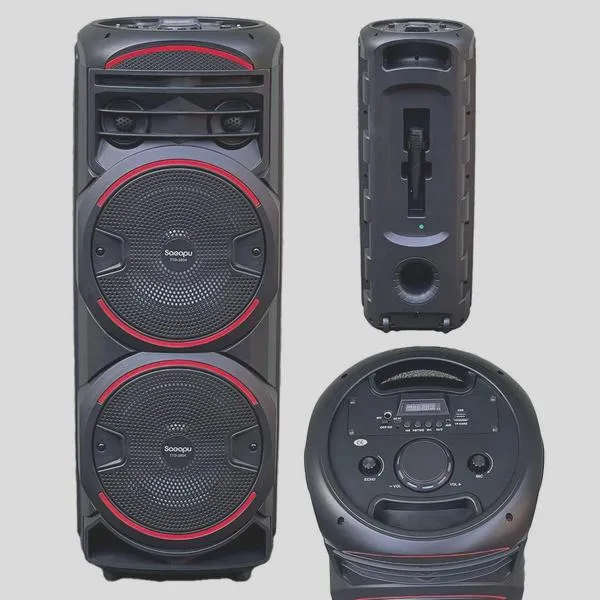
Ostatnią przyczyną problemów mogłoby być rozładowane akumulator w głośniku. Choć może wydawać się to oczywiste, czasami zapominamy o podstawowych kwestiach. Dlatego zawsze warto mieć naładowany głośnik, zwłaszcza gdy planujesz długi wieczór z muzyką. Jeśli mimo wszystko sytuacja się nie poprawia, najlepszym rozwiązaniem często okazuje się zresetowanie urządzenia i ponowne podjęcie próby parowania. Zazwyczaj po kilku krokach wszystko wraca do normy, a Ty możesz cieszyć się ulubionymi melodiami bez jakichkolwiek przeszkód!
| Problem | Opis | Rozwiązanie |
|---|---|---|
| Wyłączone urządzenia | Urządzenia nie są włączone lub nie są gotowe do parowania. | Upewnij się, że wszystkie urządzenia są włączone i głośnik jest w trybie parowania. |
| Wyłączony Bluetooth | Bluetooth w laptopie lub komputerze jest wyłączony. | Sprawdź ustawienia systemowe i włącz Bluetooth. |
| Zły kod autoryzacyjny | Niezgodność kodu autoryzacyjnego przy łączeniu. | Spróbuj wprowadzić standardowe kody (np. 0000, 1234) i ewentualnie usuń wcześniejsze sparowane urządzenia. |
| Duża odległość | Urządzenia są zbyt daleko od siebie. | Zbliż oba urządzenia do siebie, aby poprawić sygnał. |
| Zakłócenia sygnału | Inne przeszkody zakłócają sygnał Bluetooth. | Usuń przeszkody, takie jak ściany czy inne urządzenia elektroniczne. |
| Domyślne urządzenie audio | Wybrane jest wbudowane głośnik komputera zamiast głośnika Bluetooth. | Ustaw głośnik Bluetooth jako domyślne urządzenie audio w ustawieniach dźwięku. |
| Rozładowany akumulator | Głośnik może być rozładowany. | Naładuj głośnik przed próbą parowania. |
| Problemy z parowaniem | Ogólne problemy z połączeniem mogą wystąpić przy pierwszej próbie. | Zresetuj urządzenie i spróbuj ponownie rozpocząć proces parowania. |
Czy wiesz, że niektóre głośniki Bluetooth mogą mieć ukryty tryb parowania, który aktywuje się przytrzymując inne przyciski niż zwykle? Zawsze warto sprawdzić instrukcję obsługi, aby dowiedzieć się o takich detalach!
Alternatywne metody łączenia głośnika z laptopem: Bluetooth vs AUX
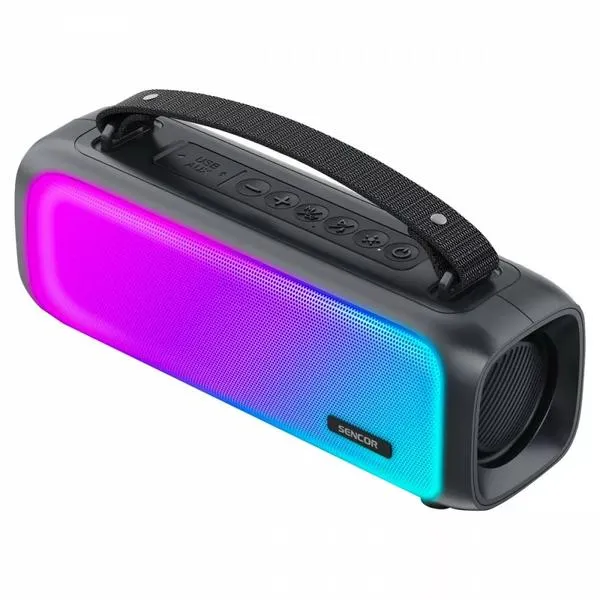
W poniższej liście przedstawiam kluczowe informacje na temat alternatywnych metod łączenia głośnika z laptopem, koncentrując się na dwóch głównych opcjach: Bluetooth oraz AUX. Dokładnie opisuję każdą z metod, aby pomóc w dokonaniu najlepszego wyboru w zależności od indywidualnych potrzeb użytkownika.
- Połączenie przez Bluetooth: Ta metoda umożliwia bezprzewodowe łączenie głośników z laptopem, co eliminuje problemy związane z kablami. Zanim jednak rozpoczniesz parowanie, upewnij się, że zarówno laptop, jak i głośnik mają włączoną funkcję Bluetooth. W przypadku starszych modeli laptopów, możesz potrzebować adaptera USB. Aby sparować urządzenia, pamiętaj, by głośnik znajdował się w trybie parowania, co zazwyczaj osiąga się przez dłuższe przytrzymanie odpowiedniego przycisku. Następnie w laptopie przejdź do 'Ustawień', wybierz sekcję 'Bluetooth' i dodaj nowe urządzenie. Świadomie zwróć uwagę, że czasami musisz podać hasło, które znajdziesz w instrukcji obsługi głośnika. Warto też pamiętać, że połączenie Bluetooth może wiązać się z pewnym opóźnieniem, co może być problematyczne, zwłaszcza podczas oglądania filmów czy grania w gry.
- Połączenie przez AUX (Jack 3,5 mm): Ta metoda przewodowa wyeliminowuje problem z opóźnieniem, co czyni ją doskonałym wyborem dla osób grających w gry lub oglądających filmy. Wystarczy jedynie podłączyć głośnik do laptopa za pomocą standardowego kabla jack 3,5 mm, co stanowi prosty i szybki proces. Dodatkowo warto zauważyć, że niektóre modele głośników mogą mieć zintegrowane porty USB i AUX, co ułatwia jednoczesne zasilanie oraz przesył dźwięku. Ta metoda nie wymaga skomplikowanego parowania, co sprawia, że jest bardziej niezawodna, szczególnie w sytuacjach, gdy Bluetooth stwarza problemy.
Najczęstsze pytania i odpowiedzi (FAQ)
Jakie powinny być pierwsze kroki przed parowaniem głośnika z laptopem?Na początku należy upewnić się, że oba urządzenia są gotowe do współpracy, co oznacza, że laptop powinien posiadać moduł Bluetooth, a głośnik musi być naładowany i w trybie parowania. Warto również zajrzeć do instrukcji obsługi głośnika, aby uniknąć nieporozumień.
Jak włączyć Bluetooth w laptopie?Aby włączyć Bluetooth w laptopie, należy przejść do ustawień systemowych, znaleźć sekcję Bluetooth i upewnić się, że opcja ta jest aktywna. Na systemach Windows można to zrobić poprzez 'Ustawienia' > 'Urządzenia' > 'Bluetooth i inne urządzenia'.
Co zrobić, gdy głośnik nie łączy się automatycznie z laptopem?Jeśli głośnik nie łączy się automatycznie z laptopem, warto upewnić się, że Bluetooth jest włączony zarówno w laptopie, jak i głośniku, oraz że są one w odpowiednim zasięgu. Dodatkowo, można sprawdzić, czy głośnik jest ustawiony jako domyślne urządzenie audio w ustawieniach dźwięku laptopa.
Jakie mogą być typowe problemy z parowaniem głośnika Bluetooth?Typowe problemy z parowaniem głośnika Bluetooth obejmują wyłączone urządzenia, wyłączony Bluetooth w laptopie, zły kod autoryzacyjny, zbyt dużą odległość między urządzeniami czy zakłócenia sygnału. W każdym z tych przypadków warto zweryfikować ustawienia, zbliżyć urządzenia do siebie lub sprawdzić instrukcję obsługi.
Czy można łączyć głośnik z laptopem za pomocą kabla?Tak, głośnik można także połączyć z laptopem za pomocą standardowego kabla AUX (Jack 3,5 mm), co eliminuje problemy związane z parowaniem i opóźnieniem dźwięku. To prosta i szybka metoda, która może być bardziej niezawodna, szczególnie w sytuacjach, gdy Bluetooth nie działa prawidłowo.