
AirPods potrafią znacznie więcej niż tylko odtwarzać muzykę — za pomocą gestów możesz sterować dźwiękiem, odbierać połączenia i korzystać z innych przydatnych funkcji. W tym artykule wyjaśnię, jak obsługiwać słuchawki, zmieniać ich ustawienia i używać praktycznych skrótów. Podpowiem też, jak dopasować działanie AirPods do własnych potrzeb, aby korzystać z nich wygodniej na co dzień.
- Gesty AirPods zależą od modelu; można nimi sterować muzyką i połączeniami.
- Dostosuj skróty, Siri i tryby słuchania w ustawieniach słuchawek.
- Obsługiwane modele pozwalają odbierać połączenia gestami głowy i uruchamiać tłumaczenie na żywo.
- Aplikacja Znajdź pomaga zlokalizować słuchawki i włączyć alerty o ich pozostawieniu.
- To samo konto Apple ułatwia automatyczne przełączanie AirPods między urządzeniami.
AirPods pozwalają sterować muzyką bez wyjmowania telefonu, choć gesty różnią się w zależności od modelu. W AirPods 1 i 2 możesz przypisać do dwukrotnego stuknięcia odtwarzanie lub pauzę, zmianę utworu albo uruchomienie Siri. Z kolei w AirPods 3, 4 i 5 oraz modelach Pro krótkie naciśnięcie końcówki wstrzymuje lub wznawia dźwięk, dwa naciśnięcia przechodzą do następnego utworu, a trzy — do poprzedniego.
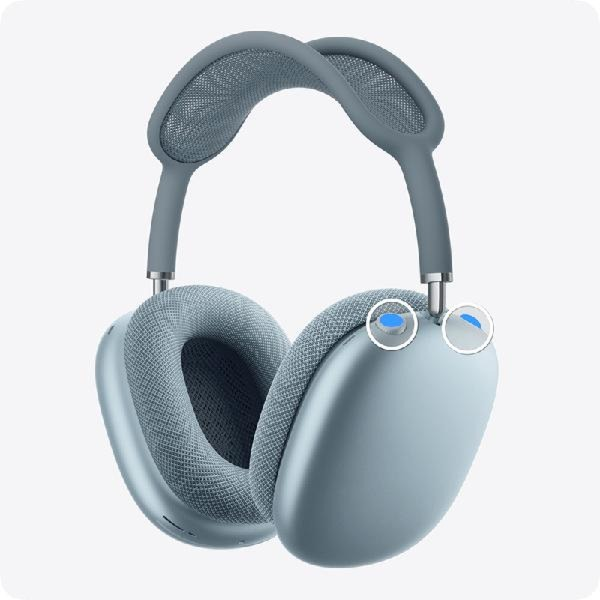
Połączenie odbierzesz naciśnięciem końcówki w AirPods 3, 4, 5 i Pro. Jeżeli szukasz podobnych treści to sprawdź, jak rozpoznać oryginalne AirPods Pro. W AirPods 1 i 2 wystarczy dwukrotne stuknięcie, jeśli przypiszesz do niego tę funkcję. Natomiast w AirPods Max służy do tego Digital Crown na prawej słuchawce: jedno naciśnięcie odbiera rozmowę, a dwa ją odrzucają lub kończą. Gdy prowadzisz dwie rozmowy, korona pozwala odebrać drugą i wstrzymać pierwszą albo przełączać się między nimi.
Muzyka i rozmowy pod kontrolą jednego ruchu
W AirPods Pro 2 i 3 oraz AirPods 5 z bezprzewodowym etui ładującym przesuwaj palec w górę lub w dół po końcówce, aby regulować głośność. W AirPods Max obróć Digital Crown. Ponadto przytrzymanie końcówki w wybranych modelach Pro i AirPods 4 (ANC) może przełączać redukcję hałasu, tryb kontaktu i dźwięk adaptacyjny albo uruchamiać Siri — zależnie od ustawień. Dostosuj gesty w ustawieniach AirPods na iPhonie, iPadzie lub Macu, aby najczęściej używane funkcje mieć pod ręką.
Niektóre nowsze modele obsługują również gesty głową. Kiwnięcie może odebrać połączenie lub potwierdzić powiadomienie, a potrząśnięcie głową na boki — odmówić; wcześniej włącz ogłaszanie połączeń lub powiadomień. Jeżeli cię to ciekawi, sprawdź, jak połączyć słuchawki bezprzewodowe z komputerem. Ponadto w AirPods 4 (ANC), AirPods 5 i modelach Pro jednoczesne przytrzymanie końcówek obu słuchawek rozpoczyna tłumaczenie na żywo. W AirPods Max naciśnij i przytrzymaj Digital Crown, aby uruchomić Siri, a pojedynczym naciśnięciem korony wycisz rozmowę.
Obsługa AirPods: gesty, dźwięk i szybkie ustawienia

Gesty AirPods pozwalają sterować dźwiękiem, połączeniami i trybami słuchania. Możesz też przypisać skróty i korzystać z Siri; dostępne funkcje zależą od modelu.
- Dostosuj gesty. Załóż słuchawki, a następnie otwórz ich ustawienia na iPhonie, iPadzie lub Macu. W sekcji „Narzędzia i gesty” przypisz stuknięciu, naciśnięciu lub przytrzymaniu końcówki wybraną funkcję, na przykład Siri albo zmianę trybu słuchania.
- Steruj odtwarzaniem. W AirPods 1 i 2 stuknij dwukrotnie końcówkę, aby uruchomić przypisaną funkcję — możesz wybrać odtwarzanie, pauzę, zmianę utworu lub Siri. Natomiast w modelach z czujnikiem nacisku naciśnij końcówkę raz, by wstrzymać lub wznowić dźwięk, dwa razy, by przejść dalej, albo trzy razy, by wrócić do poprzedniego utworu.
- Zmieniaj głośność i tryb słuchania. W AirPods Pro 2 i 3 oraz AirPods 5 z odpowiednim etui przesuń palcem po końcówce w górę lub w dół. Z kolei w obsługiwanych modelach przytrzymaj końcówkę, aby przełączać aktywną redukcję hałasu, tryb kontaktu i dźwięk adaptacyjny. W AirPods Max obracaj Digital Crown, a przyciskiem trybu słuchania wybieraj dostępne tryby.
- Odbieraj i obsługuj połączenia. W AirPods z czujnikiem nacisku naciśnij końcówkę, aby odebrać. W AirPods Max naciśnij Digital Crown, by odebrać połączenie, lub dwa razy, by je odrzucić albo zakończyć. Podczas rozmowy naciśnij Crown, aby wyciszyć mikrofon lub przywrócić dźwięk.
- Używaj Siri i gestów głową. Zależnie od modelu przytrzymaj końcówkę albo Digital Crown, a po sygnale wypowiedz polecenie. Ponadto obsługiwane AirPods pozwalają skinąć głową, by zaakceptować połączenie lub odpowiedzieć na ogłoszenie, albo potrząsnąć nią, by odmówić. Wcześniej włącz ogłaszanie połączeń lub powiadomień.
- Korzystaj z funkcji dodatkowych. W AirPods 4 (ANC), AirPods 5 i AirPods Pro 2 lub 3 przytrzymaj jednocześnie końcówki obu słuchawek, aby uruchomić tłumaczenie na żywo. Natomiast AirPods Pro 2 i 3 oferują Głośność spersonalizowaną, która dopasowuje poziom dźwięku do preferencji i otoczenia.
Ustawienia słuchawek AirPods na iPhonie i komputerze Mac
Aby dostosować AirPods, załóż je i otwórz Ustawienia na iPhonie, a następnie stuknij ich nazwę u góry ekranu. Na Macu wybierz słuchawki w Ustawieniach systemowych; w razie potrzeby przewiń listę. Jeśli nie widzisz szukanych opcji, przejdź do sekcji „Narzędzia i gesty”, gdzie określisz działanie czujnika po naciśnięciu lub przytrzymaniu końcówki.
Gesty zależą od modelu i mogą sterować odtwarzaniem, połączeniami lub Siri. Pojedyncze naciśnięcie wstrzymuje muzykę albo odbiera rozmowę, podwójne przechodzi do następnego utworu, a potrójne — do poprzedniego. Starsze AirPods reagują na podwójne stuknięcie, natomiast AirPods Pro i nowsze modele mają czujnik nacisku. W AirPods Pro 2, AirPods Pro 3 oraz wybranych modelach AirPods 5 przesunięcie palcem po końcówce reguluje głośność. Możesz też przypisać przytrzymaniu przełączanie między redukcją hałasu, trybem kontaktu i dźwiękiem adaptacyjnym.
Odbieraj połączenia i odnajduj słuchawki bez sięgania po telefon
Skonfiguruj też ogłaszanie połączeń i powiadomień. W AirPods 4, AirPods 5, AirPods Pro 2 i AirPods Pro 3 kiwnięcie głową odbiera połączenie lub odpowiada na komunikat, a potrząśnięcie nią — odrzuca. Gesty działają po włączeniu ogłoszeń Siri, dlatego przydają się zwłaszcza wtedy, gdy masz zajęte ręce. AirPods Max obsługujesz inaczej: Digital Crown reguluje między innymi głośność i odtwarzanie, a osobny przycisk zmienia tryb słuchania. Przypisz gestom najczęściej używane funkcje, by obsługiwać je bez telefonu.
Aplikacja Znajdź pomaga zlokalizować zgubione AirPods, odtworzyć sygnał, gdy są w pobliżu, oraz włączyć alert o pozostawieniu słuchawek. Po sparowaniu sprawdź opcje na każdym urządzeniu: iPhone i Mac oferują podobne ustawienia, choć menu różnią się układem. Dzięki temu szybciej odbierzesz rozmowę, zmienisz utwór lub dopasujesz redukcję hałasu do otoczenia.
Wskazówka: jeśli często przełączasz się między iPhonem a komputerem Mac, sprawdź, czy AirPods są zalogowane do tego samego konta Apple — dzięki temu mogą automatycznie przełączać się między urządzeniami.
Siri i gesty głową: obsługa bez użycia rąk
Siri pozwala odpowiadać bez dotykania iPhone’a ani słuchawek — wystarczy ruch głową. Gdy AirPods ogłoszą połączenie, wiadomość lub powiadomienie, pokiwaj głową, aby je zaakceptować. Potrząśnij nią na boki, by odrzucić połączenie lub zamknąć powiadomienie. To przydatne podczas gotowania, noszenia zakupów czy wykonywania innych czynności.
Gesty głową obsługują wybrane modele, w tym AirPods 4, AirPods 5 oraz AirPods Pro 2 i Pro 3. Aby z nich korzystać, włącz funkcję „Ogłaszaj połączenia” lub „Ogłaszaj powiadomienia”. Gdy Siri odczyta komunikat, odpowiedz ruchem głowy — bez wypowiadania komendy.
Krótki ruch głową pozwala odebrać połączenie, gdy ręce są zajęte
Gesty głową uzupełniają dotykowe sterowanie słuchawek. W wielu modelach naciśnij końcówkę, by wstrzymać lub wznowić dźwięk; naciśnij ją dwa razy, by przejść do następnego utworu, albo trzy razy, by wrócić do poprzedniego. W AirPods Pro 2 i Pro 3 przesuwaj palcem po końcówce, aby regulować głośność. Przytrzymanie może przełączać redukcję hałasu, tryb kontaktu i dźwięk adaptacyjny. Dostępne funkcje zależą od modelu.
Gesty szczególnie przydają się, gdy mam zajęte ręce — krótkie kiwnięcie pozwala mi odebrać ważne połączenie bez szukania telefonu. Ustawienia AirPods zmienisz na iPhonie lub iPadzie: otwórz aplikację Ustawienia i stuknij nazwę słuchawek u góry ekranu. Jak już o tym mowa to sprawdź, jak dobrać impedancję słuchawek do sprzętu. Na Macu znajdziesz je w Ustawieniach systemowych. Sprawdź, czy ogłaszanie połączeń i powiadomień jest włączone, a następnie przetestuj oba gesty.
Jak znaleźć zgubione AirPods i włączyć alerty o pozostawieniu
Skorzystaj z aplikacji Znajdź, aby zlokalizować AirPods, odtworzyć sygnał lub włączyć alerty o pozostawieniu słuchawek.
- Znajdź słuchawki na mapie. Otwórz aplikację Znajdź i wybierz AirPods z listy urządzeń. Jeśli aplikacja udostępnia taką możliwość, wyznacz trasę do ich lokalizacji.
- Odtwórz sygnał. Gdy AirPods są w pobliżu, uruchom dźwięk w aplikacji Znajdź, aby łatwiej je odnaleźć.
- Włącz alerty o pozostawieniu. Skonfiguruj powiadomienia w aplikacji Znajdź, a otrzymasz alert, gdy oddalisz się bez słuchawek.
- Sprawdź obsługę alertów. Dostępność tej funkcji zależy od modelu AirPods i konfiguracji urządzeń.
- Dostosuj sterowanie. Na iPhonie lub iPadzie otwórz Ustawienia i stuknij nazwę AirPods u góry ekranu. Na Macu przejdź do Ustawień systemowych i wybierz AirPods, aby sprawdzić dostępne narzędzia i gesty.
Najczęstsze pytania i odpowiedzi (FAQ)
Jak sterować odtwarzaniem muzyki w AirPods?W AirPods 1 i 2 stuknij dwukrotnie słuchawkę i użyj przypisanej funkcji. W modelach z czujnikiem nacisku naciśnij końcówkę raz, aby wstrzymać lub wznowić dźwięk, dwa razy, by przejść do następnego utworu, albo trzy razy, by wrócić do poprzedniego.
Jak zmienić głośność i tryb słuchania?W obsługiwanych modelach, takich jak AirPods Pro 2 i 3 oraz wybrane AirPods 5, przesuń palcem po końcówce, aby regulować głośność. Przytrzymanie końcówki może przełączać tryby słuchania, a w AirPods Max głośność reguluje się Digital Crown.
Jak odebrać połączenie za pomocą AirPods?W AirPods z czujnikiem nacisku naciśnij końcówkę. W AirPods 1 i 2 użyj dwukrotnego stuknięcia, jeśli przypisano do niego odbieranie połączeń. W AirPods Max naciśnij Digital Crown.
Jak włączyć gesty głową i do czego służą?Włącz ogłaszanie połączeń lub powiadomień. W obsługiwanych modelach kiwnij głową, by zaakceptować połączenie lub komunikat, albo potrząśnij nią na boki, aby odmówić lub zamknąć powiadomienie.
Jak znaleźć zgubione AirPods?Otwórz aplikację Znajdź i wybierz AirPods z listy urządzeń. Możesz sprawdzić ich lokalizację, odtworzyć sygnał, gdy są w pobliżu, oraz włączyć alerty informujące o pozostawieniu słuchawek.