Nie ma nic bardziej frustrującego niż sytuacja, w której chcesz posłuchać swojej ulubionej muzyki, a nagle Twoje słuchawki Bluetooth nie chcą się połączyć. Takie problemy zdarzają się każdemu, niezależnie od tego, czy jesteś zapalonym melomanem, graczem, czy po prostu cenisz sobie spokój podczas codziennych zajęć. W 2026 roku, gdy technologia otacza nas z każdej strony, a Bluetooth stał się standardem w użytkowaniu, oczekiwałoby się, że nie wystąpią żadne trudności z łącznością. Niestety, jak pokazują dane, aż 30% użytkowników ma problemy z wykrywaniem słuchawek przez urządzenia, a ja sam doświadczam tego zjawiska! A tutaj coś dla zainteresowanych: sprawdź skuteczne sposoby na usunięcie woskowiny ze słuchawek.
- Sprawdź tryb parowania słuchawek i upewnij się, że są naładowane.
- Naładuj słuchawki przed próbą połączenia oraz regularnie czyść styki ładowania.
- Sprawdź ustawienia Bluetooth w urządzeniu, aby upewnić się, że jest aktywowany i w zasięgu.
- Usuń stare połączenia Bluetooth, aby poprawić wykrywanie nowych urządzeń.
- Zaktualizuj sterowniki Bluetooth w swoim urządzeniu.
- Zresetuj ustawienia sieciowe, aby usunąć potencjalne konflikty z połączeniem.
- Sprawdź kompatybilność słuchawek i urządzenia pod względem wersji Bluetooth i kodeków.
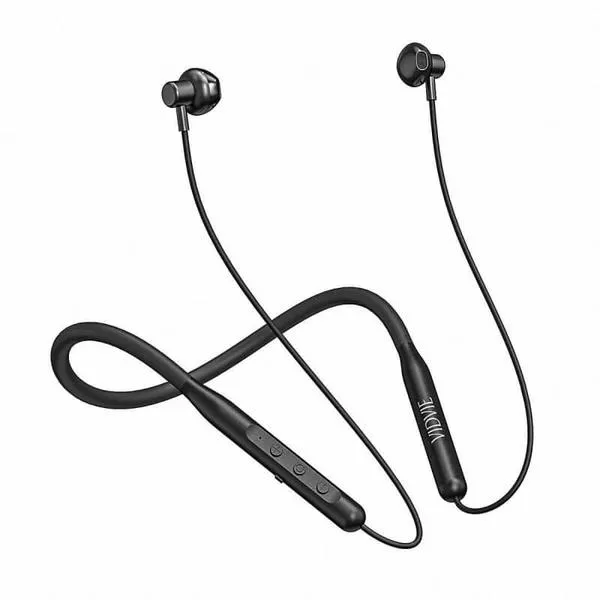
Nie warto się załamywać! W poniższym artykule przedstawię Ci 7 skutecznych rozwiązań, które pomogą w sytuacji, gdy Bluetooth nie wykrywa Twoich słuchawek. Oferuję zarówno proste kroki, takie jak resetowanie urządzenia, jak i bardziej zaawansowane opcje, które mogą Cię zaskoczyć. Już po kilku minutach i odrobinie cierpliwości znów będziesz mógł cieszyć się muzyką bez przewodów. Czy jesteś gotowy na szybki przegląd tych rozwiązań? Zaczynamy!
Porównanie rozwiązań na problemy z połączeniem Bluetooth
| Rozwiązanie | Opis |
|---|---|
| Sprawdź tryb parowania słuchawek | Upewnij się, że słuchawki są w trybie parowania i naładowane; resetuj urządzenie w razie potrzeby. |
| Naładuj słuchawki | Sprawdź poziom naładowania przed sparowaniem oraz regularnie czyść styki ładowania. |
| Sprawdź ustawienia Bluetooth w urządzeniu | Upewnij się, że Bluetooth jest włączony, oraz sprawdź zasięg i aktywność słuchawek. |
| Usuń stare połączenia Bluetooth | Usunięcie starych połączeń poprawia wykrywanie nowych urządzeń. |
| Zaktualizuj sterowniki Bluetooth | Upewnij się, że posiadasz najnowsze sterowniki, które poprawią połączenie Bluetooth. |
| Zresetuj ustawienia sieciowe | Resetowanie może pomóc w rozwiązaniu problemów z połączeniem i stabilnością. |
| Sprawdź kompatybilność urządzeń | Upewnij się, że słuchawki i telefon są kompatybilne pod względem wersji Bluetooth i kodeków. |
Sprawdź tryb parowania słuchawek
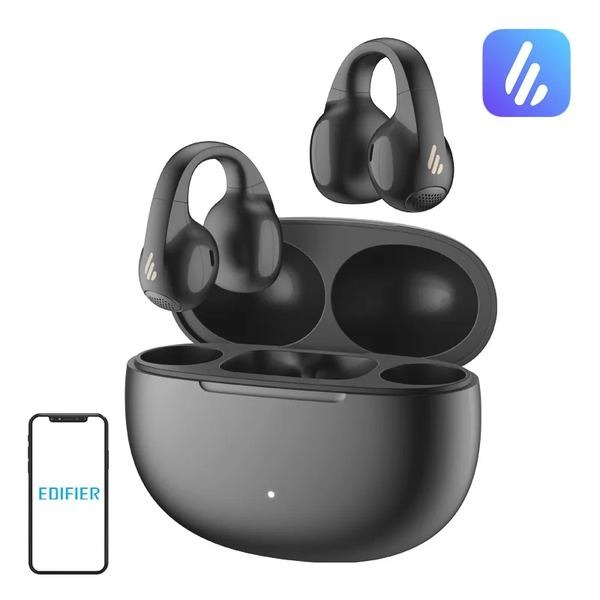
Sprawdzanie trybu parowania słuchawek stanowi kluczowy krok, zwłaszcza gdy napotykasz trudności z połączeniem przez Bluetooth. W celu sparowania słuchawek zazwyczaj musisz jednocześnie włączyć tryb Bluetooth na swoim telefonie i aktywowować tryb parowania na słuchawkach. W wielu modelach wystarczy przytrzymać przycisk zasilania przez około 3-6 sekund, aż dioda LED zacznie migać na niebiesko lub czerwono, co sygnalizuje ich gotowość do połączenia. W przypadku słuchawek dousznych z etui proces ten może być jeszcze szybszy – po ich wyjęciu z etui, wiele modeli automatycznie wchodzi w tryb parowania.
Warto również pamiętać, że każdy model słuchawek może mieć własne specyficzne wymagania dotyczące włączania trybu parowania. Jeśli twoje słuchawki nie pokazują się na liście Bluetooth w telefonie, może to być spowodowane ich wcześniejszym połączeniem z innym urządzeniem lub niskim poziomem naładowania baterii. Jak już poruszamy się wokół tego tematu, poznaj proste kroki do podłączenia słuchawek Sony WH-CH500 do komputera. W takim przypadku upewnij się, że słuchawki są odpowiednio naładowane, a także spróbuj je zresetować na chwilę. Czasami pomocne okazuje się również usunięcie starych sparowanych urządzeń z pamięci, co może pozytywnie wpłynąć na działanie Bluetooth. Kiedy zobaczysz diodę LED intensywnie migającą, oznacza to, że twoje słuchawki są gotowe i czekają na połączenie.
Upewnij się, że przed rozpoczęciem parowania słuchawek urządzenia są odpowiednio naładowane. To kluczowy aspekt, aby uniknąć frustracji związanej z połączeniem Bluetooth.
Naładuj słuchawki
Zanim zdecydujesz się na połączenie swoich słuchawek Bluetooth, najpierw upewnij się, że są w pełni naładowane. W końcu nic nie jest bardziej frustrujące niż sytuacja, gdy próbujesz je sparować, a one nie reagują, ponieważ bateria jest pusta. W większości przypadków, w tym modeli takich jak REDMI Buds 8 Pro czy JBL, proces ładowania trwa od 1,5 do 2 godzin. Zwykle wskaźniki LED na etui ładującym umożliwiają ocenę stanu naładowania: migające światło wskazuje, że słuchawki są w trakcie ładowania, podczas gdy światło stałe sygnalizuje pełne naładowanie. Dlatego zadbaj o to, aby wszystkie styki były czyste, by uniknąć problemów z ładowaniem, ponieważ brudne styki mogą ograniczyć ich wydajność. Regularne czyszczenie styków ładowania pomoże uniknąć niespodziewanych problemów związanych z tym procesem!
Kiedy już naładujesz słuchawki, otwórz etui, co aktywuje je i przełączy w tryb parowania. Jak już poruszamy ten temat to sprawdź, jak łatwo połączyć słuchawki Xiaomi z telefonem. Dla modeli takich jak Solix czy Edifier wystarczy przytrzymać przyciski na etui przez kilka sekund, aż diody LED zaczną migać, co oznacza gotowość do połączenia. Pamiętaj, aby trzymać telefon lub inne urządzenie w bliskiej odległości (do 10 metrów) i unikać przeszkód, takich jak ściany czy inne urządzenia Bluetooth, które mogą zakłócać sygnał. W przypadku napotkania trudności, po prostu wyłącz i włącz Bluetooth w swoim telefonie. W razie potrzeby zresetuj słuchawki, aby przywrócić je do ustawień fabrycznych. Dzięki tym prostym krokom będziesz mógł cieszyć się muzyką lub rozmowami bez irytujących przerw!
Oto kilka wskazówek dotyczących prawidłowego korzystania ze słuchawek Bluetooth:
- Upewnij się, że słuchawki są naładowane przed użyciem.
- Regularnie czyść styki ładowania, aby zachować ich wydajność.
- Unikaj przeszkód w pobliżu urządzenia podczas parowania.
- Resetuj słuchawki w razie napotkania problemów z połączeniem.
Ciekawostka: Niektóre słuchawki Bluetooth mogą mieć funkcję oszczędzania energii, która automatycznie wyłącza je po dłuższym okresie nieużywania, co może prowadzić do sytuacji, w której wydają się być naładowane, ale w rzeczywistości nie są gotowe do parowania.
Sprawdź ustawienia Bluetooth w urządzeniu
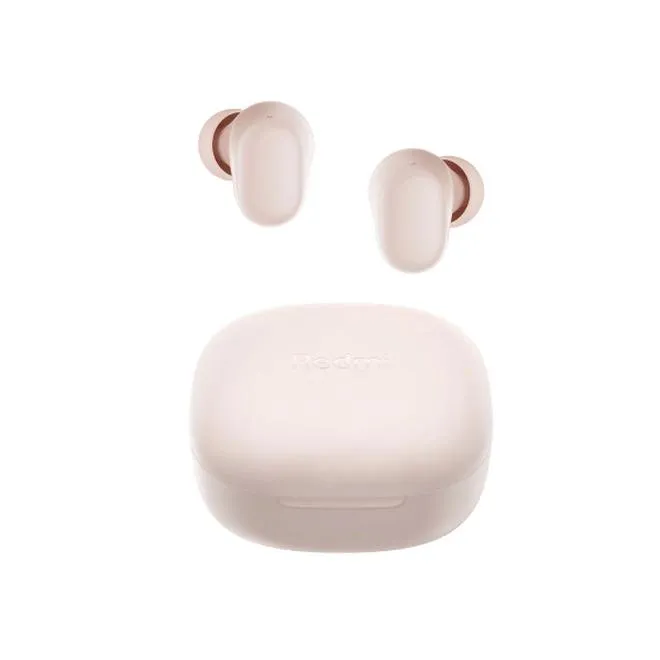
Przede wszystkim, zanim wyruszysz na poszukiwanie problemu z połączeniem Bluetooth, warto szybko sprawdzić ustawienia w swoim urządzeniu. Wspomnieliśmy o tym w tym poście. Jeśli korzystasz z systemu Windows 11, możesz upewnić się, że Bluetooth jest włączony. W tym celu skorzystaj z szybkiego menu, klikając ikonę sieci, dźwięku lub baterii. W tym menu znajdziesz widoczny przycisk, który musisz włączyć, aby aktywować Bluetooth. W przypadku urządzeń mobilnych zazwyczaj wystarczy przesunąć palcem w dół ekran, co pozwoli uzyskać dostęp do ustawień, gdzie również znajdziesz opcję aktywacji Bluetooth.
Pamiętaj, że czasami zasięg Bluetooth potrafi być zdradliwy, dlatego warto o tym wspomnieć. Większość urządzeń działa w promieniu około 10 metrów, natomiast nowsze wersje Bluetooth, takie jak 5.0 czy 5.3, zwiększają zasięg nawet do 30 metrów. Dodatkowo upewnij się, że Twoje słuchawki są naładowane oraz gotowe do parowania. Jeśli nie działają, sprawdź, czy są aktywne i znajdują się w zasięgu komputera. Ponadto, pamiętaj, aby co jakiś czas usuwać niepotrzebne sparowane urządzenia, ponieważ wiele aktywnych połączeń może osłabiać sygnał, co powoduje problemy podczas parowania!
Ciekawostką jest, że niektóre urządzenia mogą mieć problemy z wykrywaniem słuchawek Bluetooth, jeśli są w trybie oszczędzania energii. Warto sprawdzić, czy funkcje oszczędzania energii są wyłączone, aby zapewnić pełną funkcjonalność połączenia Bluetooth.
Usuń stare połączenia Bluetooth
Jeśli Twój telefon przestaje dostrzegać słuchawki Bluetooth, jednym z najważniejszych kroków, które możesz wykonać, jest usunięcie starych połączeń. Tak działają nowoczesne urządzenia – z upływem czasu gromadzą wiele sparowanych akcesoriów, co w rezultacie prowadzi do zakłóceń w komunikacji. Dlatego warto sprawdzić listę wszystkich wcześniej połączonych urządzeń, co stanowi kluczowy etap w rozwiązywaniu problemu. Aby to osiągnąć, wystarczy, że przejdziesz do Ustawień, a następnie wybierzesz sekcję Bluetooth. Zobaczysz tam pełną listę urządzeń, które kiedykolwiek były sparowane z Twoim telefonem. Wybierz te, które są już niepotrzebne, a następnie skorzystaj z opcji „Zapomnij”. To prosty, ale zarazem skuteczny sposób na odświeżenie listy i zadbanie o to, aby Twój telefon skupił się na wykrywaniu najnowszych akcesoriów.
Podczas usuwania połączeń nie zapomnij zwrócić uwagi na fakt, że niektóre starsze modele słuchawek mogą nie współpracować efektywnie z najnowszymi wersjami Bluetooth. Możliwe, że urządzenie, które chcesz podłączyć, ma zbyt wiele innych starych połączeń, co wpływa na jego działanie. Dlatego warto ograniczyć liczbę sparowanych sprzętów do maksymalnie 5-7 akcesoriów. Dzięki temu nie tylko uprościsz proces łączenia nowych urządzeń, ale także poprawisz ogólną jakość oraz stabilność połączeń. Po usunięciu zbędnych profili, spróbuj ponownie sparować słuchawki – często taka prosta czynność przynosi zamierzony efekt!
Zaktualizuj sterowniki Bluetooth
Aby rozwiązać problemy z wykrywaniem słuchawek Bluetooth, niezwykle istotne jest upewnienie się, że posiadamy najnowsze sterowniki Bluetooth. Nieaktualne lub niezgodne sterowniki często wywołują problemy z połączeniem. Zauważając, że twoje słuchawki nie są widoczne w urządzeniach Bluetooth, warto w pierwszej kolejności przejść do Menedżera urządzeń w systemie Windows. Wystarczy, byś wpisał „Menedżer urządzeń” w pasku wyszukiwania, a następnie odnalazł sekcję Bluetooth. Po wybraniu karty Bluetooth kliknij prawym przyciskiem myszy i wybierz opcję „Aktualizuj sterownik”. Następnie wybierz „Wyszukaj automatycznie zaktualizowane oprogramowanie sterownika” i postępuj zgodnie z wyświetlanymi instrukcjami. Czekanie na aktualizację zajmie jedynie kilka minut, a zainstalowanie najnowszego sterownika może całkowicie rozwiązać problem!
Jeśli system Windows nie znajdzie najnowszego sterownika, odwiedź stronę internetową producenta komputera oraz pobierz brakujący plik ręcznie. Czasami wystarczy również spróbować przełączyć się na inny dostępny sterownik. Szczególnie w przypadku urządzeń Intel, zmiana na sterowniki Microsoft nieraz przynosi pozytywne rezultaty. Po zainstalowaniu nowego sterownika nie zapomnij zrestartować komputera – ten kluczowy krok pozwoli systemowi na poprawne załadowanie wszystkich zmian. Warto pamiętać, że zaktualizowane sterowniki poprawiają nie tylko wykrywanie słuchawek, ale również ogólną jakość połączenia Bluetooth!
Poniżej przedstawiam kilka kroków, które mogą pomóc w znalezieniu i zainstalowaniu najnowszych sterowników Bluetooth:
- Sprawdź, czy w systemie Windows są dostępne aktualizacje sterowników.
- Odwiedź stronę internetową producenta swojego komputera lub urządzenia.
- Pobierz brakujące pliki sterowników ręcznie.
- Przełącz się na alternatywne sterowniki, na przykład te od Microsoftu.
- Uruchom ponownie komputer po zainstalowaniu nowych sterowników.
Zresetuj ustawienia sieciowe
Jeśli borykasz się z problemami przy parowaniu słuchawek Bluetooth z iPhonem, zresetowanie ustawień sieciowych może okazać się jednym z najskuteczniejszych kroków, które warto podjąć. Resetując te ustawienia, usuniesz wszystkie zapamiętane konfiguracje Wi-Fi, Bluetooth oraz wirtualnych sieci prywatnych (VPN), a także wszelkie konflikty, które mogą zakłócać stabilność połączenia. To działanie staje się szczególnie przydatne w przypadku, gdy inne metody, takie jak ponowne uruchamianie urządzeń czy zapominanie sparowanych urządzeń, nie przynoszą oczekiwanych rezultatów. Aby to wykonać, wystarczy przejść do Ustawień, potem do sekcji Ogólne, znaleźć opcję „Przenieś lub zresetuj iPhone'a” i wybrać „Zresetuj ustawienia sieciowe”. Po dokonaniu tej operacji będzie konieczne ponowne wprowadzenie haseł do zapamiętanych sieci Wi-Fi, dlatego warto mieć je pod ręką.
Ważne jest również, aby podkreślić, że resetowanie ustawień sieciowych może naprawdę zdziałać cuda, zwłaszcza jeśli zmagałeś się z innymi problemami z łącznością. Na przykład, gdy możesz połączyć się z niektórymi urządzeniami Bluetooth, ale nie z innymi, lub gdy Twój iPhone ma trudności z podłączeniem do znanej sieci Wi-Fi, to zresetowanie ustawień może stanowić skuteczną formę terapii. Jeżeli interesują cię takie tematy, sprawdź, jak łatwo podłączyć słuchawki Plantronics do swojego urządzenia. W wielu przypadkach, po zresetowaniu ustawień, zauważasz znaczną poprawę w stabilności i szybkości połączeń. Pamiętaj, że reset dotyczy wyłącznie ustawień sieciowych, dlatego Twoje zdjęcia, kontakty czy aplikacje pozostaną nienaruszone — co czyni ten krok bezpiecznym rozwiązaniem do wypróbowania w sytuacjach kryzysowych!
Sprawdź kompatybilność urządzeń
Sprawdzenie kompatybilności urządzeń stanowi pierwszy krok w rozwiązywaniu problemów z połączeniem Bluetooth, który zdecydowanie warto wykonać. Warto pamiętać, że telefony zazwyczaj mogą zapamiętać tylko od 8 do 10 sparowanych urządzeń. W związku z tym, jeśli posiadasz więcej, konieczne będzie usunięcie tych, z których nie korzystasz. Dodatkowo upewnij się, że słuchawki znajdują się w trybie parowania. W przypadku modeli TWS wystarczy otworzyć etui, natomiast tradycyjne słuchawki wymagają zazwyczaj przytrzymania przycisku zasilania przez 5-7 sekund, aż dioda zacznie migać na czerwono-niebiesko.
Nie zapominaj również o wersjach Bluetooth, ponieważ chociaż nowsze technologie, takie jak Bluetooth 5.0 czy 5.3, są wstecznie kompatybilne, to w przypadku starszych urządzeń (Bluetooth 3.0 i starsze) mogą wystąpić problemy. Na przykład, jeśli masz słuchawki z nowoczesnym Bluetooth, a używasz starego telefonu, mogą one napotkać trudności z połączeniem. Dlatego warto zawsze przed zakupem dokładnie sprawdzić, jakie standardy Bluetooth obsługują zarówno słuchawki, jak i Twój telefon. Również upewnij się, że oba urządzenia są w wystarczającej bliskości – idealny zasięg wynosi maksymalnie 10 metrów, jednak często fizyczne przeszkody mogą znacząco zmniejszyć ten zasięg.
Czy wiesz, że niektóre starsze urządzenia Bluetooth mogą być ograniczone w obsłudze nowoczesnych kodeków audio, takich jak aptX czy AAC, co może wpłynąć na jakość dźwięku? Sprawdzając kompatybilność, zwróć uwagę nie tylko na wersje Bluetooth, ale także na obsługiwane kodeki, aby zapewnić najlepsze wrażenia audio.
Źródła:
- https://www.sony.pl/electronics/support/articles/00008539
- https://support.microsoft.com/pl-pl/windows/hardware/bluetooth/troubleshoot-bluetooth-not-connecting-in-windows
- https://codziennyekspert.pl/dlaczego-bluetooth-nie-widzi-sluchawek/
- https://3mk.pl/blog/jak-sparowac-sluchawki-z-roznymi-urzadzeniami-przez-bluetooth.html
- https://krzymark.pl/blog/jak-podlaczyc-sluchawki-bezprzewodowe-do-telefonu/
- https://www.tophifi.pl/blog/post/jak-sparowac-sluchawki-bezprzewodowe-z-telefonem.html
- https://otvarta.pl/blog/dlaczego-telefon-nie-widzi-sluchawek-bezprzewodowych
- https://www.morele.net/wiadomosc/dlaczego-telefon-nie-widzi-sluchawek-bezprzewodowych/23688/
- https://www.mi.com/pl/support/faq/details/KA-1032920/
- https://polandithub.pl/jak-podlaczyc-sluchawki-bezprzewodowe-do-laptopa-jbl-windows-10/