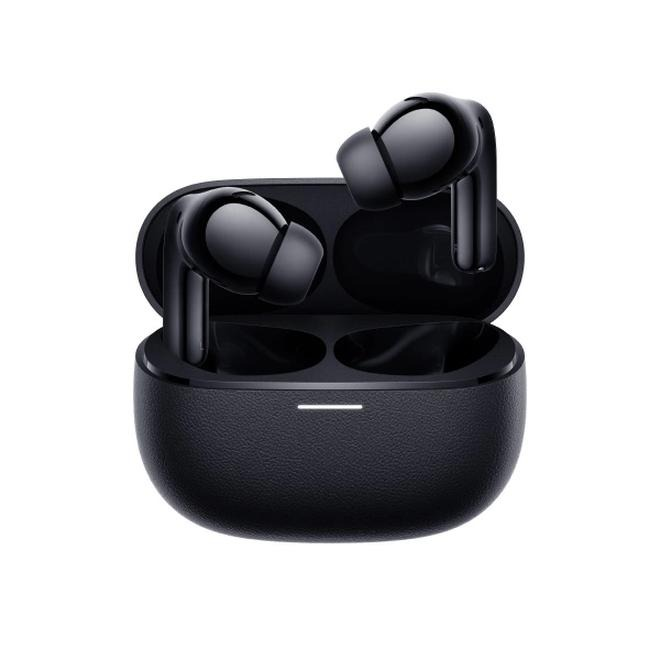
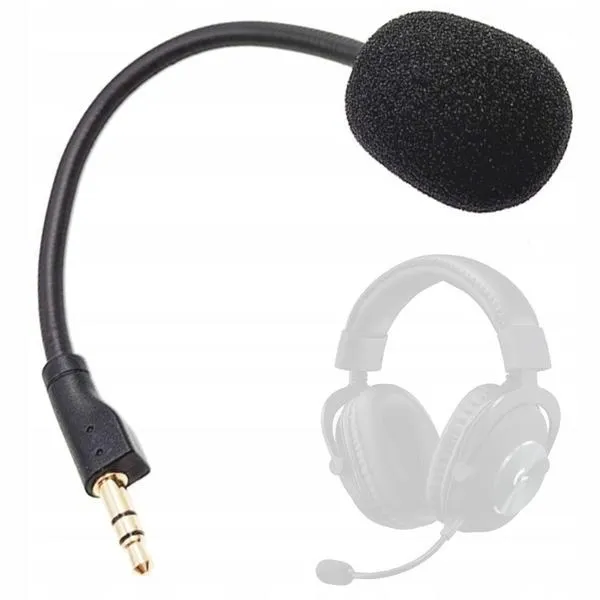
Podłączenie słuchawek z mikrofonem do komputera może wydawać się skomplikowane, jednak zdobycie odpowiedniej wiedzy sprawia, że staje się to szybkie i bezproblemowe. Wejdź w ten link i poczytaj więcej. Na początku, warto zwrócić uwagę na rodzaj połączenia naszych słuchawek. W przypadku modeli przewodowych używamy wtyczki mini-jack 3.5 mm, która zazwyczaj wymaga podłączenia do dwóch gniazd – zielonego do słuchawek oraz różowego do mikrofonu. Dla słuchawek z portem USB wystarczy wpiąć je w odpowiedni port w komputerze, a system powinien je automatycznie wykryć.
- Podłącz słuchawki do komputera, upewniając się o poprawnym podłączeniu wtyczek lub sparowaniu w przypadku słuchawek bezprzewodowych.
- Sprawdź, czy komputer wykrył mikrofon, ustawiając go jako domyślne urządzenie w systemie dźwięku.
- Dostosuj ustawienia mikrofonu, regulując głośność na poziomie 75-85% i jeśli dostępna, włączając opcję eliminacji szumów.
- Przeprowadź test mikrofonu, nagrywając próbkę dźwięku, by upewnić się o jakości nagrania.
- Skonfiguruj mikrofon w aplikacjach, ustawiając go jako źródło dźwięku w programach do komunikacji.
- Rozwiąż ewentualne problemy, sprawdzając połączenia, ustawienia i aktualizując sterowniki audio w razie potrzeby.
Jeżeli posiadamy słuchawki bezprzewodowe, sytuacja wygląda nieco inaczej. Przed pierwszym użyciem aktywuj Bluetooth w komputerze oraz sparuj słuchawki. W razie wątpliwości, warto sięgnąć po instrukcję obsługi dostarczoną przez producenta. Po podłączeniu słuchawek, kolejnym krokiem będzie sprawdzenie, czy nasz mikrofon funkcjonuje poprawnie. W systemie Windows, kliknij prawym przyciskiem myszy ikonę głośnika na pasku zadań, wybierz "Dźwięki" oraz sprawdź zakładkę "Nagrywanie", aby upewnić się, że mikrofon działa.
Optymalizacja ustawień mikrofonu dla krystalicznej jakości dźwięku w Twoich nagraniach
Kiedy upewnisz się, że wszystko działa, przystąp do dostosowania ustawień mikrofonu. W systemie Windows, klikając na mikrofon w zakładce "Nagrywanie", wybierz "Właściwości". Warto wydobyć maksimum z poziomów głośności – ustaw je na około 75-85%, a także skorzystaj z opcji redukcji szumów, jeśli taka jest dostępna. Dzięki temu zminimalizujesz hałasy dochodzące z otoczenia podczas rozmów czy nagrań. Ważne jest również zachowanie odpowiedniej odległości mikrofonu od ust – powinien znajdować się 10-15 cm od źródła dźwięku, co zapewni czysty i wyraźny przekaz.
Jeśli podczas rozmów czy nagrań napotykasz problemy, pierwszym krokiem będzie upewnienie się, że wszystkie połączenia są stabilne oraz mikrofon ustawiony jako domyślne urządzenie. Czasami warto również zaktualizować sterowniki audio, co można zrealizować przez Menedżera urządzeń w Windows. Jeśli problemy nadal występują, rozważ zmianę miejsca nagrywania na bardziej ciche lub zainwestowanie w sprzęt audio o lepszej jakości. Dzięki tym wskazówkom, będziesz mógł cieszyć się doskonałą jakością dźwięku, zarówno podczas rozmów z przyjaciółmi, jak i nagrywania własnego podcastu.
Jak skonfigurować mikrofon ze słuchawek krok po kroku
W poniższej liście znajdziesz szczegółową instrukcję, która krok po kroku pomoże Ci prawidłowo skonfigurować mikrofon ze słuchawek w komputerze. Proces ten odgrywa istotną rolę, gdyż wpływa na wysoką jakość dźwięku podczas nagrań, rozmów czy gamingowych sesji. Skorzystaj z poniższych wskazówek, aby w pełni zoptymalizować swoje doświadczenia z mikrofonem.
- Podłączenie słuchawek: Na początek podłącz słuchawki do swojego komputera. W przypadku modeli z wtyczką 3,5 mm upewnij się, że wtyczka mikrofonu włożona została do różowego gniazda, a słuchawki do zielonego. Z kolei dla słuchawek USB wystarczy podłączyć je do odpowiedniego portu. Natomiast jeśli masz słuchawki Bluetooth, aktywuj funkcję i sparuj urządzenia, postępując zgodnie z instrukcją obsługi.
- Sprawdzanie rozpoznania urządzeń audio: Po podłączeniu słuchawek zwróć uwagę, czy komputer je wykrył. W systemie Windows kliknij prawym przyciskiem na ikonę głośnika na pasku zadań, a następnie wybierz "Dźwięki". Następnie przejdź do zakładki "Nagrywanie". Wybierz mikrofon ze słuchawek, kliknij prawym przyciskiem i ustaw go jako urządzenie domyślne. W przypadku MacOS otwórz "Preferencje systemowe", wybierz "Dźwięk" i w zakładce "Wejście" ustaw mikrofon.
- Dostosowywanie ustawień mikrofonu: Kolejnym krokiem wróć do zakładki z mikrofonem (Windows) i kliknij "Właściwości". W sekcji "Poziomy" ustaw głośność mikrofonu na około 75-85%, aby uzyskać optymalną jakość dźwięku. W niektórych systemach możesz również włączyć opcję eliminacji szumów, co znacznie poprawi czystość dźwięku.
- Testowanie mikrofonu: Następnie przeprowadź test mikrofonu, aby sprawdzić, czy działa prawidłowo. W Windows skorzystaj z wbudowanego narzędzia do nagrywania głosu lub aplikacji, takiej jak Audacity. Upewnij się, że dźwięk jest wyraźny i bez problemu słychać Twoje wypowiedzi.
- Ustawienia w aplikacjach: Jeżeli planujesz korzystać z mikrofonu w aplikacjach przeznaczonych do komunikacji (np. Zoom, Skype), przejdź do ustawień audio w danej aplikacji. Wybierz mikrofon ze słuchawek jako domyślne źródło dźwięku. Ponadto przetestuj dźwięk, aby ocenić jego jakość.
- Rozwiązywanie problemów: W przypadku napotkania trudności, sprawdź, czy połączenia są stabilne, a mikrofon jest włączony. Dodatkowo zwróć uwagę, by mikrofon nie był wyciszony w ustawieniach systemowych. W razie potrzeby rozważ aktualizację sterowników audio lub przenieś się do cichszego miejsca, jeśli pojawią się problemy z jakością dźwięku.
Podsumowując, dzięki tym krokom będziesz mógł poprawnie skonfigurować mikrofon ze słuchawek. Dzięki temu zyskasz wysoką jakość dźwięku podczas rozmów i nagrań.
| Kategoria | Szczegóły | Wartości |
|---|---|---|
| Typ połączenia | Przewodowe złącze | 3,5 mm, USB |
| Optymalna odległość mikrofonu | Odległość od ust | 10 - 15 cm |
| Poziom głośności mikrofonu | Windows | 75 - 85% |
| Oczekiwana jakość dźwięku | Mikrofony z redukcją szumów | Tak/Nie |
| Typ mikrofonu | Kierunkowość | Kardioidalny |
| Problemy z mikrofonem | Najczęściej występujące | Brak dźwięku, słaba jakość, szumy tła |
| Możliwe rozwiązania | Działania naprawcze | Sprawdzenie połączenia, wybór domyślnego urządzenia, aktualizacja sterowników |
| Testowanie mikrofonu | Metody | Aplikacja do nagrywania, aplikacje komunikacyjne |
| Systemy operacyjne | Podstawowe ustawienia | Windows, MacOS |
| Główne aplikacje | Wykorzystanie mikrofonu | Zoom, Microsoft Teams, Skype, Discord |
| Rodzaje słuchawek | Kluczowe różnice | Przewodowe vs Bluetooth |
| Czas ładowania słuchawek Bluetooth | Bezprzewodowe | 2 - 3 godziny |
| Czas pracy na baterii | Bezprzewodowe | 10 - 30 godzin |
Ustawienia mikrofonu w systemach Windows i MacOS
Ustawienie mikrofonu w systemie Windows stanowi niezwykle przydatny krok dla każdego z nas. Niezależnie od tego, czy planujemy prowadzić ważną wideokonferencję, grać, czy nagrywać podcast, odpowiednie przygotowanie sprzętu z pewnością przyniesie korzyści. Na początku warto skupić się na fizycznym podłączeniu słuchawek. A tutaj coś dla zainteresowanych tą tematyką: dowiedz się, jak długo trwa ładowanie słuchawek bezprzewodowych. Jeśli korzystamy z wtyczki 3,5 mm, musimy odnaleźć dwa stosowne gniazda w komputerze – jedno przeznaczone do słuchawek, a drugie do mikrofonu. W przypadku sprzętu USB, wystarczy zazwyczaj podłączyć słuchawki do portu i poczekać, aż system je rozpozna. Natomiast dla tych, którzy preferują bezprzewodowe rozwiązania, kluczowe staje się aktywowanie Bluetooth oraz sparowanie urządzeń, co w wielu sytuacjach sprowadza się tylko do kilku kliknięć.
Po fizycznym podłączeniu sprzętu musimy przejść do konfiguracji mikrofonu w systemie. W Windows klikamy prawym przyciskiem myszy na ikonę głośnika znajdującą się na pasku zadań, a następnie wybieramy opcję "Dźwięki". W zakładce "Nagrywanie" poszukujemy naszego mikrofonu. Jeśli mikrofon jest wyciszony, wystarczy go aktywować oraz ustawić jako urządzenie domyślne. W MacOS sprawa ma się niemal identycznie; wystarczy, że otworzymy "Preferencje systemowe" i w zakładce "Dźwięk" upewnimy się, że nasz mikrofon został wybrany. Kluczowe staje się także dostosowanie poziomu głośności, co umożliwi uzyskanie optymalnego nagrania bez ryzyka przesterowania.
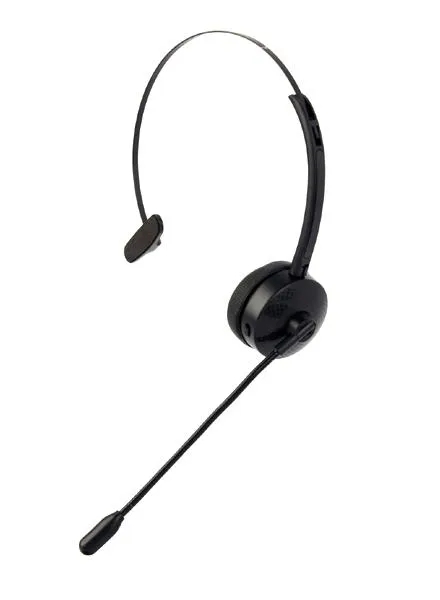
Nie możemy w żadnym wypadku zapominać o testowaniu mikrofonu przed przystąpieniem do ważnych działań! Najlepszą metodą jest nagranie krótkiego fragmentu, a następnie przesłuchanie go. Dzięki temu upewnimy się, że dźwięk jest wyraźny i dobrze zrozumiały. Czasami jednak napotykamy różnorodne problemy, takie jak brak dźwięku, niska jakość czy występowanie szumów tła. W takich sytuacjach warto dokładnie sprawdzić wszystkie połączenia, upewnić się, że wybraliśmy właściwe urządzenie i poradzić sobie z hałaśliwym otoczeniem. Pamiętajmy również, że odległość mikrofonu od ust oraz jego kierunkowość mają kluczowe znaczenie, dlatego warto poeksperymentować, aby znaleźć najlepsze dla nas ustawienia!
Jak rozwiązywać problemy z mikrofonem w słuchawkach?
Rozpocznijmy od podstaw, czyli od fizycznego podłączenia słuchawek z mikrofonem do komputera. Niezależnie od tego, czy wybierasz model z wtyczką mini-jack, USB, czy może sięgasz po słuchawki bezprzewodowe, pierwszy krok zawsze pozostaje taki sam: upewnij się, że wszystkie elementy są prawidłowo połączone. W przypadku słuchawek z wtyczką 3,5 mm pamiętaj o dwóch gniazdach – jedno przeznaczone jest dla słuchawek, a drugie dla mikrofonu. Jeśli zdecydujesz się na podłączenie przez USB, wystarczy jedno złącze, a system szybko powinien rozpoznać nowo podłączone urządzenie. Z kolei przy słuchawkach Bluetooth nie zapomnij najpierw włączyć Bluetooth w komputerze i sparować urządzenia. Ten gładki początek jest istotny, ponieważ pozwala właściwie przejść do kolejnych kroków.
Po podłączeniu słuchawek koniecznie sprawdź, czy komputer je właściwie rozpoznał. W systemie Windows wystarczy kliknąć prawym przyciskiem myszy na ikonę głośnika na pasku zadań, a następnie wybrać „Dźwięki”. W zakładce „Nagrywanie” powinien pojawić się mikrofon ze słuchawek. Jak już śledzisz takie zagadnienia to sprawdź, jak łatwo naprawić mikrofon w słuchawkach na Windows 10. Jeśli go nie widać, sprawdź połączenie, ponieważ czasami wystarczy odłączyć i ponownie podłączyć wtyczkę, aby wszystko zaczęło działać poprawnie. W systemie MacOS możesz wykonać tę samą czynność w „Preferencjach systemowych” w sekcji dotyczącej dźwięku. Nie zapominaj również, aby ustawić mikrofon jako domyślne urządzenie, co zapobiega ewentualnym problemom z wyborem odpowiedniego sprzętu w różnych aplikacjach.
Jeżeli spotkasz jakiekolwiek trudności z działaniem mikrofonu, nie przejmuj się – istnieje kilka sprawdzonych sposobów ich rozwiązania. Przede wszystkim upewnij się, że mikrofon jest włączony oraz nie jest wyciszony. Dodatkowo sprawdź, czy nie występują problemy z kablem lub samym połączeniem. Niekiedy system operacyjny wybiera inne urządzenie akustyczne, dlatego dobrze jest przejść do ustawień i to zweryfikować. Jeśli jakość dźwięku nie spełnia Twoich oczekiwań, rozważ zainwestowanie w lepsze słuchawki lub zewnętrzny mikrofon, który może znacznie poprawić jakość dźwięku, eliminując szumy tła i zapewniając lepsze nagranie. A jak już tu trafiłeś, porównaj głośniki 2 i 3 drożne, aby wybrać najlepsze dla siebie. Ostatecznie dobre przygotowanie to klucz do sukcesu!
Czy wiesz, że w przypadku słuchawek z mikrofonem, ich jakość dźwięku może być znacznie poprawiona poprzez odpowiednie ustawienie poziomów nagrywania w systemie? Warto odwiedzić zakładkę „Nagrywanie” w ustawieniach dźwięku i dostosować wzmocnienie mikrofonu, co pozwoli lepiej uchwycić Twój głos, eliminując jednocześnie szumy tła!
Wskazówki na poprawę jakości dźwięku z mikrofonu
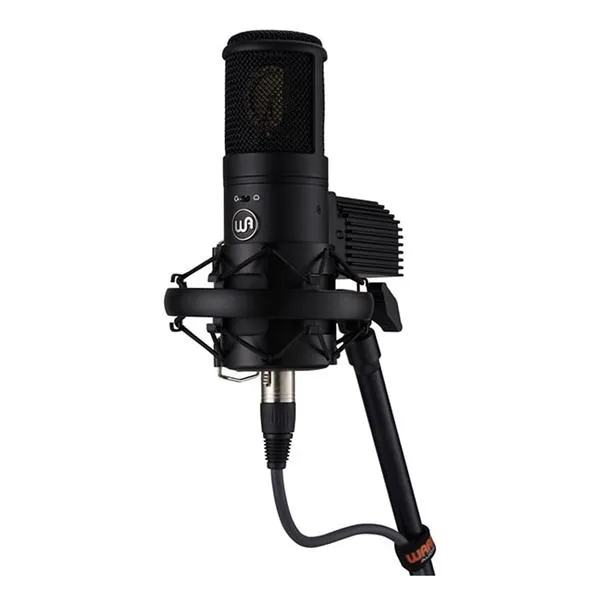
W poniższej liście odkryjesz kluczowe wskazówki, które pozwolą Ci poprawić jakość dźwięku z mikrofonu. Informacje zawarte w tym tekście obejmują zarówno aspekty techniczne, jak i praktyczne porady dotyczące użycia mikrofonu. Dzięki temu uzyskasz lepsze rezultaty podczas nagrywania lub prowadzenia rozmów.
- Wybór odpowiednich słuchawek z mikrofonem: Zdecyduj się na model słuchawek, który zapewnia wysoką jakość dźwięku oraz komfort użytkowania. Przy wyborze zwróć uwagę na jakość mikrofonu, rodzaj połączenia (przewodowe lub bezprzewodowe) oraz dopasowanie. Dobrej jakości słuchawki istotnie wpłyną na rezultaty Twojego nagrania lub rozmowy.
- Fizyczne ustawienie mikrofonu: Pozycjonowanie mikrofonu stanowi kluczowy czynnik wpływający na jakość dźwięku. Umieść mikrofon w odległości od 10 do 15 cm od ust, aby zminimalizować ryzyko przechwytywania niepożądanych szumów. Również upewnij się, że mikrofon jest skierowany bezpośrednio w stronę źródła dźwięku. W przypadku mikrofonów kardioidalnych, które najlepiej rejestrują dźwięk z przodu, to ustawienie odgrywa fundamentalną rolę.
- Odpowiednie ustawienia dźwięku w systemie operacyjnym: Skonfiguruj mikrofon w ustawieniach dźwięku swojego systemu operacyjnego. W systemie Windows upewnij się, że mikrofon jest ustawiony jako domyślne urządzenie, a jego głośność powinna mieścić się w przedziale 75-85%. Z kolei w MacOS wybierz mikrofon w sekcji wejściowej i dostosuj poziom głośności, aby mieć pewność, że dźwięk nie jest ani za cichy, ani za głośny.
- Próby dźwięku: Zawsze przed ważnymi nagraniami lub rozmowami przetestuj mikrofon. Skorzystaj z funkcji testowania dźwięku w aplikacjach do wideokonferencji lub nagrywania. Dzięki temu sprawdzisz, czy dźwięk rejestruje się w odpowiedniej jakości oraz czy nie występują jakiekolwiek problemy z połączeniem.
- Minimalizacja szumów w tle: Staraj się nagrywać w cichych pomieszczeniach, aby uniknąć niechcianych dźwięków. Inwestycja w słuchawki z funkcją redukcji szumów może znacząco poprawić jakość nagrania. Dodatkowo mieszkanie w pomieszczeniach z wykładziną lub zasłonami również przyczyni się do tłumienia niepożądanych dźwięków.
- Eksperymentowanie z oprogramowaniem do obróbki dźwięku: Po nagraniu warto przetworzyć dźwięk używając dedykowanych programów. Oprogramowanie takie jak Audacity czy Adobe Audition oferuje funkcje poprawy dźwięku, w tym equalizację, kompresję oraz usuwanie szumów. Te operacje mogą znacząco wpłynąć na jakość finalnego materiału.