
Tworzenie filmów ze zdjęciami stanowi wspaniały sposób na uchwycenie ulotnych chwil i dzielenie się nimi z innymi. Kiedy myślę o swoich wspomnieniach, różne narzędzia przychodzą mi na myśl, umożliwiające stworzenie zawadiackich pokazów slajdów. Dzięki aplikacjom takim jak BeeCut czy Windows Movie Maker mogę łatwo przekształcić swoją kolekcję zdjęć w interesujący filmik z muzyką w tle. Proces ten bywa naprawdę przyjemny – wystarczy zaimportować zdjęcia, dodać podkład muzyczny, a następnie dostosować przejścia, aby uzyskać estetyczny efekt wizualny.
- Tworzenie filmów ze zdjęciami to sposób na uchwycenie wspomnień i dzielenie się nimi.
- Wybór odpowiedniego narzędzia do edycji jest kluczowy, dostępne są różne opcje, takie jak BeeCut, Windows Movie Maker, iMovie i Movavi Video Editor.
- Proces stworzenia filmiku obejmuje importowanie zdjęć, organizowanie ich oraz dodawanie muzyki w tle.
- Możliwości personalizacji, takie jak efekty przejść, filtry i opisy, sprawiają, że film zyskuje indywidualny charakter.
- Przed zapisaniem warto skorzystać z opcji podglądu, aby upewnić się, że wszystkie elementy współgrają ze sobą.
- W przypadku Windows Movie Maker ważne jest regularne zapisywanie projektu oraz optymalizacja plików przed edycją.
- Dobrze zorganizowane media oraz eksperymentowanie z efektami mogą znacząco poprawić jakość końcowego filmu.
Co więcej, wśród moich ulubionych narzędzi znajduje się także Movavi Video Editor, którego intuicyjność zasługuje na szczególne uznanie. Stanowi on świetną opcję nie tylko dla początkujących, ale także dla osób poszukujących bardziej zaawansowanych możliwości edycji. W Movavi mogę dodawać różnorodne filtry, animowane przejścia oraz opisy, co sprawia, że każdy projekt zyskuje indywidualny charakter. Co istotne, eksport gotowego filmu odbywa się w prosty sposób, dzięki czemu mogę łatwo podzielić się nim w mediach społecznościowych.
Użyteczne narzędzia do tworzenia filmów ze zdjęć
Dla użytkowników Maca z pełnym przekonaniem polecam iMovie, które wyróżnia się doskonałą integracją z platformami społecznościowymi. To kolejne znakomite narzędzie, które pozwala na szybkie tworzenie efektownych filmów. Po zaimportowaniu zdjęć i muzyki łatwo mogę dostosować ustawienia pokazu slajdów oraz udostępniać swoje dzieła. Choć iMovie zapisuje filmy w formacie MOV, co czasem bywa niewygodne, komfort użytkowania skutecznie rekompensuje tę drobną niedogodność. Ogólnie rzecz biorąc, dostępność różnorodnych narzędzi sprawia, że każdy znajdzie coś dla siebie, niezależnie od systemu operacyjnego.
Nie można także zapomnieć o Konwerterze Wideo Apowersoft, który oferuje zaawansowane opcje edycji i konwersji plików. Dzięki temu narzędziu mogę nie tylko tworzyć filmy, ale również dostosowywać ich parametry według swoich upodobań. Szeroki wachlarz efektów przejścia oraz możliwość pracy z różnymi formatami muzycznymi to ogromne atuty tego programu. Każdy, kto pragnie ożywić swoje zdjęcia poprzez piękne prezentacje, z pewnością odnajdzie w tych narzędziach inspirację do dalszego działania!
Jak stworzyć oszałamiający filmik ze zdjęciami i muzyką w kilku krokach
W tej liście znajdziesz precyzyjnie określone kroki, które pomogą Ci stworzyć efektowny filmik ze zdjęciami i muzyką. Skoncentrujemy się na kluczowych etapach, aby osiągnąć profesjonalne rezultaty bez zbędnych trudności. Poniżej znajdziesz szczegółowy opis działań, dzięki którym Twój filmik stanie się zachwycający i pełen emocji.
-
Wybierz odpowiednie narzędzie do edycji wideo
Na początek zdecyduj, z jakiej aplikacji chcesz skorzystać do stworzenia swojego filmiku. Możliwości jest wiele – możesz wybrać popularne programy takie jak BeeCut, Windows Movie Maker, iMovie dla użytkowników Mac oraz Movavi Video Editor. Upewnij się, że aplikacja, którą wybierzesz, nie tylko ma intuicyjny interfejs, ale również oferuje funkcje dostosowane do Twojego poziomu umiejętności. Następnie zainstaluj wybraną aplikację na swoim komputerze.
-
Importuj zdjęcia i muzykę
Po uruchomieniu wybranej aplikacji załaduj swoje materiały. W wielu programach wystarczy kliknąć przycisk "Importuj" i wskazać odpowiednie pliki. Alternatywnie, możesz przeciągnąć pliki bezpośrednio do interfejsu aplikacji. Zbierz fotografie, które chcesz wykorzystać, oraz wybierz utwór muzyczny, który najlepiej pasuje do klimatu Twojego projektu.
-
Organizuj i edytuj materiały
Gdy już zaimportujesz zdjęcia, przyszedł czas na ich uporządkowanie. Zmieniaj kolejność obrazków, aby stworzyć spójną narrację. Dostosuj czas wyświetlania każdego zdjęcia, aby lepiej zgrać je z rytmem używanej muzyki. W programach takich jak BeeCut możesz dodawać efekty przejść oraz teksty, co urozmaici Twój film. Na przykład, dodając animacje, sprawisz, że przejścia między slajdami będą płynniejsze i bardziej atrakcyjne.
-
Dodaj podkład muzyczny
Po zorganizowaniu zdjęć czas na dodanie muzyki. W wielu programach możesz korzystać z możliwości dodania kilku ścieżek dźwiękowych. Zadbaj o to, aby utwór, który wybierzesz, harmonizował z emocjami, jakie chcesz przekazać w swoim filmie. Równocześnie dostosuj głośność muzyki oraz synchronizuj ją ze zdjęciami, aby uzyskać pożądany efekt.
-
Podgląd i zapis filmu
Przed zapisaniem swojego dzieła skorzystaj z opcji podglądu, aby zobaczyć, jak prezentuje się Twój filmik w całości. Sprawdź, czy zdjęcia, muzyka oraz efekty zgodnie współgrają z Twoimi oczekiwaniami. Jeśli wszystko wygląda dobrze, wybierz opcję "Eksportuj" i zapisz film w wybranym formacie (np. MP4, MOV). Upewnij się, że wybierzesz odpowiednią jakość, aby Twój filmik zyskał profesjonalny wygląd.
| Narzędzie | Opis | Platfoma | Funkcje |
|---|---|---|---|
| BeeCut | Łatwe przekształcanie zdjęć w interesujące filmiki z muzyką w tle. | Windows | Importowanie zdjęć, dodawanie podkładu muzycznego, dostosowywanie przejść. |
| Windows Movie Maker | Tworzenie zawadiackich pokazów slajdów. | Windows | Podobne funkcje do BeeCut. |
| Movavi Video Editor | Intuicyjny edytor, świetny dla początkujących i zaawansowanych użytkowników. | Windows, Mac | Filtry, animowane przejścia, opisy, prosty eksport. |
| iMovie | Doskonała integracja z platformami społecznościowymi, szybkie tworzenie efektownych filmów. | Mac | Dostosowywanie ustawień pokazu slajdów, zapis w formacie MOV. |
| Konwerter Wideo Apowersoft | Zaawansowane opcje edycji i konwersji plików. | Windows, Mac | Szeroki wachlarz efektów przejścia, możliwość pracy z różnymi formatami muzycznymi. |
Jak wykorzystać iMovie na Mac do stworzenia filmiku ze zdjęciami i muzyką
Postanowiłem stworzyć wyjątkowy filmik, łącząc moje zdjęcia z ulubioną muzyką, dlatego zdecydowałem się na iMovie na moim Macu. To narzędzie to prawdziwa perełka, które nie tylko ułatwia montowanie filmów, lecz także doskonale integruje się z mediami społecznościowymi. Po uruchomieniu iMovie, od razu kliknąłem przycisk „Nowy” i wybrałem opcję „Kino”, co wprowadziło mnie w mój projekt. Już po kilku kliknięciach mogłem zacząć tworzyć coś naprawdę osobistego!
IMovie umożliwia łatwe dodawanie zdjęć i muzyki
Po udanym rozpoczęciu przyszedł czas na importowanie zdjęć oraz kawałków muzyki. Jeśli masz czas i chęci, odkryj sposoby na legalne ściąganie muzyki za darmo. Wystarczyło kliknąć przycisk „Importuj” i wybrać odpowiednie pliki z mojego komputera. Kiedy zdjęcia i muzyka znalazły się w iMovie, najechałem na nie kursorem oraz kliknąłem symbol „+”, co pozwoliło mi dodać je do projektu. W tym momencie zaczęło się robić interesująco, ponieważ miałem pełną kontrolę nad tym, jak miał wyglądać mój film. Dostosowałem różne ustawienia, aby nadać mojemu pokazowi slajdów wyjątkowy klimat.
Eksportowanie filmu z iMovie jest dziecinnie proste
Po zakończeniu montażu byłem niezwykle podekscytowany, aby zobaczyć efekt końcowy. W właśnie tym momencie kliknąłem przycisk „Udostępnij” w prawym górnym rogu ekranu, co umożliwiło mi wyeksportowanie mojego filmu. To naprawdę prosta czynność! Mimo że iMovie zapisuje moje filmy w formacie MOV, co jest świetnym rozwiązaniem, warto jeszcze raz sprawdzić, czy mogę zmienić format, gdy planuję udostępnić film na innych platformach. Cały proces okazał się łatwy i przyjemny, a efekty końcowe naprawdę robiły wrażenie. Zdecydowanie polecam to doświadczenie każdemu, kto pragnie kreatywnie połączyć swoje zdjęcia z muzyką!
Poradnik dla początkujących: Zrób filmik w Movavi Video Editor
Witaj w fascynującym świecie kreatywnej produkcji filmowej! Dziś opowiem ci, jak w prosty sposób stworzyć własny filmik za pomocą Movavi Video Editor, który stanowi jeden z najbardziej przyjaznych dla użytkowników programów do edycji wideo. Dzięki jego intuicyjnemu interfejsowi oraz bogatej gamie funkcji, nawet osoby bez wcześniejszego doświadczenia w tworzeniu filmów będą w stanie zrealizować swoje pomysły. Zatem zaczynamy od pobrania i zainstalowania aplikacji – to zaledwie pierwszy krok w kierunku stworzenia swojej własnej produkcji.
Kiedy już otworzysz program, koniecznie stwórz "Nowy projekt". Możesz to zrobić, klikając odpowiedni przycisk i wybierając opcję "Dodaj pliki multimedialne". Następnie przyszedł czas na dodanie zdjęć, które pragniesz umieścić w swoim filmie. Movavi daje ogromne możliwości zabawy z różnymi efektami, takimi jak filtry oraz animowane przejścia. Dzięki temu twoje wspomnienia czy promocyjny materiał zyskują zupełnie nowy wymiar. Po dodaniu zdjęć nie zapomnij także o oprawie muzycznej – z łatwością znajdziesz zakładkę, w której możesz czy dodać muzykę w tle, co sprawi, że całe nagranie zyska jeszcze więcej emocji. Jeżeli interesuje cię ta tematyka, sprawdź, jak łatwo zaoszczędzić baterię wyłączając Spotify w tle.
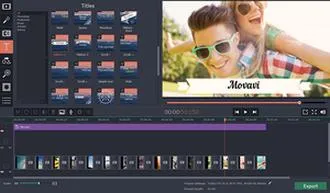
Interfejs Movavi Video Editor jest przyjazny dla początkujących
Gdy wszystkie elementy znajdują się już na swoim miejscu, nadchodzi moment na ostateczne szlify! Możesz dostosować czas wyświetlania poszczególnych zdjęć, dodać napisy, a nawet zastosować różne efekty dźwiękowe, co wzbogaci twoją produkcję. Movavi oferuje również podgląd na żywo, który pozwala ci na bieżąco obserwować, jak wygląda twój film. Kiedy wszystko jest gotowe, wystarczy kliknąć "Eksportuj", następnie wybrać format oraz lokalizację, w której chcesz zapisać swój filmik, i voilà – możesz już podzielić się swoim dziełem ze światem!
Warto podkreślić, że Movavi Video Editor to nie tylko prosta aplikacja dla amatorów; zawiera także zaawansowane opcje, które docenią bardziej doświadczeni użytkownicy. Funkcje takie jak edycja wideo z różnymi ścieżkami dźwiękowymi, efekty przejść, czy możliwość eksportu w różnych formatach, sprawiają, że jest to narzędzie niezwykle wszechstronne. Teraz, gdy znasz już podstawy, wystarczy, że uruchomisz swoją wyobraźnię i zaczniesz tworzyć niesamowite filmy!
Czy wiesz, że dodanie odpowiedniej muzyki do twojego filmu może zwiększyć zaangażowanie widzów aż o 80%? Wybierając utwór, który pasuje do tematyki zdjęć, zyskujesz nie tylko emocjonalną głębię, ale także sprawiasz, że twoja produkcja staje się bardziej pamiętna!
Jak unikać problemów z Windows Movie Maker podczas edycji filmów
W poniższej liście znajdziesz praktyczne wskazówki, które pozwolą Ci unikać problemów z Windows Movie Maker podczas edycji filmów. W każdym punkcie znajdują się istotne informacje, dzięki którym praca z tym programem stanie się łatwiejsza i bardziej efektywna.
- Regularne zapisywanie projektu: Mimo że Windows Movie Maker jest prosty w obsłudze, często zdarza mu się zawieszać, co może prowadzić do utraty dotychczasowej pracy. Aby tego uniknąć, warto regularnie zapisywać wprowadzane zmiany. Możesz to zrobić, klikając zakładkę „Plik”, a następnie wybierając „Zapisz film”. W ten sposób, nawet w przypadku awarii programu, zachowasz część swojej pracy i unikniesz dodatkowego stresu.
- Optymalizacja plików przed edycją: Upewnij się, że wszystkie zdjęcia oraz muzyka, które zamierzasz wykorzystać, są w formatach kompatybilnych z Windows Movie Maker. Przygotowanie plików w popularnych formatach, takich jak JPEG dla zdjęć oraz MP3 dla muzyki, znacznie zminimalizuje ryzyko wystąpienia problemów z ich odtwarzaniem czy importem, co z pewnością ułatwi cały proces.
- Ustawienia sprzętowe: Problemy z wydajnością programu mogą wynikać ze słabych zasobów twojego komputera. Dlatego warto sprawdzić, czy twój sprzęt spełnia minimalne wymagania systemowe. Dodatkowo, zamknięcie innych aplikacji działających w tle może zwiększyć dostępność pamięci RAM oraz mocy procesora dla Windows Movie Maker. Dzięki temu możesz cieszyć się płynniejszym działaniem programu podczas edycji filmów.
- Przemyślana organizacja projektów: Zanim rozpoczniesz pracę w Movie Maker, warto zorganizować swoje media, takie jak zdjęcia, filmy czy muzyka, w odpowiednie foldery. Uporządkowanie plików sprawi, że dużo łatwiej znajdziesz potrzebne materiały, co znacząco przyspieszy cały proces edycji. Również ustalenie kolejności zdjęć z wyprzedzeniem pozwoli uniknąć zamieszania na etapie montażu, co z pewnością ułatwi pracę.
- Eksperyment z efektami i przejściami: Windows Movie Maker oferuje różnorodne efekty wizualne oraz przejścia, które mogą wzbogacić twój film. Zamiast wybierać przypadkowe efekty, warto przemyśleć ich dobór, aby stworzyć spójny oraz estetyczny projekt. Oprócz tego, możesz dostosować czas wyświetlania poszczególnych zdjęć oraz muzyki, co pomoże zapewnić harmonijny rytm całego filmu.