Przygotowanie AirPods do parowania z iPhonem stanowi prostą czynność, lecz warto zwrócić uwagę na kilka kluczowych kroków, aby wszystko przebiegło bez zakłóceń. Na początku upewnij się, że Twój iPhone posiada najnowszą wersję systemu iOS, najlepiej co najmniej 13.2. Aby to sprawdzić, przejdź do Ustawień, a następnie Otwarte Ogólne i wybierz Informacje. Tam znajdziesz wersję swojego systemu. Jeżeli aktualizacja jest konieczna, wystarczy, że klikniesz "Aktualizacja oprogramowania", aby zainstalować nową wersję. Dzięki temu poprawisz działanie AirPods.
- Sprawdzenie, czy iPhone ma zainstalowaną najnowszą wersję systemu iOS (min. 13.2).
- Naładowanie AirPods, umieszczając je w etui ładującym na kilka minut.
- Upewnienie się, że Bluetooth na iPhonie jest włączony.
- Umieszczenie AirPods w etui, otwarcie pokrywki i trzymanie blisko iPhone'a.
- Wybór "Połącz" na ekranie iPhone'a, gdy pojawi się animacja konfiguracji.
- Konfiguracja dodatkowych funkcji, jeśli posiadasz AirPods Pro, oraz zakończenie procesu.
Gdy Twój iPhone jest już gotowy, nadszedł czas na kolejny krok — zadbaj o to, aby Twoje AirPods były naładowane. Najlepiej umieścić je w etui ładującym na kilka minut, co pozwoli uniknąć ich wyczerpania podczas parowania. Dodatkowo, zwróć uwagę na stan etui ładowania — niska bateria w etui również może wpłynąć na proces łączenia. Kiedy wszystko jest naładowane i przygotowane, możesz przejść do konfiguracji.
Przygotowanie AirPods do sparowania z iPhonem
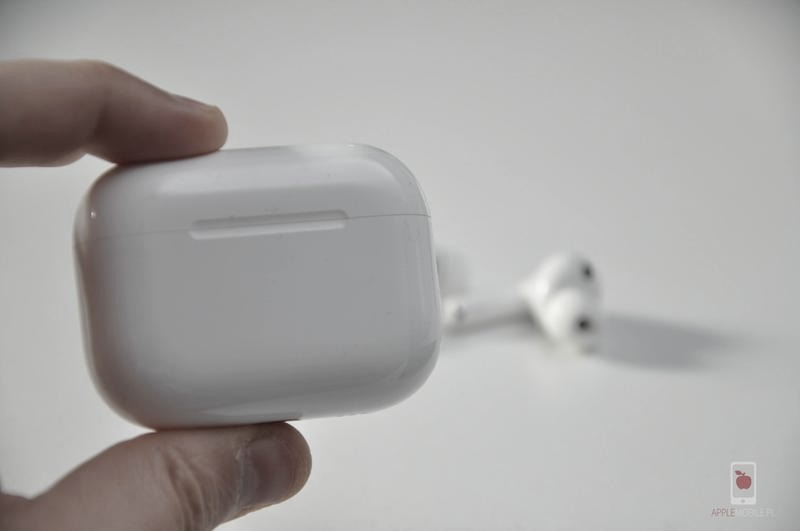
Teraz przyszedł czas, by odpowiednio przygotować AirPods do parowania. Umieść słuchawki w etui ładującym, otwórz pokrywkę i trzymaj etui blisko swojego iPhone’a. Po chwili na ekranie iPhone’a powinno ukazać się animacja konfiguracji. Jeśli jej nie dostrzegasz, upewnij się, że Bluetooth jest włączony. Możesz to sprawdzić zarówno w ustawieniach, jak i w Centrum sterowania. Kiedy animacja się pojawi, wystarczy stuknąć "Połącz", by rozpocząć parowanie.
Na końcu procesu, jeśli posiadasz AirPods Pro, możesz skonfigurować także funkcje takie jak Siri, które będą dostępne natychmiast, jeśli już je skonfigurowałeś na swoim iPhonie. Po kliknięciu opcji "Gotowe", Twoje AirPods będą gotowe do użycia, a także automatycznie połączą się z iPhonem, gdy tylko znajdą się w zasięgu. To proste, prawda? Teraz możesz zrelaksować się i cieszyć muzyką bez kabli!
Jak prawidłowo skonfigurować AirPods w kilku łatwych krokach
W tej liście przedstawiamy szczegółowy przewodnik, który pomoże Ci prawidłowo skonfigurować AirPods do współpracy z Twoim urządzeniem. W kolejnych krokach skupię się na kluczowych elementach, które zapewnią płynność i efektywność całego procesu konfiguracji.
- Sprawdź wersję systemu operacyjnego Na początku upewnij się, że Twoje urządzenie (iPhone, iPad lub Mac) dysponuje najnowszą wersją systemu operacyjnego. Dla iPhone’a wymagana jest wersja co najmniej iOS 13.2. Aby to sprawdzić, przejdź do Ustawienia > Ogólne > Informacje i zweryfikuj wersję. W przypadku potrzeby aktualizacji wróć do sekcji Ogólne i wybierz Aktualizacja oprogramowania.
- Przygotuj AirPods do parowania Następnie upewnij się, że Twoje AirPods są w pełni naładowane. Umieść je w etui ładującym i otwórz pokrywę. Dodatkowo, naciśnij i przytrzymaj przycisk z tyłu etui przez około 5-10 sekund, aż lampka statusu zacznie migać na biało. Taki sygnał oznacza, że AirPods są gotowe do parowania.
- Włącz Bluetooth na swoim urządzeniu Kolejnym krokiem jest włączenie Bluetooth na Twoim urządzeniu. Przejdź do Ustawienia > Bluetooth i upewnij się, że zdjęcie aktywności Bluetooth jest włączone. Jeśli korzystasz z urządzenia z systemem Android, zrealizuj to poprzez przesunięcie palcem od góry ekranu i wybór ikony Bluetooth. Pamiętaj, aby Twoje urządzenie było widoczne dla innych.
- Sparuj AirPods z urządzeniem Po włączeniu Bluetooth, na ekranie Twojego urządzenia powinno pojawić się "AirPods" jako dostępne urządzenie. Stuknij w nazwę AirPods i zaakceptuj monity o parowanie, jeśli się pojawią. Po pomyślnym sparowaniu AirPods powinny automatycznie połączyć się, gdy tylko znajdą się w zasięgu.
| Krok | Opis |
|---|---|
| Sprawdzenie iOS | Upewnij się, że Twój iPhone posiada najnowszą wersję systemu iOS (co najmniej 13.2). Sprawdź to w Ustawieniach > Ogólne > Informacje. |
| Aktualizacja oprogramowania | Jeżeli aktualizacja jest konieczna, kliknij "Aktualizacja oprogramowania", aby zainstalować nową wersję. |
| Ładowanie AirPods | Umieść AirPods w etui ładującym na kilka minut, aby uniknąć ich wyczerpania podczas parowania. |
| Sprawdzenie stanu etui | Upewnij się, że etui ładowania jest również naładowane, co wpływa na proces łączenia. |
| Przygotowanie do parowania | Umieść AirPods w etui ładującym, otwórz pokrywkę i trzymaj etui blisko iPhone’a. |
| Sprawdzenie Bluetooth | Upewnij się, że Bluetooth jest włączony w ustawieniach lub Centrum sterowania. |
| Parowanie | Gdy animacja konfiguracji pojawi się na ekranie, stuknij "Połącz", aby rozpocząć parowanie. |
| Konfiguracja dodatkowych funkcji | Dla modelu AirPods Pro, skonfiguruj funkcje takie jak Siri, jeśli były już ustawione na iPhonie. |
| Ukończenie procesu | Po kliknięciu "Gotowe", AirPods automatycznie połączą się z iPhonem w zasięgu. |
Kroki do parowania AirPods z urządzeniem Android
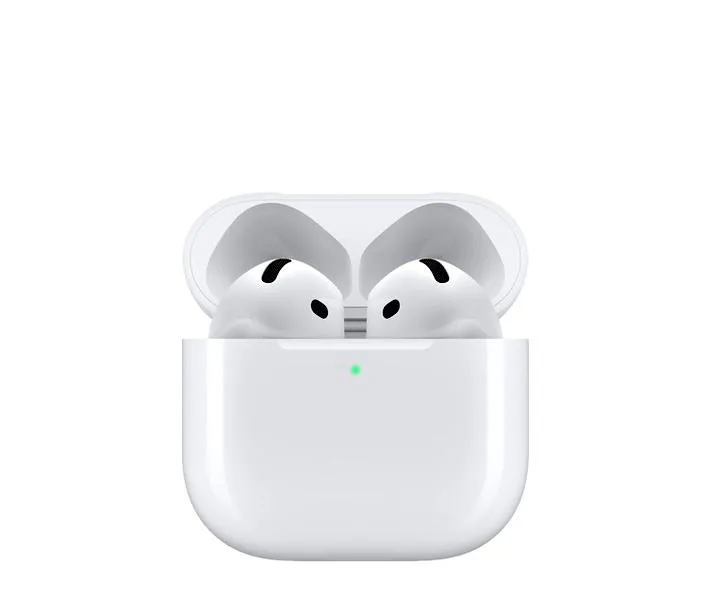
Parowanie AirPods z urządzeniem Android na początku może wydawać się skomplikowane, zwłaszcza jeśli przyzwyczailiśmy się do ekosystemu Apple. Jednak wystarczy zaledwie kilka prostych kroków, aby cieszyć się dźwiękiem ulubionych słuchawek. Na początku upewnijmy się, że nasze AirPods są naładowane i gotowe do działania. Warto również sprawdzić, czy etui z AirPods ma wystarczający poziom naładowania, aby przejść przez cały proces bez zakłóceń.
Po tym musimy włączyć Bluetooth na urządzeniu z Androidem. Jak już poruszamy ten temat to sprawdź, jak wybrać najlepsze słuchawki dokanałowe bluetooth. To proste zadanie – wystarczy wejść w Ustawienia, następnie w Połączenia i aktywować Bluetooth. Pamiętajmy, że AirPods muszą znajdować się w pobliżu, aby pojawiły się jako dostępne urządzenie. Kiedy Bluetooth jest już włączony, przystępujemy do przygotowania AirPods do parowania, co polega na otwarciu etui i przytrzymaniu przycisku na tylnej stronie, aż dioda zacznie migać białym światłem. To znak, że słuchawki są gotowe do połączenia.
Bezproblemowy proces parowania AirPods z Androidem
Po wykonaniu powyższych kroków nadchodzi kluczowy moment – czas na sparowanie AirPods z urządzeniem. W menu Bluetooth na naszym Androidzie zauważymy „AirPods” na liście dostępnych urządzeń. Wystarczy tapnąć na ich nazwę, a jeśli zajdzie taka potrzeba, potwierdzić zamiar połączenia. To naprawdę proste! Po udanym sparowaniu, każdorazowo, gdy AirPods znajdą się w zasięgu, automatycznie się połączą. Taki sposób korzystania z nich zdecydowanie ułatwia życie na co dzień.
Również zwróćmy uwagę na kilka wskazówek dotyczących zarządzania połączeniem. Jeśli zdarzy się, że słuchawki nie łączą się automatycznie, warto sprawdzić, czy Bluetooth na urządzeniu jest aktywny. Możemy także rozważyć zresetowanie AirPods, umieszczając je w etui na kilka sekund. Dzięki tym prostym wskazówkom zarówno amatorzy dobrego dźwięku, jak i ci, którzy dopiero zaczynają swoją przygodę z AirPods, z pewnością będą cieszyć się ich używaniem na urządzeniach z Androidem bez żadnych komplikacji. Odkrycie, że AirPods mogą współpracować z innymi ekosystemami, otwiera przed wieloma użytkownikami nowe możliwości.
Ciekawostką jest to, że AirPods, choć zaprojektowane głównie do współpracy z urządzeniami Apple, oferują również wiele funkcji, takich jak automatyczne wybudzanie po założeniu na uszy, gdy są używane z Androidem, jednak nie wszystkie z nich będą dostępne, a jakość dźwięku może różnić się od tej, którą oferują z produktami Apple.
Rozwiązywanie problemów z parowaniem AirPods z MacBookiem
W poniższej liście znajdziesz szczegółowe wskazówki, które pomogą Ci rozwiązać problemy z parowaniem AirPods z MacBookiem. Proces ten wymaga wykonania kilku kroków, a każdy z nich ma kluczowe znaczenie dla zapewnienia prawidłowego połączenia między słuchawkami a komputerem. Oto, co powinieneś zrobić:
- Sprawdź wersję systemu macOS Na początku upewnij się, że Twój MacBook ma zainstalowaną odpowiednią wersję systemu macOS. Aby to zweryfikować, kliknij logo Apple w lewym górnym rogu, następnie wybierz „O tym Macu”, a potem sprawdź, czy wersja systemu jest aktualna i spełnia wymagania dla modelu AirPods, który posiadasz. Jeśli zauważysz, że wymagane są aktualizacje, wykonaj je w zakładce "Aktualizacja oprogramowania". Warto także pamiętać, że niektóre funkcje AirPods działają wyłącznie z nowszymi wersjami macOS.
- Włącz Bluetooth na MacBooku Kolejnym krokiem jest włączenie Bluetooth na MacBooku. Przejdź do menu Apple, otwórz „Preferencje systemowe”, a następnie wybierz „Bluetooth”. Tutaj upewnij się, że Bluetooth jest aktywny; gdy działa, suwak powinien być niebieski. Jeśli Bluetooth pozostaje wyłączony, włącz go, co jest niezbędne do parowania z AirPods. Korzystając z polecenia „Przeszukaj dostępne urządzenia”, umożliwisz wykrycie AirPods.
- Przygotuj AirPods do parowania Następnie umieść AirPods w etui ładującym i otwórz pokrywę. Upewnij się, że słuchawki są naładowane, aby uniknąć problemów podczas parowania. Przygotowanie ich do łączenia wymaga również naciśnięcia przycisku konfiguracji na tylnej stronie etui, co należy przytrzymać przez około 5-10 sekund. W trakcie tego działania lampka statusu powinna zacząć migać na biało, co oznacza, że AirPods znajdują się w trybie parowania.
- Wybierz AirPods na MacBooku Po aktywowaniu trybu parowania AirPods, wróć do menu Bluetooth na swoim MacBooku. Tam wyszukaj dostępne urządzenia i znajdź swoje AirPods na liście. Gdy już je zauważysz, wybierz je, klikając przycisk „Połącz” obok ich nazwy. Po chwili urządzenia powinny się sparować.
- Rozwiązywanie problemów z połączeniem Jeśli natrafisz na problemy z połączeniem, spróbuj kilku kroków: sprawdź, czy inne urządzenia Bluetooth w pobliżu nie zakłócają sygnału; upewnij się, że AirPods są odpowiednio naładowane; zresetuj Bluetooth, wyłączając go, a potem włączając ponownie; lub rozważ zrestartowanie MacBooka. W skrajnych przypadkach warto zresetować same AirPods, umieszczając je w etui i przytrzymując przycisk konfiguracji przez 15 sekund, aż lampka mignie na pomarańczowo, a następnie na biało.
Jak skonfigurować AirPods do personalizacji dźwięku
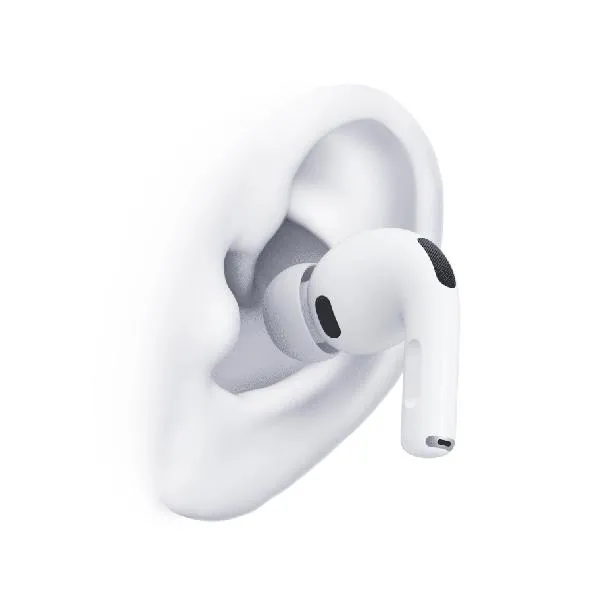
Skonfigurowanie moich AirPods w celu personalizacji dźwięku zawsze sprawia mi radość, szczególnie za każdym razem, gdy kupuję nowy model. Zanim jednak zajmę się wszystkimi ustawieniami dźwięku, najpierw upewniam się, że na moim iPhonie zainstalowana jest najnowsza wersja systemu iOS. W tym celu sprawdzam Ustawienia, zwracając uwagę na ogólne informacje o urządzeniu. Warto, aby mój system miał wersję przynajmniej 13.2, bo tylko wtedy pełna funkcjonalność AirPods będzie działać prawidłowo. Gdy mój telefon jest gotowy, przygotowuję słuchawki do parowania - wkładam je do etui, upewniając się jednocześnie, że są naładowane.
Po spełnieniu wszystkich wstępnych wymagań przystępuję do procesu parowania. Wystarczy, że otworzę etui AirPods w pobliżu mojego iPhone’a, a po chwili powinien pojawić się komunikat o połączeniu. Naciskam "Połącz" i czekam, aż system potwierdzi gotowość do użytku. W tym momencie mogę zacząć odkrywać więcej opcji dostosowania dźwięku, ponieważ AirPods oferują znakomitą jakość dźwięku oraz różnorodne możliwości, które mogę dostosować do swoich potrzeb.
Możliwości dostrajania dźwięku w AirPods
Gdy moje AirPods są już podłączone, przechodzę do sekcji „Dostępność” w ustawieniach. W tej sekcji mogę dostosowywać różne parametry dźwięku, takie jak wzmocnienie cichych dźwięków czy modyfikacja określonych częstotliwości. W czasie testów korzystam również z opcji „Dostrajanie słuchawek”, co daje mi możliwość skonfigurowania dźwięku zgodnie z moimi preferencjami. Wybieram ustawienia dźwięku, takie jak zrównoważone tony, skala głosu czy jasność, co naprawdę wpłynęło na moje doświadczenia audio.
Drugą mocną stroną AirPods jest kontrolowanie ustawień dźwięku na różnych urządzeniach. Pozostając przy temacie, sprawdź, jakie słuchawki bluetooth douszne zapewnią najlepszy komfort i dźwięk. Bez względu na to, czy używam iPhone’a, iPada lub MacBooka, zawsze mam dostęp do tych samych opcji. W razie potrzeby mogę dodatkowo modyfikować ustawienia za pomocą aplikacji zewnętrznych, które oferują jeszcze szersze możliwości dotyczące dźwięku. Dzięki temu konfiguracja AirPods według własnych preferencji, aby uzyskać najlepsze brzmienie, staje się naprawdę prosta i satysfakcjonująca!
FAQ - Najczęstsze pytania
Jak sprawdzić, czy mój iPhone ma najnowszą wersję systemu iOS?Aby sprawdzić wersję systemu iOS na swoim iPhonie, przejdź do Ustawień, następnie wybierz Ogólne i potem Informacje. Tam znajdziesz wersję swojego systemu.
Co zrobić, jeśli mój iPhone wymaga aktualizacji oprogramowania?Gdy zauważysz, że wymagana jest aktualizacja, możesz to zrobić, klikając w sekcji Ogólne na "Aktualizacja oprogramowania" i postępując zgodnie z instrukcjami, aby zainstalować nową wersję.
Jak przygotować AirPods do parowania z iPhonem?Aby przygotować AirPods do parowania, umieść je w etui ładującym, otwórz pokrywkę, a następnie trzymaj etui blisko swojego iPhone’a. Dodatkowo, naciśnij i przytrzymaj przycisk z tyłu etui przez około 5-10 sekund, aż lampka statusu zacznie migać na biało.
Jak włączyć Bluetooth na moim urządzeniu?Aby włączyć Bluetooth na swoim urządzeniu, przejdź do Ustawień, a następnie wybierz Bluetooth i upewnij się, że jest aktywne. Możesz to również zrobić poprzez Centrum sterowania, przesuwając palcem od góry ekranu.
Co zrobić, jeśli AirPods nie łączą się automatycznie z urządzeniem?Jeśli AirPods nie łączą się automatycznie, upewnij się, że Bluetooth na urządzeniu jest aktywny. Możesz też zresetować AirPods, umieszczając je w etui na kilka sekund.