
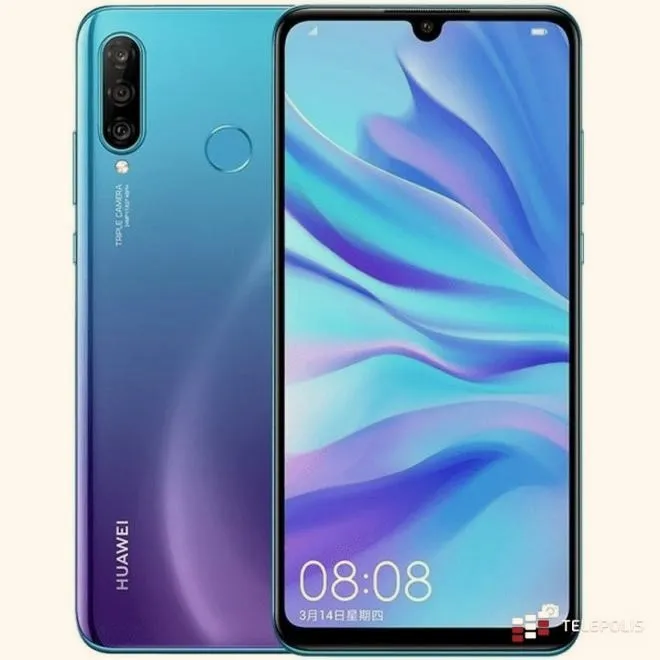
Podłączenie mojego Huawei P30 Lite do komputera zawsze sprawia mi pewną przyjemność. Tutaj mała wstawka: odkryj, jak łatwo podłączyć głośnik przez bluetooth. Wystarczy, że wezmę kabel USB, ten, który zazwyczaj używam do ładowania, a następnie podłączę telefon do portu w komputerze. Zazwyczaj na ekranie telefonu pojawia się komunikat, w którym mogę wybrać opcję „Transferuj pliki” lub „Transferuj zdjęcia”. Ważne, abym wybrał tę pierwszą, aby móc korzystać z pełnej funkcjonalności plików.
- Podłącz Huawei P30 Lite do komputera za pomocą kabla USB, wybierając opcję „Transferuj pliki”.
- Włącz funkcję HDB (Huawei Debug Bridge) w ustawieniach telefonu, aby umożliwić komunikację z komputerem.
- Pobierz i zainstaluj aplikację HiSuite na komputerze z oficjalnej strony HUAWEI.
- Wprowadź 8-cyfrowy kod weryfikacyjny wyświetlający się na telefonie w aplikacji HiSuite.
- Prześlij pliki muzyczne do telefonu poprzez zakładkę „Muzyka” w HiSuite, korzystając z opcji „Dodaj” lub przeciągając pliki.
- Sprawdź przesłane utwory w aplikacji Muzyka na swoim Huawei P30 Lite, aby upewnić się, że są poprawnie odtwarzane.
- Rozważ korzystanie z aplikacji muzycznych, takich jak Spotify, SoundCloud, Tidal, YouTube Music czy Classical Archives, aby pobierać ulubione utwory.
- Wykorzystaj Archive.org do zgrywania darmowych utworów i przesyłaj pliki za pomocą HiSuite.
Gdy wybiorę odpowiednią opcję, muszę jeszcze aktywować funkcję HDB, czyli Huawei Debug Bridge. Ta funkcja ułatwia komputerowi i telefonowi komunikację. Na ekranie mojego telefonu wyświetla się wtedy 8-cyfrowy kod weryfikacyjny, który muszę wpisać w aplikacji HiSuite, wcześniej zainstalowanej na komputerze. Dzięki temu mam pewność, że mogę swobodnie zarządzać swoimi danymi.
Potrzebna aplikacja HiSuite do pełnej funkcjonalności
Aplikacja HiSuite odgrywa kluczową rolę, ponieważ umożliwia synchronizację danych oraz ich wygodne zarządzanie. Po zainstalowaniu programu zauważam, jak łatwo przegląda się zdjęcia, filmy i inne pliki. Mogę je przenosić między telefonem a komputerem, co okazuje się niezwykle pomocne, gdy chcę uporządkować galerię zdjęć lub zgrać ważne dokumenty na większy ekran. Czasami korzystam z tej aplikacji także do aktualizacji oprogramowania, co sprawia, że mój telefon działa zawsze sprawnie.
Cały proces łączenia telefonu z komputerem nie tylko jest łatwy, ale przynosi mi mnóstwo korzyści. Dzieląc się plikami i zdjęciami w szybki sposób, mogę cieszyć się tymi chwilami jeszcze bardziej. Jeżeli kiedykolwiek napotkam problemy z połączeniem, zawsze mogę wrócić do tych kroków i w kilka chwil zająć się organizacją moich danych. Ciekawe, ile jeszcze możliwości skrywa moja zabawa z technologią!
Jak łatwo pobrać muzykę na Huawei P30 Lite?
W poniższej liście znajdziesz szczegółowy opis kroków, które umożliwią Ci łatwe ściągnięcie muzyki na Twój telefon Huawei P30 Lite. Zawiera ona instrukcje dotyczące wykorzystania aplikacji HiSuite oraz różne metody przesyłania plików muzycznych.
- Pobierz i zainstaluj aplikację HiSuite - Aby rozpocząć, odwiedź oficjalną stronę HUAWEI, skąd pobierzesz aplikację HiSuite na swój komputer. Po pobraniu uruchom instalator, a następnie postępuj zgodnie z instrukcjami na ekranie, aby zakończyć instalację.
- Podłącz telefon do komputera - Następnie użyj kabla USB do transmisji danych, aby połączyć swój Huawei P30 Lite z komputerem. Na telefonie wybierz opcję "Transferuj pliki" lub "Transferuj zdjęcia", co aktywuje odpowiedni tryb przesyłania.
- Włącz HDB - Upewnij się, że na Twoim telefonie HDB (Huawei Debug Bridge) jest włączone. Możesz to zrobić, przechodząc do ustawień, a następnie do opcji "Dostępność", gdzie aktywujesz HDB.
- Uwierzytelnij urządzenie - Gdy wszystko jest już gotowe, na ekranie swojego Huawei P30 Lite zobaczysz 8-cyfrowy kod weryfikacyjny. Wprowadź ten kod w aplikacji HiSuite na komputerze, aby nawiązać bezpieczne połączenie między urządzeniami.
- Prześlij muzykę - W HiSuite wybierz zakładkę "Muzyka". Możesz przeciągnąć pliki muzyczne z komputera do okna HiSuite lub skorzystać z opcji "Dodaj", aby przesłać pliki muzyczne bezpośrednio na swój telefon. Upewnij się, że przesyłane pliki mają odpowiednie formaty, takie jak MP3 lub WAV, które Twój telefon obsługuje.
- Sprawdź przesyłanie plików - Po zakończeniu przesyłania wejdź do aplikacji Muzyka na swoim Huawei P30 Lite, aby upewnić się, że wszystkie przesłane utwory są dostępne i poprawnie odtwarzają się.
Krok po kroku: Włączanie HDB na Huawei P30 Lite
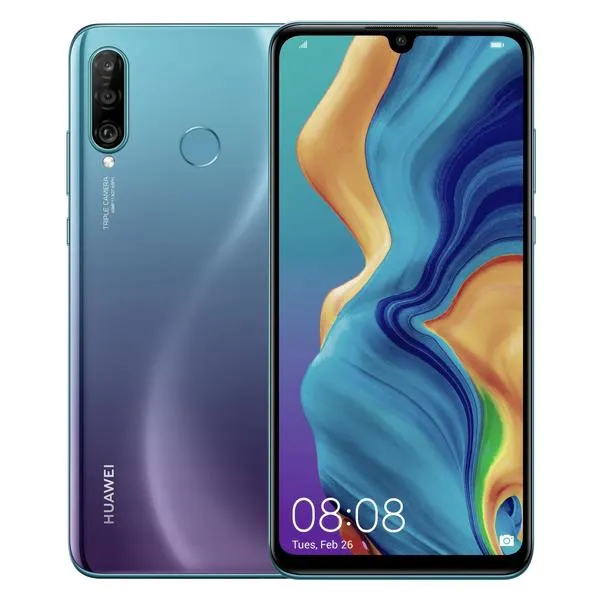
W poniższej liście znajdziesz szczegółowy opis kroków, które musisz wykonać, aby włączyć HDB (Huawei Debug Bridge) na swoim telefonie Huawei P30 Lite. HDB pozwala na zdalne zarządzanie urządzeniem oraz jego debugowanie, co przynosi korzyści zaawansowanym użytkownikom i programistom.
- Podłączanie telefonu do komputera: Przede wszystkim, podłącz Huawei P30 Lite do komputera przy użyciu kabla USB. Upewnij się, że korzystasz z kabla obsługującego transmisję danych. Następnie, po podłączeniu, wybierz na ekranie swojego telefonu opcję "Transferuj pliki" lub "Transferuj zdjęcia", ponieważ to kluczowy krok, który umożliwi połączenie i zarządzanie urządzeniem z poziomu komputera.
- Włączanie HDB: Gdy już wybierzesz odpowiednią opcję, przejdź do ustawień swojego telefonu. Zazwyczaj opcję tę znajdziesz w sekcji "Ustawienia" -> "Opcje programisty". W przypadku, gdy nie widzisz tej sekcji, aktywuj ją wcześniej, dotykając wielokrotnie pola "Numer kompilacji" w sekcji "Informacje o telefonie". W Opcjach programisty poszukaj przełącznika dla HDB i upewnij się, że jest włączony. Taki krok pozwoli na zdalny dostęp do Twojego urządzenia przez HiSuite.
- Wprowadzanie kodu weryfikacyjnego: Po aktywowaniu HDB na ekranie Twojego telefonu powinien pojawić się 8-cyfrowy kod weryfikacyjny. Ten kod jest niezbędny do nawiązania połączenia z aplikacją HiSuite na komputerze. Dlatego zwróć szczególną uwagę na to, aby wpisać go dokładnie, co pozwoli Ci na prawidłowe połączenie. W aplikacji HiSuite na komputerze wprowadź ten kod, aby skonfigurować połączenie.
Jak korzystać z HUAWEI HiSuite do transferu muzyki?
Transferowanie muzyki z HUAWEI HiSuite to naprawdę prosta sprawa, a sam proces zajmuje tylko chwilę. Zaczynam od podłączenia telefonu do komputera za pomocą kabla USB. Ważne, aby wybrać opcję „Transferuj pliki”. Po chwili na ekranie telefonu pojawia się 8-cyfrowy kod weryfikacyjny, który następnie wprowadzam w aplikacji HiSuite na komputerze, aby nawiązać połączenie między urządzeniami. Dzięki temu mogę cieszyć się przekazywaniem moich ulubionych utworów!
Kiedy wszystko jest połączone, otwieram HUAWEI HiSuite na komputerze, co umożliwia mi łatwe zarządzanie muzyką. W aplikacji znajduje się zakładka „Muzyka”, gdzie widzę wszystkie utwory zapisane na moim telefonie. Chcąc dodać coś nowego, wystarczy, że wybiorę opcję dodawania utworów i przeciągnę pliki muzyczne z komputera do odpowiedniego okna. Dzięki HiSuite mogę również zorganizować moją bibliotekę muzyczną, edytując tytuły, artystów czy albumy.
Łatwe i szybkie zarządzanie muzyką z HUAWEI HiSuite
Jednak to jeszcze nie koniec, ponieważ HiSuite oferuje dodatkowe funkcje, które sprawiają, że zarządzanie muzyką staje się jeszcze przyjemniejsze! Na przykład, mogę synchronizować listy odtwarzania między telefonem a komputerem, co pozwala na łatwe przenoszenie ulubionych utworów do różnych urządzeń. Dodatkowo, HiSuite informuje mnie o dostępnych aktualizacjach oprogramowania, dzięki czemu zawsze mam dostęp do najnowszych funkcji. To dla mnie istotne, ponieważ lubię mieć wszystko pod kontrolą, a interfejs, z którego korzystam, musi być zawsze na czasie.
Na koniec warto przypomnieć, że HUAWEI HiSuite to nie tylko narzędzie do transferu muzyki, ale też wyjątkowy sposób na zarządzanie całym telefonem. Dzięki niemu mogę tworzyć kopie zapasowe, zarządzać kontaktami czy synchronizować zdjęcia. To naprawdę wszechstronny program, który zmienia moje podejście do zarządzania urządzeniami mobilnymi. Im więcej korzystam z HiSuite, tym bardziej przekonuję się, jak bardzo ułatwia mi życie!
Ciekawostką dotyczącą HUAWEI HiSuite jest to, że program nie tylko pozwala na transfer muzyki, ale także oferuje możliwość zarządzania aplikacjami z poziomu komputera. Dzięki temu możesz łatwo aktualizować, usuwać lub instalować aplikacje na swoim telefonie bez potrzeby dotykania samego urządzenia.
Najlepsze źródła muzyki do ściągnięcia na Huawei P30 Lite
Jako miłośnik muzyki, zawsze poszukuję najlepszych źródeł, które umożliwiają mi pobranie ulubionych utworów na mój Huawei P30 Lite. Pozostając przy temacie, odkryj, jak komfortowo słuchać muzyki w samochodzie. Dzięki funkcjonalności tego urządzenia oraz ekranowi, którego jakość idealnie sprzyja słuchaniu, warto mieć pod ręką kilka sprawdzonych aplikacji i platform. Na pierwszy rzut idzie oczywiście Spotify, ponieważ oferuje nie tylko dostęp do milionów utworów, ale także możliwość tworzenia własnych playlist. Co więcej, dzięki opcji offline mogę cieszyć się muzyką nawet w sytuacji braku dostępu do Internetu, co okazuje się niezwykle przydatne podczas podróży.
Innym znakomitym źródłem, które mogę polecić, jest SoundCloud. To doskonałe miejsce dla tych, którzy pragną odkrywać nieznanych artystów i alternatywne brzmienia. Możliwość pobrania wybranych utworów sprawia, że ta platforma pozwala mi wzbogacić swoją bibliotekę muzyczną o unikalne dźwięki oraz wspierać lokalnych twórców. Również aplikacja Tidal przyciąga moją uwagę dzięki wyjątkowej jakości dźwięku oraz ekskluzywnym premierom. Korzystając z niej, mogę na bieżąco śledzić najnowsze hity i cieszyć się muzyką w doskonałym wydaniu.
Mobilne aplikacje muzyczne do ściągnięcia utworów
Następnym doskonałym pomysłem na pobieranie muzyki jest wykorzystanie YouTube Music. To nie tylko serwis streamingowy, ale i świetne źródło do ściągania ulubionych utworów, zwłaszcza dla tych, którzy chcą również cieszyć się teledyskami. Interfejs aplikacji charakteryzuje się intuicyjnością, a możliwości dostosowywania playlist są wręcz nieograniczone. Jeśli chodzi o fanów muzyki klasycznej czy jazzowej, mogę z czystym sumieniem polecić aplikację Classical Archives. Znajdę tam znakomite nagrania tego gatunku, które łatwo pobiorę na swój telefon. Dzięki różnorodności źródeł, mogę rozkoszować się muzyką na każdym kroku.
Na koniec nie sposób nie wspomnieć o narzędziach do zgrywania muzyki z wolnych źródeł, takich jak Archive.org. Tam znajdziemy liczne darmowe utwory, począwszy od klasyki, a skończywszy na nowoczesnych nagraniach. Używając aplikacji HiSuite, mogę z łatwością przesyłać pliki z komputera na mój Huawei P30 Lite, co upraszcza cały proces kolekcjonowania muzyki. Cała operacja jest prosta - wystarczy podłączyć telefon kablem USB, a następnie korzystać z aplikacji, by w kilka chwil przerzucić wszystkie moje ulubione utwory. Muzyka stanowi moją pasję, a dzięki tym możliwościom każdy dzień staje się lepszy!
| Źródło muzyki | Opis | Możliwości |
|---|---|---|
| Spotify | Platforma oferująca dostęp do milionów utworów oraz możliwość tworzenia własnych playlist. | Opcja offline pozwalająca na słuchanie muzyki bez dostępu do Internetu. |
| SoundCloud | Miejsce do odkrywania nieznanych artystów i alternatywnych brzmień. | Możliwość pobrania wybranych utworów, wspieranie lokalnych twórców. |
| Tidal | Platforma przyciągająca uwagę wyjątkową jakością dźwięku oraz ekskluzywnymi premierami. | Śledzenie najnowszych hitów w doskonałym wydaniu. |
| YouTube Music | Serwis streamingowy i źródło do ściągania utworów oraz teledysków. | Intuicyjny interfejs oraz nieograniczone możliwości dostosowywania playlist. |
| Classical Archives | Aplikacja z nagraniami muzyki klasycznej i jazzowej. | Łatwe pobieranie znakomitych nagrań tego gatunku. |
| Archive.org | Narzędzie z darmowymi utworami, od klasyki po nowoczesne nagrania. | Możliwość przesyłania plików z komputera na telefon za pomocą aplikacji HiSuite. |
Ciekawostką jest, że wiele aplikacji muzycznych, takich jak Spotify czy YouTube Music, oferuje funkcje tworzenia inteligentnych playlist, które automatycznie dopasowują utwory do Twojego gustu na podstawie historii słuchania, co pozwala na odkrywanie nowych artystów i gatunków, które mogą Ci się spodobać.
Źródła:
- https://consumer.huawei.com/pl/support/hisuite/